Ce tutoriel montre comment configurer l’anti-usurpation renforcée pour Windows Hello sur les appareils Windows 10 et Windows 11. L’activation de l’anti-usurpation renforcée ajoute une protection supplémentaire à la connexion biométrique sur votre PC, ce qui contribue à protéger votre appareil et vos données.
Pour un guide en images, regardez la vidéo Comment configurer l’anti-usurpation renforcée pour l’authentification faciale Windows Hello.
L’anti-usurpation renforcée de Windows Hello en bref
Windows Hello est une fonction de Windows 10 et Windows 11 qui vous permet de vous connecter à l’aide d’un code PIN, d’une empreinte digitale ou d’une reconnaissance faciale, plutôt qu’en saisissant votre mot de passe. Les méthodes disponibles dépendent de la prise en charge matérielle de votre appareil : la reconnaissance faciale exige une webcam compatible et la connexion par empreinte digitale un lecteur d’empreintes.
Se passer de l’authentification par mot de passe renforce la sécurité, car vous pouvez alors choisir un mot de passe plus robuste pour votre PC et votre compte Microsoft : vous n’avez plus besoin de le saisir chaque fois que vous démarrez ou déverrouillez votre appareil. Cela réduit également le risque qu’il soit capturé par un enregistreur de frappe ou observé par un tiers.
Dans les environnements de grandes entreprises qui utilisent un domaine Windows et Active Directory, Windows Hello est préférable, car les identifiants de l’utilisateur n’ont pas à être transmis à chaque connexion. Après une première connexion, Windows Hello stocke un jeton qui peut être utilisé à la place, ce qui sécurise davantage l’authentification des utilisateurs dans les environnements professionnels sensibles. Bien qu’il soit plus sûr que les noms d’utilisateur et mots de passe traditionnels, Windows Hello n’est pas infaillible : des cas ont démontré qu’il était possible de tromper la reconnaissance faciale en présentant à la caméra des photos de l’utilisateur (une technique appelée « usurpation » ou « spoofing »).
L’anti-usurpation renforcée aide à s’en prémunir en exigeant que les appareils utilisant la reconnaissance faciale pour la connexion disposent de fonctions matérielles supplémentaires, comme des caméras infrarouges, qui ne se laissent pas duper par les techniques d’usurpation courantes.
Activer ou désactiver l’anti-usurpation renforcée de Windows Hello sous Windows 10 et Windows 11
Les instructions ci-dessous, qui font appel à l’éditeur d’objets de stratégie de groupe et à l’Éditeur du registre pour configurer l’anti-usurpation renforcée de Windows Hello, s’appliquent à la fois à Windows 10 et à Windows 11. Notez que toutes les méthodes exigent que vous soyez connecté en tant qu’administrateur.
Avant toute modification, sauvegardez votre PC (ou, au minimum, sauvegardez votre stratégie de groupe locale ou votre registre Windows, selon la méthode retenue). Assurez-vous également de connaître le mot de passe du compte d’utilisateur local ou du compte Microsoft avec lequel vous vous connectez à votre appareil Windows : si vous utilisez déjà Windows Hello pour vous connecter, vous devrez peut-être vous authentifier de nouveau après les modifications.
Avec le registre Windows (Windows 10/11 Famille et toutes les autres éditions)
L’activation ou la désactivation de l’anti-usurpation renforcée pour Windows Hello peut se faire via le registre Windows sur toutes les versions de Windows 10 et Windows 11.
- Faites un clic droit sur le bouton Démarrer et sélectionnez Exécuter
- Saisissez la commande regedit et appuyez sur OK pour ouvrir l’Éditeur du registre Windows
- Rendez-vous à la clé de registre Computer\HKEY_LOCAL_MACHINE\SOFTWARE\Policies\Microsoft
- Si la sous-clé Biometrics n’existe pas à cet emplacement, créez-la en sélectionnant Edit > New > Key dans la barre d’outils
- Dans la sous-clé Computer\HKEY_LOCAL_MACHINE\SOFTWARE\Policies\Microsoft\Biometrics, créez une sous-clé FacialFeatures si elle n’existe pas déjà
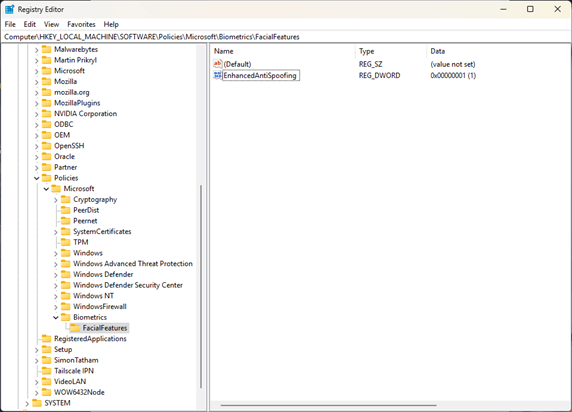
Vous pouvez ensuite activer ou désactiver l’anti-usurpation renforcée en ajoutant ou en supprimant une valeur de registre :
- Pour activer l’anti-usurpation renforcée pour Windows Hello, rendez-vous à Computer\HKEY_LOCAL_MACHINE\SOFTWARE\Policies\Microsoft\Biometrics\FacialFeatures dans l’Éditeur du registre, puis sélectionnez Edit > New > DWORD (32-Bit) Value
- Nommez la nouvelle valeur DWORD EnhancedAntiSpoofing et attribuez-lui la valeur 1
- Pour désactiver l’anti-usurpation renforcée, supprimez la valeur DWORD EnhancedAntiSpoofing
- Vous devrez peut-être redémarrer votre appareil pour que les modifications prennent effet.
Notez que la clé de registre présentée ci-dessus concerne les PC qui ne sont pas connectés à un domaine et qui n’utilisent pas Windows Hello Entreprise (dans ce cas, la stratégie de groupe est le meilleur moyen de déployer la configuration).
Découvrez la reconnaissance faciale, la lecture d’empreintes digitales et la configuration du code PIN en action dans cette courte vidéo : « Qu’est-ce que Windows Hello ? »
Avec l’éditeur d’objets de stratégie de groupe (Windows 10/11 Pro et Entreprise)
Vous pouvez aussi utiliser l’éditeur d’objets de stratégie de groupe pour modifier l’appareil courant, ou déployer une stratégie de groupe sur un domaine Active Directory afin d’activer ou de désactiver l’anti-usurpation renforcée sur plusieurs PC dans un environnement de grande entreprise :
- Faites un clic droit sur le bouton Démarrer et sélectionnez Exécuter
- Saisissez la commande gpedit.msc et appuyez sur la touche Entrée pour ouvrir l’éditeur d’objets de stratégie de groupe
- Rendez-vous à Configuration ordinateur\Modèles d’administration\Composants Windows\Biométrie\Caractéristiques faciales
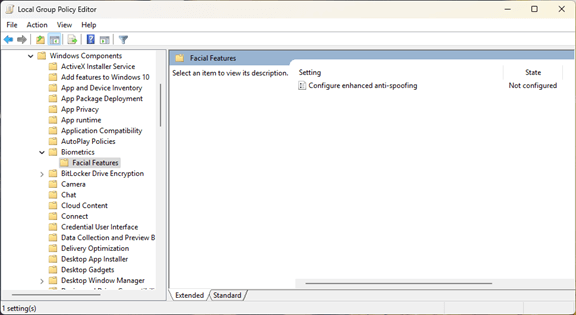
- Double-cliquez sur le paramètre Configurer l’anti-usurpation d’identité amélioré
- Pour activer l’anti-usurpation renforcée pour Windows Hello, sélectionnez la valeur Activé
- Pour la désactiver, sélectionnez la valeur Non configuré
- Appuyez sur OK pour enregistrer la modification

Résoudre les problèmes courants de Windows Hello
Si, après avoir activé l’anti-usurpation renforcée pour Windows Hello, la connexion par reconnaissance faciale n’est plus disponible, c’est très probablement parce que votre caméra ne prend pas en charge la technologie requise par l’anti-usurpation renforcée. Si votre appareil est compatible mais que la connexion pose problème, suivez ce guide pour améliorer la reconnaissance faciale de Windows Hello.
Gérer Windows Hello et l’authentification dans les grandes entreprises et le secteur éducatif
Sécuriser les appareils des utilisateurs finaux dans les grandes entreprises et les établissements d’enseignement est un défi permanent pour les équipes informatiques : l’authentification et la sécurité doivent protéger correctement les appareils tout en restant pratiques, afin que les utilisateurs ne cherchent pas à les contourner (en reportant les changements de mot de passe, ou en utilisant des mots de passe faciles à deviner ou déjà employés ailleurs). Windows Hello et l’authentification basée sur l’appareil offrent une sécurité solide, plus commode que la connexion traditionnelle par mot de passe.
NinjaOne propose une solution complète de gestion des appareils mobiles (MDM) qui vous permet de déployer des politiques de sécurité (y compris l’activation de l’anti-usurpation renforcée pour Windows Hello sous Windows) et de surveiller les appareils de vos utilisateurs. En cas de perte ou de vol d’un appareil mobile, celui-ci peut être localisé et effacé à distance pour éviter toute fuite de données, ce qui protège vos précieuses données d’entreprise ainsi que les informations privées de vos clients.