Points clés
- L’option « Masquer lorsque réduit » se modifie depuis le Gestionnaire des tâches : ouvrez le panneau Paramètres et activez ou désactivez l’option pour décider si l’application passe dans la barre d’état système.
- Le paramètre est enregistré dans le fichier local settings.json : il se trouve dans %LocalAppData%MicrosoftWindowsTaskManager et dépend de la valeur HideWhenMin.
- Aucune valeur de Registre ni stratégie de groupe ne pilote cette option : le comportement doit être géré par utilisateur, via l’IU (interface utilisateur) ou en modifiant le fichier de configuration.
- Vous pouvez automatiser les modifications avec PowerShell : des scripts peuvent modifier le fichier settings.json et déployer le changement sur l’ensemble des appareils à l’aide d’outils RMM.
- Masquer le Gestionnaire des tâches ne le ferme pas : le programme continue de fonctionner en arrière-plan et peut être restauré ou fermé depuis la barre d’état système.
Ce tutoriel montre comment configurer le Gestionnaire des tâches de Windows 11 pour qu’il se masque lorsqu’il est réduit, en s’affichant sous forme d’icône dans la barre d’état système plutôt que dans la barre des tâches. Cette modification est purement esthétique, mais elle plaira aux utilisateurs qui souhaitent désencombrer leur barre des tâches.
L’intérêt de masquer le Gestionnaire des tâches lorsqu’il est réduit
Beaucoup d’utilisateurs laissent le Gestionnaire des tâches ouvert pour surveiller les performances du système ou diagnostiquer un problème. L’application reste alors présente dans la barre des tâches et occupe un espace précieux.
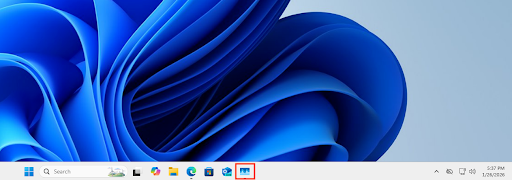
Lorsque le Gestionnaire des tâches est réglé pour se masquer lorsqu’il est réduit, son icône disparaît de la barre des tâches et une icône plus petite apparaît à la place dans la barre d’état système (la zone de la barre des tâches située près de l’horloge et de la zone de notification, où s’affichent les icônes et les menus des applications en arrière-plan comme OneDrive lorsqu’elles sont en cours d’exécution). Les icônes de la barre d’état système peuvent aussi, si vous le souhaitez, être placées dans le menu des icônes masquées.
Même avec cette option activée, le Gestionnaire des tâches continue d’apparaître dans la barre des tâches lorsque sa fenêtre est agrandie ou active. Un double-clic sur l’icône de la barre d’état système restaure la fenêtre. Vous pouvez également faire un clic droit sur l’icône du Gestionnaire des tâches dans la barre d’état système pour le fermer sans le restaurer. En survolant l’icône, vous obtenez quelques indicateurs système de base : l’utilisation du processeur, de la mémoire, du disque et du réseau, exprimée en pourcentage.
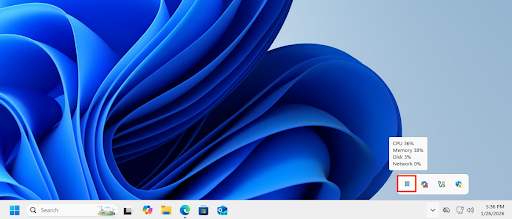
Ce qu’il vous faut pour réduire le Gestionnaire des tâches dans la barre d’état système sous Windows 11
Vous avez besoin d’un appareil sous Windows 11 (n’importe quelle version) et des autorisations nécessaires pour accéder au Gestionnaire des tâches. Si vous utilisez un appareil géré et que votre entreprise a restreint l’accès au Gestionnaire des tâches ou à d’autres fonctionnalités, contactez votre support informatique.
Activer ou désactiver l’option « Masquer lorsque réduit » depuis les paramètres du Gestionnaire des tâches
Le moyen le plus simple de modifier ce comportement consiste à activer ou désactiver l’option Masquer lorsque réduit directement dans l’écran des paramètres du Gestionnaire des tâches :
- Faites un clic droit sur le bouton Démarrer et sélectionnez Gestionnaire des tâches (vous pouvez aussi utiliser le raccourci clavier Ctrl + Maj + Échap)
- Cliquez sur l’icône Paramètres (roue dentée) dans le menu de navigation à gauche
- Faites défiler jusqu’à la section Gestion des fenêtres
- Cochez ou décochez l’option Masquer lorsque réduit
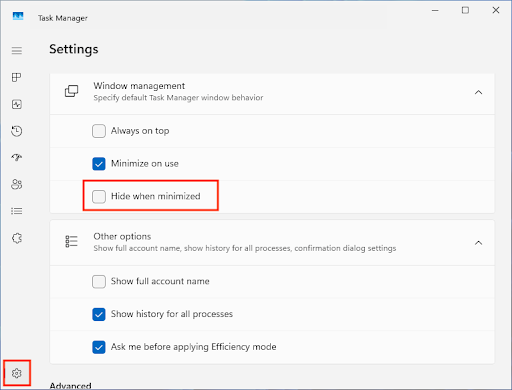
- La modification prend effet immédiatement
La modification de ce paramètre ne nécessite aucun privilège d’administration et s’applique par utilisateur.
Configurer l’option « Masquer lorsque réduit » via settings.json, sans ouvrir le Gestionnaire des tâches
Les données de ce paramètre ne sont pas stockées dans le Registre Windows, mais dans un fichier settings.json situé dans le répertoire %LocalAppData%\Microsoft\Windows\TaskManager. Le paramètre concerné est HideWhenMin : réglé sur true, il masque le Gestionnaire des tâches lorsqu’il est réduit ; réglé sur false, il le laisse visible (comportement par défaut si la valeur n’existe pas dans settings.json).
Les modifications de la configuration du Gestionnaire des tâches ne sont écrites dans settings.json qu’à la fermeture de la fenêtre. Comme les paramètres sont au format JSON, un éditeur de texte plus avancé comme Notepad++ ou Visual Studio Code est préférable au Bloc-notes par défaut pour effectuer des modifications. Ces éditeurs savent mettre en forme et afficher le JSON avec une indentation qui le rend plus lisible, là où le fichier settings.json du Gestionnaire des tâches tient par défaut sur une seule ligne.
Cela ouvre la voie à l’utilisation de scripts PowerShell, éventuellement associés à des outils de surveillance et gestion à distance (RMM), pour contrôler ce paramètre à distance sur des parcs d’appareils entiers.
Points de vigilance et dépannage
Si vous effectuez cette modification pour le compte d’un autre utilisateur, prévenez-le afin qu’il ne croie pas à tort que le Gestionnaire des tâches est fermé alors qu’il tourne toujours dans la barre d’état système, surtout si le menu des icônes masquées est utilisé.
Pensez à sauvegarder settings.json avant toute modification, afin de pouvoir revenir facilement en arrière en cas d’erreur.
Process Explorer, une alternative au Gestionnaire des tâches
Process Explorer est un outil de surveillance et de diagnostic système plus avancé, qui remplit le même rôle que le Gestionnaire des tâches. Il n’est pas inclus dans Windows 11 et doit être téléchargé séparément depuis Microsoft Sysinternals.
Des versions existent pour les éditions 32 bits, 64 bits et ARM de Windows 11. Process Explorer fournit des informations supplémentaires, comme les fichiers, répertoires et DLL utilisés par les processus, avec des données de diagnostic et de performance plus détaillées. Vous pouvez également masquer Process Explorer dans la barre d’état système : cliquez sur Options dans la barre d’outils et cochez l’option Hide when minimized. Décochez-la pour rétablir le comportement par défaut.
Déployez et prenez en charge des configurations cohérentes et faciles à utiliser avec NinjaOne
NinjaOne propose une suite complète d’outils de gestion et de support informatique destinés aux équipes IT et aux fournisseurs de services gérés (MSP). Vous pouvez déployer et appliquer des paramètres, y compris des fichiers de configuration personnalisés, sur les appareils des utilisateurs finaux, où qu’ils se trouvent. Vous pouvez aussi aider les utilisateurs à distance grâce à l’accès à distance en un clic, disponible directement depuis le ticket de support de l’utilisateur, qui vous donne un accès immédiat et sécurisé à son appareil.