



Points clés
Comment activer ou désactiver l’analyse régulière dans Microsoft Defender
- Vérifiez les prérequis :
- un antivirus tiers avec protection en temps réel est installé.
- Windows 10 build 14352 ou version ultérieure, ou n’importe quelle version de Windows 11.
- Activez ou désactivez via les Paramètres :
- rendez-vous dans Démarrer > Paramètres > Sécurité Windows > Protection contre les virus et menaces > Options de l’antivirus Microsoft Defender.
- Basculez Analyse régulière sur Activé ou Désactivé.
- Utilisez l’éditeur d’objets de stratégie de groupe (éditions Pro/Éducation/Entreprise uniquement) :
- exécutez gpedit.msc.
- Accédez à Configuration ordinateur > Modèles d’administration > Composants Windows > Antivirus Microsoft Defender.
- Modifiez Désactiver l’antivirus Microsoft Defender → réglez sur Activé (pour désactiver) ou Non configuré (pour activer).
- Activation de l’analyse :
- ajoute une couche de protection supplémentaire à votre logiciel antivirus tiers.
- Désactivation de l’analyse :
- évite les ralentissements du système et les conflits avec d’autres outils antivirus.
Ce tutoriel fournit des instructions détaillées, étape par étape, sur la façon d’activer ou de désactiver l’analyse régulière avec Microsoft Defender sous Windows 10 et Windows 11. Il explique comment utiliser l’application Paramètres de Windows, le registre Windows et l’éditeur d’objets de stratégie de groupe pour activer ou désactiver l’analyse régulière limitée de Windows Defender.
Avant de commencer
Notez que l’analyse régulière de Microsoft Defender n’est disponible que si un logiciel anti-malware tiers est installé, par exemple Malwarebytes ou AVG, et que l’analyse en temps réel est activée pour ce produit.
Si aucun antivirus tiers avec protection en temps réel n’est installé, l’option permettant d’activer ou de désactiver l’analyse régulière peut ne pas s’afficher. Vous devez également utiliser Windows 10 build 14352 ou une version ultérieure (ou n’importe quelle version de Windows 11).
Par ailleurs, sur les appareils inscrits dans Microsoft Intune, les paramètres d’analyse régulière peuvent être gérés de façon centralisée par votre entreprise et ne sont alors pas accessibles via l’IU (interface utilisateur) ni le registre.
Avant de commencer, envisagez d’effectuer une analyse antivirus complète du système. Vous devez également vérifier que l’analyse en temps réel est activée dans votre solution antivirus tierce. Que vous vous appuyiez sur une analyse automatique en arrière-plan ou sur des analyses antivirus manuelles, assurez-vous que votre système est sauvegardé régulièrement, afin de pouvoir le restaurer en cas d’infection par un malware.
Vous devez être connecté en tant qu’administrateur pour appliquer toutes les méthodes suivantes.
Comment désactiver l’analyse régulière limitée dans Microsoft Defender
Vous pouvez désactiver l’analyse régulière à l’aide de l’application Paramètres de Windows, de l’éditeur d’objets de stratégie de groupe ou de l’Éditeur du registre Windows.
Avec l’application Paramètres de Windows
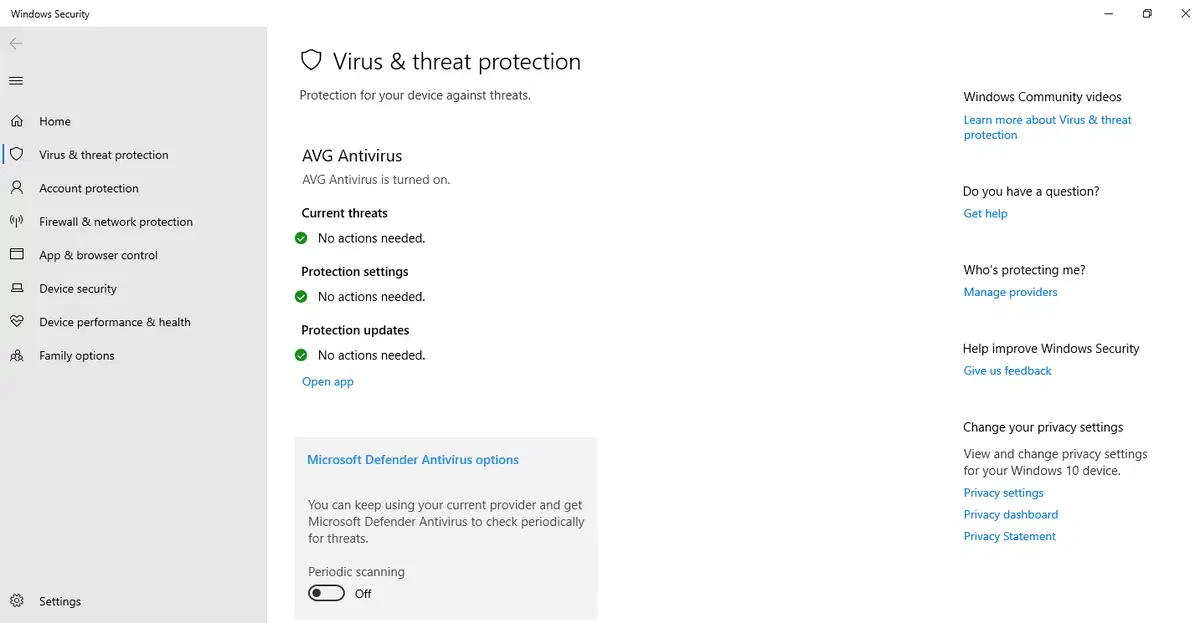
Pour désactiver l’analyse régulière limitée de Windows Defender lorsqu’un antivirus tiers est installé, suivez les étapes ci-dessous dans l’application Paramètres, aussi bien sous Windows 10 que sous Windows 11.
- Faites un clic droit sur le bouton Démarrer et sélectionnez Paramètres
- Sous Windows 11, cliquez sur Confidentialité et sécurité dans la barre latérale des Paramètres, puis sur Sécurité Windows et enfin sur Protection contre les virus et menaces
- Sous Windows 10, cliquez sur Mise à jour et sécurité, puis sur Sécurité Windows et enfin sur Protection contre les virus et menaces
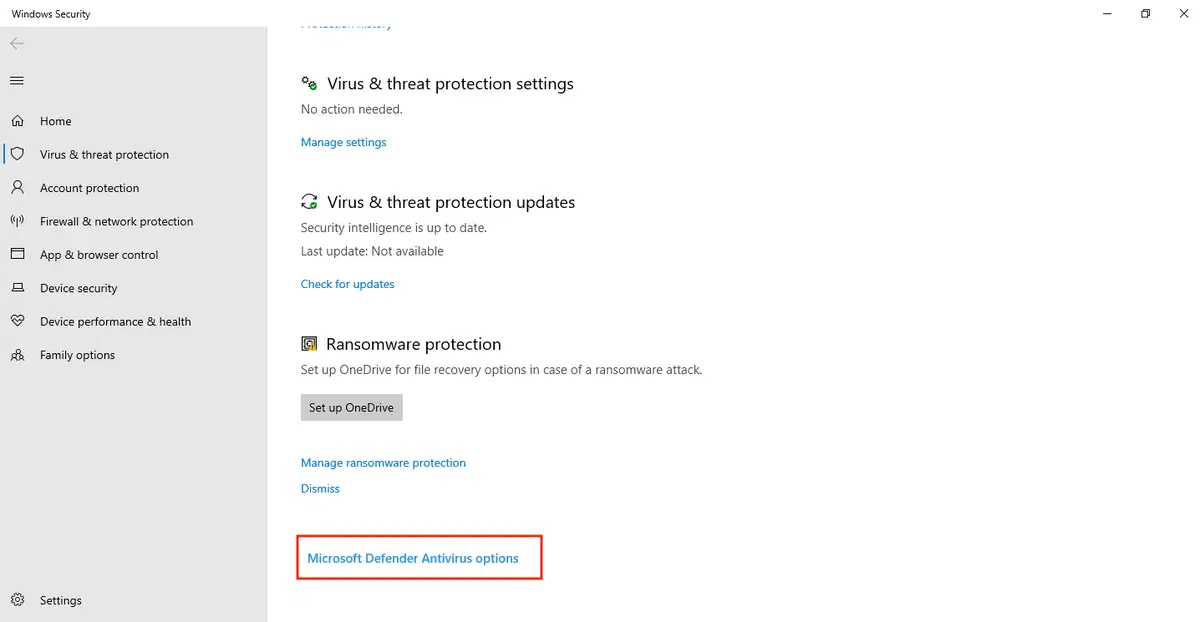
- Cliquez pour développer les options de l’antivirus Microsoft Defender
- Basculez l’option Analyse régulière en position désactivée
Avec l’éditeur d’objets de stratégie de groupe
L’éditeur d’objets de stratégie de groupe n’est disponible que dans les éditions Pro, Éducation et Entreprise de Windows 10 et Windows 11. Il n’existe pas dans les éditions Famille.
Par défaut, l’antivirus Microsoft Defender ignore toute modification apportée via la stratégie de groupe locale si la protection contre les falsifications est activée. Vous devrez désactiver cette protection depuis les « Paramètres de protection contre les virus et menaces » de l’application Sécurité Windows. Avant de commencer, vous pouvez sauvegarder les paramètres de votre éditeur d’objets de stratégie de groupe avant toute modification, au cas où vous souhaiteriez revenir en arrière.
- Faites un clic droit sur le bouton Démarrer et sélectionnez Exécuter
- Saisissez la commande gpedit.msc dans la boîte de dialogue Exécuter et appuyez sur le bouton OK pour ouvrir l’éditeur d’objets de stratégie de groupe
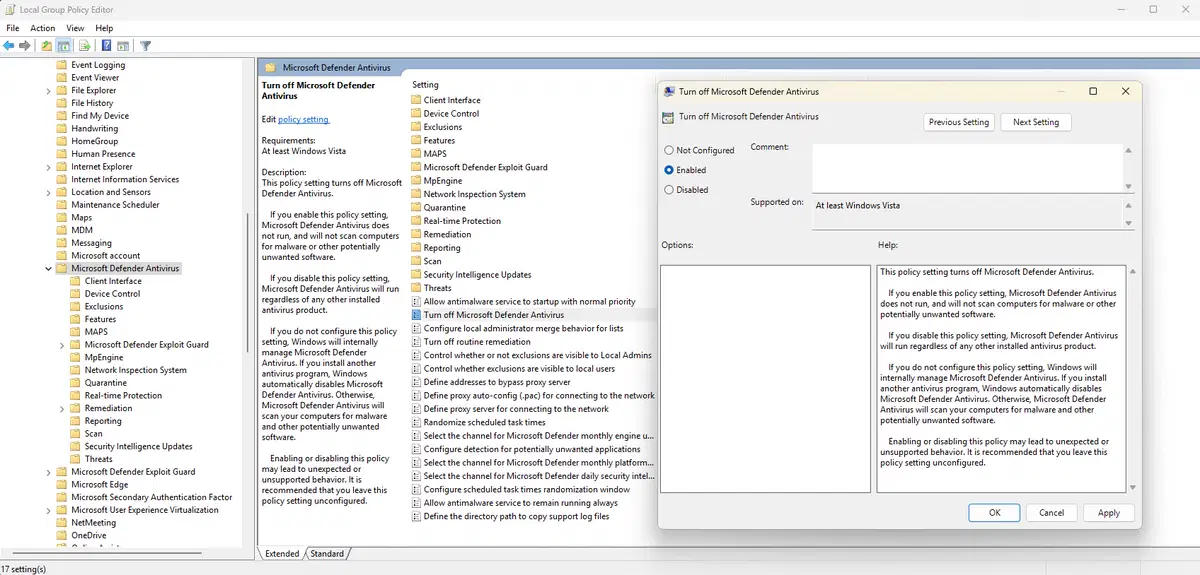
- Rendez-vous dans Configuration ordinateur > Modèles d’administration > Composants Windows > Antivirus Microsoft Defender
- Double-cliquez sur Désactiver l’antivirus Microsoft Defender pour modifier ce paramètre
- Définissez la valeur du paramètre Désactiver l’antivirus Microsoft Defender sur Activé pour désactiver complètement Microsoft Defender
Notez que si vous désactivez Microsoft Defender, vous devez impérativement disposer d’un logiciel antivirus tiers efficace, fiable et reconnu.
Avec PowerShell
Vous pouvez également planifier l’analyse régulière de Microsoft Defender via PowerShell. La ligne de commande Set-MpPreference devrait vous permettre d’exécuter des commandes liées aux analyses et aux mises à jour de Windows Defender.
- Appuyez sur la touche Windows + X, puis sélectionnez « Windows PowerShell (admin) » ou « Terminal Windows (admin) » pour ouvrir PowerShell en tant qu’administrateur.
- Pour activer l’analyse régulière, saisissez cette commande et appuyez sur Entrée :
Set-MpPreference -DisablePeriodicScanning $false - Si vous souhaitez que Microsoft Defender recherche chaque jour des mises à jour de définitions, saisissez cette commande :
PS C:\> Set-MpPreference -SignatureScheduleDay Everyday - Si vous souhaitez planifier une heure précise pour la recherche de mises à jour de définitions, saisissez cette commande :
PS C:\> Set-MpPreference -SignatureScheduleTime 02:00:00
Avec l’Éditeur du registre Windows
Bien que l’Éditeur du registre soit disponible dans toutes les versions de Windows, certaines actions, comme la désactivation de Microsoft Defender, peuvent être ignorées ou remplacées sur les systèmes récents lorsque la protection contre les falsifications est activée.
Pour cette méthode, notez que la clé DisableAntiSpyware n’est plus prise en compte dans les versions récentes de Windows 10 et 11. Cette restriction empêche un malware de désactiver Microsoft Defender. Cette méthode ne peut aboutir que dans des environnements Windows Server ou avec des configurations de politique spécifiques aux grandes entreprises.
Avant de modifier le registre Windows, vous devez sauvegarder les paramètres de votre registre afin de pouvoir les restaurer en cas de problème.
- Faites un clic droit sur le bouton Démarrer et cliquez sur Exécuter.
- Saisissez la commande regedit.exe, puis appuyez sur la touche Entrée pour ouvrir l’Éditeur du registre.
- Accédez à Computer\HKEY_LOCAL_MACHINE\SOFTWARE\Policies\Microsoft\Windows Defender
- Si aucune clé nommée DisableAntiSpyware n’existe, sélectionnez la clé Windows Defender dans l’arborescence de navigation, puis choisissez Edition > Nouveau > Valeur DWORD (32 bits) dans la barre d’outils
- Nommez la nouvelle valeur DWORD DisableAntiSpyware, puis double-cliquez dessus pour la modifier
- Définissez les données de la valeur DWORD sur 1 pour désactiver totalement Microsoft Defender
Là encore, vous devez installer un antivirus tiers reconnu si vous désactivez Microsoft Defender.
Comment activer l’analyse régulière de Microsoft Defender
Les méthodes décrites ci-dessus permettent aussi de réactiver l’analyse régulière de Microsoft Defender sur les systèmes Windows 10 et Windows 11.
Avec l’application Paramètres de Windows
Suivez les étapes de désactivation de l’analyse régulière limitée détaillées plus haut, mais basculez cette fois l’option Analyse régulière en position activée.
Avec l’éditeur d’objets de stratégie de groupe
Suivez les étapes de désactivation de l’antivirus Microsoft Defender via la stratégie de groupe locale présentées plus haut, mais définissez cette fois la valeur du paramètre Désactiver l’antivirus Microsoft Defender sur Non configuré.
Pourquoi activer ou désactiver l’analyse régulière de Microsoft Defender sous Windows 10 et Windows 11
L’activation de l’analyse régulière de Microsoft Defender apporte une couche de protection supplémentaire à votre solution anti-malware tierce. Certains jugeront ces analyses additionnelles redondantes, mais une solution antivirus peut détecter des infections qu’une autre laisse passer. Si votre PC dispose des ressources nécessaires, activer l’analyse régulière de Microsoft Defender ne présente aucun inconvénient majeur.
Il existe toutefois des situations dans lesquelles vous préférerez laisser cette option désactivée. L’analyse régulière de Microsoft Defender peut entrer en conflit avec d’autres solutions antivirus et provoquer des comportements inattendus. Votre système peut aussi ne pas disposer des ressources nécessaires (mémoire vive et processeur, par exemple) pour exécuter des analyses régulières en plus de l’analyse en temps réel de votre outil tiers, sans nuire aux performances de votre PC. Vous pouvez également la laisser désactivée si vous exécutez des tâches gourmandes en ressources comme le montage vidéo, les jeux ou la virtualisation.
Résoudre les problèmes liés à l’analyse régulière de Microsoft Defender
Si vous constatez que l’option d’analyse régulière revient à son réglage précédent après les mises à jour de Windows, essayez d’activer ou de désactiver Microsoft Defender via la stratégie de groupe locale ou le registre Windows.
Si la protection contre les falsifications vous empêche de modifier le paramètre, désactivez temporairement la protection contre les falsifications dans Sécurité Windows, effectuez les modifications, puis réactivez-la.
Si l’analyse régulière limitée entre en conflit avec votre antivirus tiers, consultez la documentation de votre logiciel antivirus pour déterminer si vous devez activer ou désactiver cette fonctionnalité.
Gérer l’antivirus et la sécurité de parcs de PC Windows 10 et 11 en entreprise et dans l’éducation
La gestion des terminaux par NinjaOne vous permet de déployer et de gérer des logiciels antivirus tiers sur l’ensemble de vos appareils Windows 10 et Windows 11, où qu’ils se trouvent. Elle offre une interface centralisée pour piloter la sécurité intégrée à Windows et les logiciels de sécurité tiers, ainsi que des fonctions de surveillance et d’assistance à distance.
Avec NinjaOne, vous maintenez vos systèmes d’exploitation et vos logiciels antivirus à jour. L’analyse en temps réel et l’analyse régulière limitée vous permettent de garder une longueur d’avance sur les vulnérabilités et les menaces. Les outils de reporting centralisé de NinjaOne vous alertent dès qu’un problème survient et vous permettent d’automatiser la remédiation avant que la situation ne s’aggrave.






