L’invite de traduction du navigateur Microsoft Edge apparaît dès que vous consultez un site web qui n’est pas rédigé dans votre langue préférée. Si cela améliore nettement l’accessibilité, le service informatique de votre entreprise peut souhaiter masquer cette fonction afin de standardiser et d’affiner l’UX (expérience utilisateur).
Ce guide explique comment activer ou désactiver la traduction en pop-up dans Microsoft Edge, les points clés à retenir et les meilleures stratégies de déploiement.
Configurer efficacement les pop-ups de traduction du navigateur Edge
Pensez à tenir compte de vos contraintes techniques et de vos objectifs de politique pour déterminer la méthode la plus adaptée à votre entreprise.
📌 Prérequis :
- Système d’exploitation Windows 10/11
- Microsoft Edge version 77 ou ultérieure
- Modèles ADMX pour Edge (stratégie de groupe)
📌 Stratégies de déploiement recommandées :
Cliquez pour choisir une méthode | 💻 Idéal pour les utilisateurs individuels | 💻💻💻 Idéal pour les entreprises |
| Méthode 1 : paramètres de Microsoft Edge | ✓ | |
| Méthode 2 : Éditeur du registre | ✓ | ✓ |
| Méthode 3 : CMD (invite de commande) | ✓ | |
| Méthode 4 : PowerShell | ✓ | ✓ |
| Méthode 5 : stratégie de groupe | ✓ |
Consultez un aide-mémoire visuel rapide : Comment activer ou désactiver la traduction de page en pop-up dans Microsoft Edge.
Méthode 1 : configurer depuis les paramètres de Microsoft Edge (par utilisateur)
Le moyen le plus simple et le plus direct de contrôler la traduction des pages consiste à définir vos préférences dans les paramètres de MS Edge.
📌 Cas d’usage : modifications assistées par le support informatique.
Étapes :
- Ouvrez Microsoft Edge.
- Appuyez sur Alt + F, puis cliquez sur Paramètres.
- Dans le volet de gauche, sélectionnez Langues.
- Activez ou désactivez l’option Proposer de traduire les pages qui ne sont pas dans une langue que je lis, selon vos besoins.
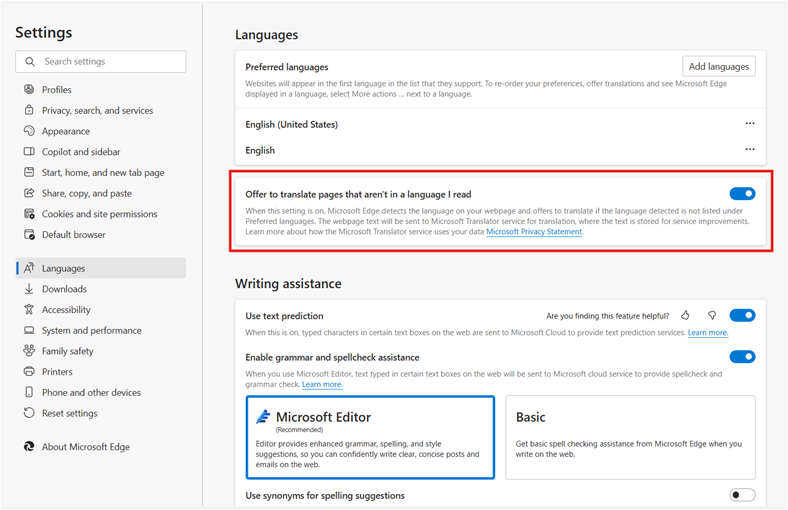
- Pour gérer la traduction de pages spécifiques :
- Cliquez sur le menu à trois points situé à côté d’une langue, sous Langues préférées.
- Cochez ou décochez « Proposer de traduire les pages dans cette langue ».
Méthode 2 : configurer depuis l’Éditeur du registre (tous les utilisateurs)
⚠️ Avertissement : la modification du registre peut provoquer des dysfonctionnements du système. Créez une sauvegarde avant de continuer.
📌 Cas d’usage : appliquer des modifications à l’échelle du système, valables pour tous les utilisateurs partageant un poste de travail.
📌 Prérequis : privilèges d’administrateur.
Étapes :
- Appuyez sur Win + R, saisissez regedit, puis appuyez sur Ctrl + Maj + Entrée.
- Accédez à : HKEY_LOCAL_MACHINE\SOFTWARE\Policies\Microsoft\Edge
- Si la clé Edge n’apparaît pas, procédez comme suit :
- Accédez à HKEY_LOCAL_MACHINE\SOFTWARE\Policies\Microsoft
- Faites un clic droit dans le volet de droite.
- Sélectionnez Nouveau > Clé.
- Nommez la nouvelle clé « Edge ».
- Faites un clic droit dans le volet de droite.
- Sélectionnez Nouveau > Valeur DWORD (32 bits).

- Nommez la nouvelle valeur « TranslateEnabled ».
- Modifiez la valeur.
- Pour activer la fonction de traduction, saisissez 1.
- Pour désactiver la fonction de traduction, saisissez 0.
- Fermez l’Éditeur du registre.
- Redémarrez Microsoft Edge pour appliquer vos modifications.
Méthode 3 : configurer la traduction du navigateur Edge depuis l’invite de commande
📌 Cas d’usage : configuration par lots et modifications automatisées du registre.
📌 Prérequis : privilèges d’administrateur.
Étapes :
- Appuyez sur Win + R, saisissez cmd, puis appuyez sur Ctrl + Maj + Entrée.
- Pour activer la fonction de traduction, exécutez cette commande :
reg add "HKLM\SOFTWARE\Policies\Microsoft\Edge" /v TranslateEnabled /t REG_DWORD /d 1 /f - Pour désactiver la fonction de traduction, exécutez cette commande :
reg add "HKLM\SOFTWARE\Policies\Microsoft\Edge" /v TranslateEnabled /t REG_DWORD /d 0 /f - Redémarrez Microsoft Edge pour appliquer vos modifications.
Méthode 4 : configurer la traduction du navigateur Edge avec PowerShell
📌 Cas d’usage : déployer des solutions scriptables qui automatisent les modifications du registre dans toute l’entreprise.
📌 Prérequis : privilèges d’administrateur.
Étapes :
- Appuyez sur Win + R, saisissez powershell, puis appuyez sur Ctrl + Maj + Entrée.
- Pour activer la traduction, exécutez la commande suivante :
New-Item -Path "HKLM:\SOFTWARE\Policies\Microsoft\Edge" -ForceNew-ItemProperty -Path "HKLM:\SOFTWARE\Policies\Microsoft\Edge" -Name "TranslateEnabled" -Value 1 -PropertyType DWord -Force - Pour désactiver la traduction, exécutez la commande suivante :
New-Item -Path "HKLM:\SOFTWARE\Policies\Microsoft\Edge" -ForceNew-ItemProperty -Path "HKLM:\SOFTWARE\Policies\Microsoft\Edge" -Name "TranslateEnabled" -Value 0 -PropertyType DWord -Force - Redémarrez Microsoft Edge pour appliquer vos modifications.
Méthode 5 : configurer via une stratégie de groupe
Modifiez votre politique pour définir les règles de traduction des sites web dans votre entreprise.
📌 Cas d’usage : gérer de façon centralisée les invites de traduction dans les environnements joints à un domaine AD.
📌 Prérequis : privilèges d’administrateur. Modèles ADMX Microsoft Edge à jour
Étapes :
- Appuyez sur Win + R, saisissez gpedit.msc, puis appuyez sur Ctrl + Maj + Entrée.
- Accédez à : Configuration ordinateur > Modèles d’administration > Microsoft Edge > Langues
- Double-cliquez sur la politique « Proposer de traduire les pages qui ne sont pas dans une langue que je lis ».
- Pour imposer la traduction du navigateur Edge, choisissez Activé.
- Pour bloquer la traduction du navigateur Edge, choisissez Désactivé.
- Pour laisser les utilisateurs décider, choisissez Non configuré.
⚠️ Points de vigilance
Risques | Conséquences possibles | Corrections |
| Chemin de registre incorrect | Comportement erratique des services de langue de MS Edge | Supprimez la clé défectueuse et redémarrez Edge |
| Valeur ou syntaxe incorrecte dans l’invite de commande | Registre mal configuré | Exécutez la commande « reg add » correcte avec les bonnes valeurs |
| Modèles ADMX incorrects | La fonction de traduction devient indisponible pour tous les utilisateurs | Corrigez la politique dans gpedit.msc et exécutez gpupdate /force |
Vérifier les politiques de traduction de Microsoft Edge
Pour vous assurer que vos politiques de traduction Microsoft Edge ont bien été appliquées, procédez comme suit :
- Ouvrez Microsoft Edge.
- Saisissez edge://policy dans la barre d’adresse et appuyez sur Entrée pour afficher les politiques appliquées.
- Vérifiez que la politique TranslateEnabled correspond bien à la configuration souhaitée.
Autres éléments à prendre en compte pour gérer la traduction dans Edge
Voici quelques informations utiles sur l’utilisation de Microsoft Translator dans Edge pour des déploiements efficaces et sans accroc.
La traduction manuelle
Vous pouvez définir le comportement de la fonction de traduction d’Edge depuis les paramètres du navigateur ou par d’autres moyens. Gardez toutefois à l’esprit que ces modifications ne suppriment pas la possibilité de traduire manuellement les pages (des restrictions supplémentaires permettent de la limiter).
Les modifications des utilisateurs sont écrasées
Les politiques de traduction Microsoft Edge que vous définissez l’emportent toujours sur les modifications effectuées par les utilisateurs. C’est particulièrement utile pour standardiser les configurations et réduire le risque d’erreurs de paramétrage, susceptibles de compromettre la stabilité d’un ordinateur.
Résoudre les problèmes de traduction dans Microsoft Edge
Certaines méthodes permettant d’activer ou de désactiver la traduction du navigateur Edge touchent à des paramètres de bas niveau, ce qui peut fragiliser votre sécurité informatique. Voici les problèmes les plus courants et la façon de les résoudre.
La politique de traduction Edge reste sans effet
Vous constatez peut-être qu’aucune modification n’est appliquée dans Edge. Dans ce cas, vérifiez le chemin de registre utilisé (le cas échéant) et recherchez d’éventuelles fautes de frappe dans votre syntaxe. Consultez les risques et les points de vigilance dans notre tableau récapitulatif.
Le paramètre de stratégie de groupe ne s’applique pas
Si vos modifications de stratégie de groupe ne se concrétisent pas, vérifiez vos modèles ADMX en accédant à Configuration ordinateur > Modèles d’administration > Microsoft Edge et actualisez manuellement vos paramètres de stratégie de groupe avec gpupdate /force.
Gérer la fonction de traduction de page dans Microsoft Edge
Adapter l’expérience de traduction du navigateur Edge à vos utilisateurs garantit l’accessibilité lorsque vous en avez besoin, ou des flux de travail optimisés pour les tâches en ligne. Lorsque vous modifiez les outils de traduction par des méthodes avancées, enregistrez toujours une sauvegarde qui servira de référence de configuration pour votre entreprise.
Liens connexes :
- Comment activer ou désactiver la fonction d’écran partagé dans Microsoft Edge
- Comment activer ou désactiver la synchronisation des données de navigation entre appareils dans Microsoft Edge
- Comment activer ou désactiver la saisie automatique dans Microsoft Edge sous Windows 10
- Comment installer des applications web progressives (PWA) sur Microsoft Edge sous Windows 10
- Comment empêcher Microsoft Edge de se lancer au démarrage de Windows
- Comment activer ou désactiver le mode IE dans Microsoft Edge
- Comment activer ou désactiver « Ajouter un profil » dans Microsoft Edge
Guide de démarrage rapide
NinjaOne peut vous aider à gérer les paramètres de traduction de Microsoft Edge. Le blog NinjaOne propose un guide détaillé pour activer ou désactiver la traduction de page en pop-up dans Microsoft Edge. Plusieurs options s’offrent à vous pour gérer ce paramètre :
- Méthode manuelle via les paramètres :
- Ouvrez les paramètres de Microsoft Edge
- Accédez à la section Langues
- Activez ou désactivez l’option « Proposer de traduire les pages qui ne sont pas dans une langue que je lis »
- Gestion par politique :
- Les fonctions MDM (gestion des appareils mobiles) de NinjaOne vous permettent de configurer les paramètres du navigateur dans toute votre entreprise
- Vous pouvez créer des politiques pour contrôler les paramètres de traduction de Microsoft Edge
- Modification du registre :
- Le script indique que vous pouvez modifier les paramètres du registre pour contrôler les invites de traduction
- Cela peut se faire via une stratégie de groupe, PowerShell ou CMD (invite de commande)
La méthode exacte dépendra des besoins propres à votre entreprise et de votre approche de gestion. Si vous souhaitez un paramétrage identique sur tous les appareils, je vous recommande d’utiliser la configuration des politiques MDM de NinjaOne pour gérer ce paramètre de façon centralisée.