


Points clés
- Désactiver la personnalisation dans les paramètres d’Edge : ouvrez Edge > Paramètres > Apparence > Copilot > Confidentialité, puis activez ou désactivez les suggestions personnalisées.
- Masquer le bouton Copilot : dans les paramètres d’Edge, basculez l’option Afficher le bouton Copilot dans la barre d’outils pour le retirer de l’affichage sans désactiver la personnalisation.
- Utiliser la stratégie de groupe pour un contrôle en entreprise : configurez des politiques dans Windows 11 Pro ou dans les éditions Entreprise pour désactiver Copilot à l’échelle du système ou dans Edge.
- Gérer Copilot via le registre ou PowerShell : modifiez les clés de registre ou automatisez les changements avec PowerShell pour désactiver la personnalisation de Copilot en local ou à distance.
- Vérifier les paramètres de Copilot en ligne : rendez-vous sur copilot.microsoft.com, connectez-vous, puis désactivez la personnalisation et l’entraînement du modèle pour cesser le partage de données en ligne.
Copilot, l’assistant IA de Microsoft, s’est glissé dans pratiquement tous les recoins de Windows 11, y compris dans le navigateur Microsoft Edge, ainsi que dans le compte Microsoft que vous utilisez sur le web. La personnalisation de Copilot transmet vos données d’utilisation à Copilot afin qu’il comprenne comment vous vous servez des services Microsoft et adapte votre expérience. C’est ce qui pousse de nombreux utilisateurs à désactiver Copilot ou sa personnalisation, pour masquer des fonctions qu’ils n’utilisent pas ou par souci de confidentialité.
Ce tutoriel montre comment désactiver la personnalisation de Copilot et comment masquer Copilot dans Microsoft Edge.
Qu’est-ce que Copilot ?
Copilot est un assistant IA désormais étroitement intégré à Windows 11. On le retrouve partout, du Bloc-notes à l’Explorateur de fichiers, et même dans la recherche de la barre des tâches. Il est également présent dans les services en ligne de Microsoft, du moteur de recherche Bing à Outlook et Microsoft 365.
Certains y voient une intrusion et un risque pour la confidentialité. Pour fonctionner, Copilot doit recevoir des données, y compris l’ensemble des conversations que vous avez avec lui. Si vous l’interrogez sur un document, une page, une image ou d’autres données, ces données doivent être envoyées aux serveurs de Microsoft pour y être traitées. Même si l’application Copilot peut être désinstallée de Windows 11, elle reste présente à de nombreux endroits tant qu’elle n’y est pas désactivée spécifiquement. C’est notamment le cas de Copilot dans Edge.
Pourquoi désactiver la personnalisation de Copilot ?
La personnalisation de Copilot inquiète particulièrement certains utilisateurs, car aucune action explicite n’est nécessaire pour que des données soient envoyées à Copilot : les conversations et activités récentes dans les services Microsoft sont automatiquement transmises à Copilot afin de personnaliser le service rendu. Cela peut inclure les recherches Bing et d’autres données qui aident Copilot à vous cerner et à adapter votre expérience, notamment des informations démographiques, vos centres d’intérêt, etc.
La personnalisation de Copilot est activée par défaut pour tous les utilisateurs situés hors de l’UE, du Royaume-Uni et des autres pays dotés de lois strictes sur la confidentialité. Les utilisateurs soucieux de leur vie privée, tout comme les entreprises qui manipulent des informations sensibles, doivent donc la désactiver manuellement.
Ce qu’il faut pour désactiver la personnalisation de Copilot
La personnalisation de Copilot s’applique lorsque vous êtes connecté à un compte Microsoft sur un appareil Windows 11, ou lorsque vous utilisez des services Microsoft en ligne comme Bing, Xbox, Office ou Copilot lui-même (quel que soit le navigateur utilisé). Elle concerne aussi bien les comptes Microsoft personnels que les comptes professionnels ou scolaires. Si vous configurez les paramètres de Copilot sur des appareils Windows 11 dans un environnement éducatif ou en entreprise, des privilèges d’administrateur seront nécessaires pour passer par la stratégie de groupe.
Notez que la désactivation de la personnalisation de Copilot n’efface pas votre historique de conversations : celui-ci reste dans Copilot et doit être supprimé manuellement.
Activer ou désactiver la personnalisation de Copilot depuis les paramètres de Microsoft Edge
Pour désactiver complètement Copilot dans Microsoft Edge, suivez ces étapes :
- Ouvrez Microsoft Edge depuis le menu Démarrer
- Ouvrez les paramètres du navigateur Edge (accessibles via le menu … de la barre d’outils Edge)
- Allez dans Apparence > Copilot et barre latérale > Copilot
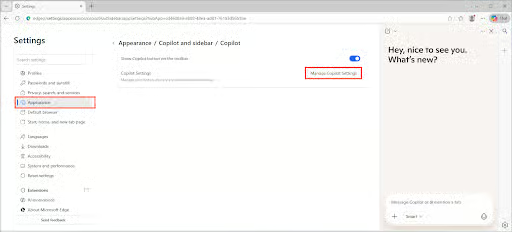
- Cliquez sur Gérer les paramètres de Copilot
- Les paramètres de Copilot s’affichent dans la barre latérale
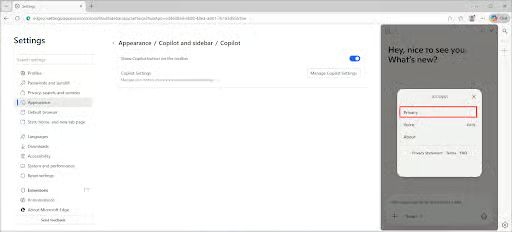
- Cliquez sur Confidentialité
- Activez ou désactivez les Suggestions personnalisées on ou off
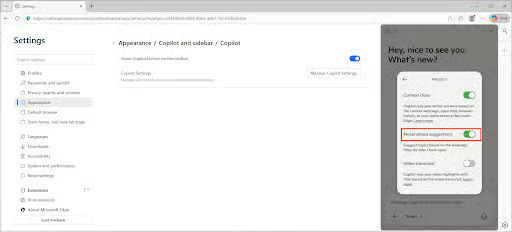
Notez que cette manipulation désactive uniquement la personnalisation de Copilot dans Edge. Si elle est activée pour d’autres services, il faudra la désactiver séparément.
Supprimer le bouton Copilot de la barre d’outils Edge
Pour masquer le bouton Copilot dans la barre d’outils Edge, suivez ces étapes :
- Ouvrez Microsoft Edge depuis le menu Démarrer
- Ouvrez les paramètres du navigateur Edge (accessibles via le menu … de la barre d’outils Edge)
- Allez dans Apparence > Copilot et barre latérale > Copilot
- Activez ou désactivez l’option Afficher le bouton Copilot dans la barre d’outils on ou off
Cela masque le bouton dans la barre d’outils du navigateur Edge, mais ne désactive pas la personnalisation de Copilot si elle est active dans d’autres services.
Désactiver ou activer Copilot dans Windows 11 avec la stratégie de groupe
Pour désactiver Copilot dans Windows 11 en plus d’Edge, vous pouvez utiliser la stratégie de groupe. Elle n’est disponible que dans Windows 11 Pro, ainsi que dans les éditions Entreprise et Éducation du système d’exploitation.
- Faites un clic droit sur le bouton Démarrer et sélectionnez Exécuter
- Lancez la commande gpedit.msc pour ouvrir l’éditeur d’objets de stratégie de groupe
- Allez jusqu’aux politiques situées dans Configuration utilisateur > Modèles d’administration > Composants Windows > Windows Copilot
- Repérez le paramètre Désactiver Windows Copilot
- Réglez-le sur Activé pour désactiver Copilot et empêcher la personnalisation
- Réglez-le sur Désactivé pour autoriser l’utilisation de Copilot et la personnalisation
- Exécutez gpupdate /force pour appliquer la modification
Cette politique peut aussi être déployée dans les environnements de domaine Windows afin de désactiver Copilot sur tous les PC connectés.
Désactiver Copilot dans Microsoft Edge avec la stratégie de groupe
Les modèles ADMX d’Edge permettent un contrôle plus fin d’Edge via la stratégie de groupe. Une fois installés, vous pouvez repérer le paramètre EdgeCopilotEnabled et le régler sur Désactivé pour désactiver Copilot dans Edge via la stratégie de groupe. S’il reste non configuré ou s’il est réglé sur Activé, Copilot sera de nouveau actif dans Edge.
Cette opération peut être nécessaire en complément de la désactivation de Copilot pour Windows décrite plus haut, afin de le supprimer à la fois de Windows 11 et d’Edge.
Gérer Copilot dans Edge via l’Éditeur du registre sur Windows 11
Le registre Windows permet de désactiver Copilot (et donc toute personnalisation) sur n’importe quelle version de Windows 11.
- Faites un clic droit sur le bouton Démarrer et cliquez sur Exécuter
- Saisissez la commande regedit.exe et cliquez sur OK pour lancer l’Éditeur du registre Windows
- Allez dans HKEY_LOCAL_MACHINE\Software\Policies\Microsoft\Windows\WindowsCopilot
- Désactivez Copilot dans Windows en réglant la valeur DWORD TurnOffWindowsCopilot sur 1 (réactivez-le en la réglant sur 0)
Le registre permet également de désactiver Copilot spécifiquement dans Edge, en désactivant la barre latérale.
- Allez dans HKEY_LOCAL_MACHINE\SOFTWARE\Policies\Microsoft\Edge
- Réglez la valeur DWORD HubsSidebarEnabled sur 0 pour désactiver, ou sur 1 pour activer
Si une valeur DWORD n’existe pas, faites un clic droit sur la clé de registre parente et sélectionnez Nouveau > Valeur DWORD 32 bits.
Comme il s’agit des paramètres de registre de la machine locale, des privilèges d’administrateur sont requis.
Automatisation PowerShell pour les appareils Windows 11
Vous pouvez automatiser la configuration des valeurs de registre ci-dessus avec PowerShell :
Set-ItemProperty -Path "HKLM:\SOFTWARE\Policies\Microsoft\Windows\WindowsCopilot" -Name "TurnOffWindowsCopilot" -Value 1Set-ItemProperty -Path "HKLM:\SOFTWARE\Policies\Microsoft\Edge" -Name "HubsSidebarEnabled" -Value 0
Désactiver la personnalisation de Copilot dans les services en ligne
Désactiver Copilot dans Edge et dans Windows ne suffit toutefois pas à supprimer totalement la personnalisation.
Si vous utilisez Copilot en ligne, vous devez vérifier qu’elle y est également désactivée.
- Ouvrez copilot.microsoft.com dans votre navigateur
- Connectez-vous avec votre compte Microsoft
- Cliquez sur l’icône de votre profil utilisateur, puis sur Paramètres
- Cliquez sur Confidentialité
- Décochez Personnalisation et mémoire
Vous voudrez peut-être aussi décocher Entraînement du modèle sur le texte, activé par défaut, qui autorise Microsoft à utiliser vos conversations Copilot pour entraîner son IA.
Copilot est également intégré à d’autres produits Microsoft, dont les applications Office : il peut donc être nécessaire de vérifier les paramètres de chacune pour définir les options de confidentialité souhaitées.
Points supplémentaires et dépannage
Windows Update a tendance à réactiver certaines fonctions : la stratégie de groupe est donc recommandée, lorsqu’elle est disponible, pour imposer les paramètres de confidentialité.
Edge applique par ailleurs les paramètres de façon inégale, et cela peut varier d’une version à l’autre. Les versions plus anciennes peuvent afficher les paramètres à d’autres endroits, et il peut être nécessaire de désactiver Copilot dans plusieurs applications et services pour supprimer complètement la personnalisation ou la masquer.
Automatiser la configuration et le contrôle de Copilot dans Edge et Windows 11 en entreprise et dans l’éducation
Copilot s’est rapidement propagé dans tout l’écosystème Microsoft, applications de bureau comme services en ligne. En maîtriser l’usage et faire respecter les règles de confidentialité peut représenter un défi pour les administrateurs informatiques et les fournisseurs de services gérés (MSP), car il faut configurer à la fois les politiques Microsoft 365 et les appareils des utilisateurs finaux.
NinjaOne vous aide à appliquer des configurations de confidentialité cohérentes à l’ensemble des utilisateurs et des appareils, qu’ils utilisent des appareils Windows 11, des applications mobiles ou les versions web des produits Microsoft. Vous pouvez configurer la stratégie de groupe ou créer des scripts qui désactivent Copilot sur toutes les versions de Windows, rechercher les anomalies de configuration ou les usages potentiellement non autorisés de l’IA (Copilot ou autre), et mettre en place des alertes et des mesures de mitigation depuis une interface unifiée qui réunit les outils de surveillance et gestion à distance (RMM), de gestion des appareils mobiles (MDM), de sécurité des terminaux et de support informatique de NinjaOne.
Guide de démarrage rapide
Ce que NinjaOne PEUT faire :
, Déployer et gérer les appareils Windows 11 via sa plateforme RMM (surveillance et gestion à distance)
, Diffuser des politiques et des configurations vers les terminaux gérés
, Gérer la mise à jour et les mises à niveau des logiciels grâce à l’intégration WinGet
, Exécuter des scripts et des actions à distance sur les appareils Windows
Comment gérer la personnalisation de Copilot :
Pour contrôler ce paramètre dans toute votre entreprise, vous procéderez généralement ainsi :
1. Utiliser la stratégie de groupe (pour les appareils joints au domaine) ou les politiques Intune/MDM (pour les appareils gérés dans le cloud)
2. Déployer des scripts PowerShell via les capacités de scripting de NinjaOne
3. Configurer les paramètres de stratégie de groupe de Microsoft Edge s’ils sont disponibles
Recommandation :
Pour gérer les paramètres de Copilot à grande échelle, nous vous conseillons de :
, Vérifier auprès de votre équipe informatique/sécurité l’approche de gestion des appareils retenue dans votre entreprise
, Consulter la documentation de Microsoft sur les politiques Copilot pour Edge
, Contacter le support NinjaOne pour savoir s’il existe des solutions de scripts personnalisés