
Ce tutoriel pas à pas montre comment configurer la maintenance planifiée dans Windows 10. Il explique comment activer et désactiver la maintenance système planifiée, mais aussi ce qu’est la maintenance système planifiée, comment elle fonctionne, quelles tâches elle réalise et pourquoi vous pourriez vouloir la désactiver.
La maintenance planifiée dans Windows 10, qu’est-ce que c’est ?
La maintenance système est un outil de dépannage disponible dans Windows 10 (abandonné dans Windows 11) qui exécute plusieurs tâches de maintenance pour que votre PC continue de fonctionner sans accroc, notamment :
- libérer de l’espace disque en supprimant automatiquement les anciens journaux d’historique de dépannage, ainsi que les rapports d’erreurs et autres journaux système datant de 30 jours ou plus.
- Corriger l’horloge système lorsqu’elle n’est pas à la bonne heure, par synchronisation avec un serveur de temps. Cela résout les problèmes de validation des certificats SSL, de mises à jour système, d’activation de Windows et d’autres fonctions système qui exigent une heure réglée avec précision.
- Supprimer les raccourcis et icônes du bureau inutilisés ou défectueux. S’il existe plus de 4 raccourcis défectueux sur le bureau, tous sont supprimés automatiquement.
- Rechercher et réparer les erreurs de disque susceptibles de fausser le calcul de l’espace disque et d’entraîner des problèmes de performance et d’intégrité des données.
- Défragmenter les disques durs et optimiser les SSD compatibles TRIM.
- Rechercher et installer les mises à jour Windows.
- Consigner les problèmes détectés dans l’observateur d’événements pour un dépannage approfondi.
Par défaut, la maintenance système planifiée s’exécute chaque jour lorsque votre appareil Windows est inactif.
Activer ou désactiver la maintenance planifiée dans Windows 10
Il existe plusieurs façons de configurer la maintenance planifiée dans Windows 10. Notez que toutes ces méthodes exigent que vous soyez connecté en tant qu’administrateur.
Activer ou désactiver la maintenance système planifiée depuis le Panneau de configuration
Pour configurer la maintenance système planifiée via le Panneau de configuration Windows, procédez comme suit :
- Faites un clic droit sur le bouton Démarrer puis cliquez sur Exécuter
- Tapez control dans la boîte de dialogue Exécuter et appuyez sur la touche ENTRÉE pour ouvrir le Panneau de configuration
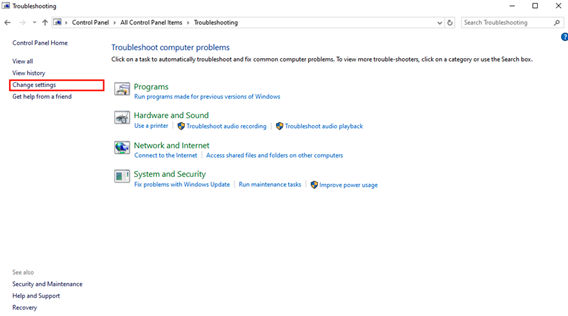
- Vérifiez que Afficher par : est réglé sur Grandes icônes, puis sélectionnez Résolution des problèmes

- Cliquez sur Modifier les paramètres dans la barre latérale de gauche
- Modifiez la valeur sélectionnée sous Maintenance système en la passant de Activé à Désactivé

Activer ou désactiver la maintenance système planifiée avec l’Éditeur du registre Windows
Vous pouvez également modifier les paramètres de la maintenance système planifiée à l’aide de l’Éditeur du registre Windows (pensez à sauvegarder les paramètres de votre registre et à effectuer au préalable une sauvegarde complète du système, au cas où vous feriez une erreur) :
- Ouvrez l’Éditeur du registre en faisant un clic droit sur le bouton Démarrer, en sélectionnant Exécuter, puis en saisissant regedit suivi de la touche ENTRÉE
- Accédez à la clé HKEY_LOCAL_MACHINE\SOFTWARE\Microsoft\Windows\ScheduledDiagnostics
- Remplacez la valeur de EnabledExecution par 0 pour désactiver la maintenance système planifiée automatique, ou par 1 pour la réactiver

Configurer la maintenance système planifiée de Windows avec l’éditeur d’objets de stratégie de groupe
Enfin, l’éditeur d’objets de stratégie de groupe permet d’activer ou de désactiver la maintenance système planifiée de Windows :
- Ouvrez l’éditeur d’objets de stratégie de groupe
- Accédez à Configuration ordinateur\Modèles d’administration\Système\Résolution et diagnostic des problèmes\Maintenance planifiée

- Passez la valeur du paramètre Configurer le comportement de la maintenance planifiée sur Désactivé pour la désactiver, ou sur Non configuré pour la laisser activée avec ses paramètres par défaut

Vous pouvez également régler cette valeur sur Activé et choisir ensuite un niveau d’exécution : Résolution des problèmes uniquement recherche les problèmes sans tenter de les corriger avant confirmation de l’utilisateur, tandis que Normal active le comportement par défaut.
Regardez cette vidéo pour voir la procédure exacte : « Comment activer ou désactiver la maintenance planifiée dans Windows 10 ».
Lancer manuellement la maintenance système de Windows
Vous pouvez exécuter manuellement l’outil de maintenance système de Windows en suivant ces étapes :
- Ouvrez le Panneau de configuration et accédez à Système et sécurité > Sécurité et maintenance
- Développez la section Maintenance et cliquez sur Démarrer la maintenance
- La maintenance système s’exécute en arrière-plan et affiche « Maintenance en cours » dans la section Maintenance jusqu’à son achèvement
Si vous avez désactivé la maintenance système planifiée automatique, ou si vous souhaitez réaliser ses tâches manuellement une par une, utilisez régulièrement les outils suivants pour que votre PC reste optimisé et dispose des dernières mises à jour de fonctions et des derniers correctifs de sécurité :
- Vous devrez vérifier manuellement la présence de raccourcis défectueux ou inutilisés sur votre bureau
- La commande chkdsk /f /r peut être exécutée depuis une invite de commande avec privilèges élevés pour rechercher les erreurs de disque
- L’outil Défragmenter et optimiser les Drive se trouve dans Outils Windows, dans le menu Démarrer
- En faisant un clic droit sur le bouton Démarrer, en sélectionnant Exécuter et en saisissant la commande cleanmgr, vous pouvez nettoyer les fichiers temporaires et les anciens fichiers de Windows Update, et vider la Corbeille
- L’exécution de perfmon /rel depuis la boîte de dialogue Exécuter permet d’identifier les applications qui nuisent à la fiabilité du système
- Les mises à jour Windows doivent continuer de s’exécuter automatiquement, que la maintenance système planifiée soit activée ou désactivée
Pourquoi configurer la maintenance système planifiée ?
Vous pouvez souhaiter désactiver la maintenance planifiée dans Windows si vous voulez garder la maîtrise totale de votre système. Vous pouvez aussi envisager de la désactiver si vous constatez qu’elle vous dérange pendant que vous utilisez votre ordinateur (elle ne devrait pas s’exécuter lorsque votre PC n’est pas inactif, mais elle peut mettre un instant à se mettre en pause quand vous recommencez à travailler, ou nuire aux performances de tâches comme l’encodage vidéo que vous laissez tourner en arrière-plan).
Notez que si la maintenance système planifiée peut affecter temporairement les performances pendant son exécution, son effet global sur les performances de votre PC est positif.
Il est généralement conseillé de laisser la maintenance système planifiée activée (valeur par défaut), afin de ne pas devoir effectuer les tâches de maintenance manuellement pour garder un PC performant et repérer les problèmes qui pourraient se cacher en arrière-plan (comme les symptômes d’une défaillance de disque dur).
Maintenir et configurer les appareils Windows 10 et Windows 11 à grande échelle
La configuration des paramètres de maintenance planifiée de Windows, comme l’exécution des tâches de maintenance elles-mêmes, doit être réalisée régulièrement : c’est la garantie que les appareils de l’entreprise sont protégés contre les menaces de cybersécurité connues et fonctionnent correctement, pour que les collaborateurs soient le plus productifs possible.
NinjaOne propose une solution complète de surveillance et gestion à distance (RMM) qui vous donne une visibilité totale sur votre infrastructure informatique et les appareils de vos utilisateurs finaux, en vous alertant des problèmes de performance, de maintenance et de sécurité avant qu’ils n’affectent votre activité.