





Points clés
La liste de blocage des pilotes vulnérables de Microsoft dans Windows 11 bloque les pilotes noyau malveillants ou exploitables connus afin de réduire les attaques BYOD (Bring Your Own Device) et peut être gérée via plusieurs méthodes de configuration du système.
- La liste de blocage s’intègre à Windows Defender Application Control et nécessite l’intégrité de la mémoire (HVCI) ou Smart App Control pour fonctionner.
- Les utilisateurs peuvent l’activer ou la désactiver via la Sécurité Windows, PowerShell, la stratégie de groupe ou le registre, selon l’édition et les besoins d’administration.
- La désactiver peut s’avérer nécessaire pour assurer la compatibilité de pilotes anciens ou personnalisés, mais cela augmente l’exposition aux risques de sécurité liés aux pilotes.
- Toutes les modifications exigent Windows 11 version 22H2 ou ultérieure, des privilèges administrateur, du matériel compatible et, généralement, un redémarrage du système.
- Les pilotes bloqués sont consignés dans l’observateur d’événements sous les ID d’événement 3023 et 3033, à des fins de dépannage et d’audit.
La liste de blocage des pilotes vulnérables de Microsoft (Microsoft Vulnerable Driver Blocklist) fait partie du cadre Windows Defender Application Control (WDAC). Elle fonctionne avec Hypervisor-Protected Code Integrity (HVCI) ou Smart App Control afin de bloquer les pilotes malveillants ou exploitables connus. La sécurité s’en trouve renforcée, car les pilotes en mode noyau non signés ou vulnérables ne peuvent plus se charger.
Activer cette liste de blocage renforce la protection contre les attaques bring-your-own-vulnerable-driver (BYOVD) et s’aligne sur les références de configuration de sécurité de Microsoft. Certains utilisateurs choisissent toutefois de la désactiver en raison de problèmes de compatibilité avec des pilotes anciens ou personnalisés, ou lors de tests de compatibilité de pilotes.
Ce guide vous présente plusieurs méthodes pour activer ou désactiver la liste de blocage des pilotes vulnérables de Microsoft dans Windows 11. Pour une version visuelle de ce guide, regardez Comment activer ou désactiver la liste de blocage des pilotes vulnérables de Microsoft dans Windows 11.
Protégez vos données et appareils critiques contre les vulnérabilités liées aux pilotes.
Activer ou désactiver la liste de blocage des pilotes vulnérables de Microsoft dans Windows 11
Avant de commencer, voici quelques prérequis et points importants à garder en tête :
- Windows 11 version 22H2 ou ultérieure est requis.
- Votre appareil doit prendre en charge et avoir activé soit l’intégrité de la mémoire (HVCI), soit Smart App Control (SAC).
- Des privilèges administrateur sont nécessaires pour toutes les modifications de configuration.
- Un redémarrage du système peut être nécessaire pour que les modifications prennent effet.
Méthode 1 : utiliser la Sécurité Windows (interface graphique)
C’est la façon la plus simple d’activer ou de désactiver la liste de blocage des pilotes vulnérables de Microsoft, qui est directement liée à l’intégrité de la mémoire dans les versions non destinées aux grandes entreprises de Windows 11. Activer l’intégrité de la mémoire active automatiquement la liste de blocage des pilotes.
- Appuyez sur Win + I pour ouvrir les Paramètres.
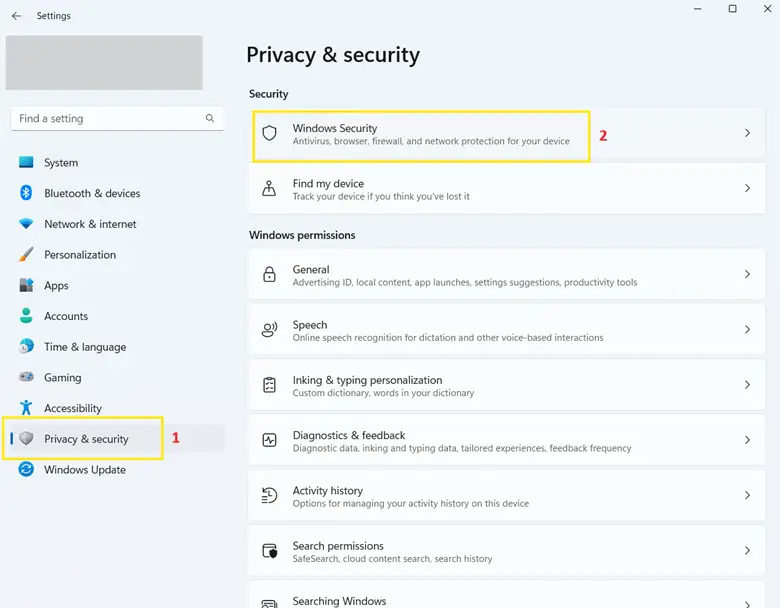
- Allez dans Confidentialité et sécurité > Sécurité Windows.
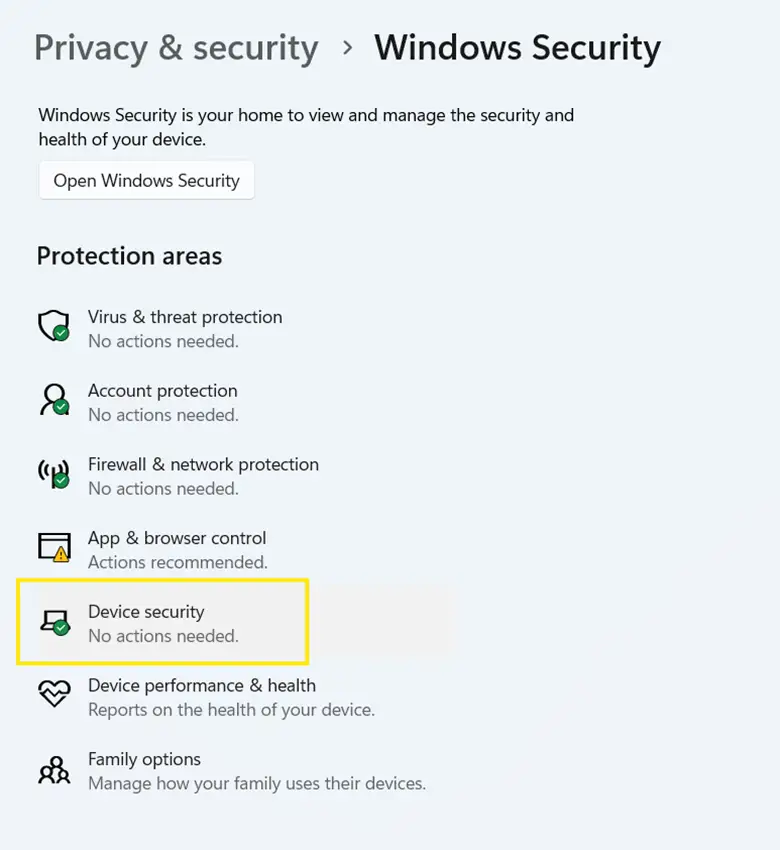
- Dans la fenêtre Sécurité Windows, cliquez sur Sécurité de l’appareil.
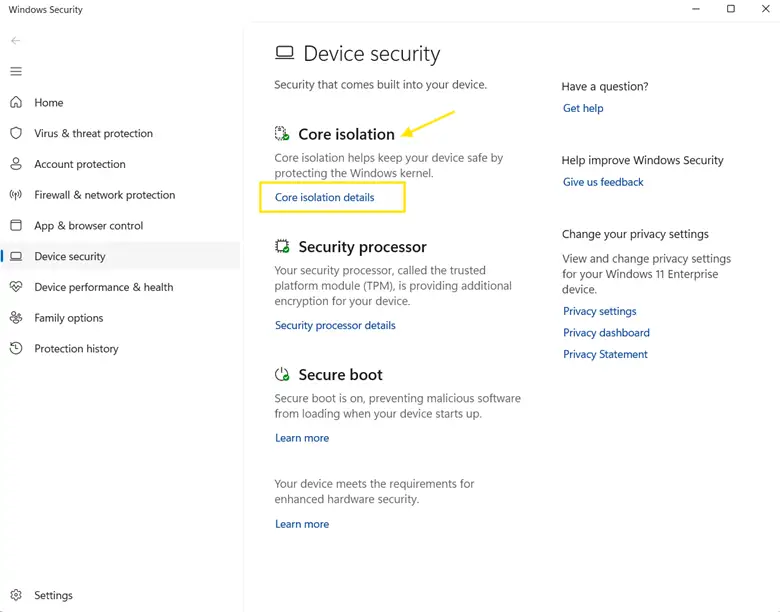
- Dans la section Isolation du noyau, cliquez sur Détails de l’isolation du noyau.
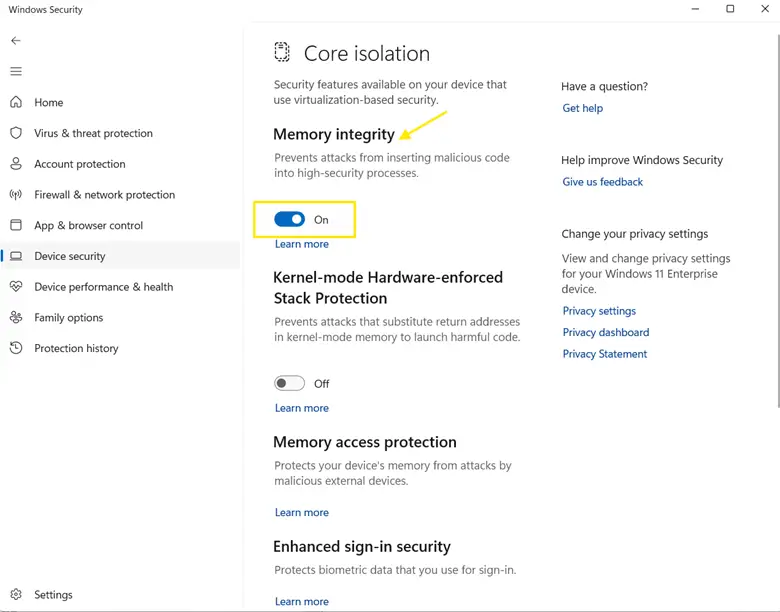
- Utilisez le bouton Intégrité de la mémoire :
- Mettez-le sur Activé pour activer la liste de blocage des pilotes vulnérables de Microsoft.
- Mettez-le sur Désactivé pour désactiver la liste de blocage des pilotes vulnérables de Microsoft.
- Redémarrez votre PC lorsque vous y êtes invité pour appliquer les modifications.
⚠️ Attention : désactiver la liste de blocage permet à des pilotes présentant des failles de sécurité connues de s’exécuter, ce qui peut exposer votre système à des malwares. Ne la désactivez que si vous comprenez les risques et avez une raison valable (par exemple la compatibilité avec du matériel ancien).
Méthode 2 : utiliser PowerShell
PowerShell vous permet de gérer directement les paramètres de Defender, y compris la liste de blocage des pilotes vulnérables. Cette méthode est idéale pour créer des scripts et vérifier l’application des politiques de blocage.
- Appuyez sur Démarrer et tapez PowerShell.
- Dans les résultats de recherche, faites un clic droit sur « Windows PowerShell » et sélectionnez « Exécuter en tant qu’administrateur ».
Vérifier l’état de la liste de blocage
- Exécutez cette commande pour vérifier si la liste de blocage est activée :
Get-MpPreference | Select-Object -ExpandProperty EnableVulnerableDriverBlocklist
Interprétation du résultat
- True – La liste de blocage est activée.
- False – La liste de blocage est désactivée.
- Rien/vide – Elle est peut-être gérée via l’intégrité de la mémoire ou une autre méthode de politique.
Activer la liste de blocage
- Exécutez cette commande pour activer la liste de blocage des pilotes vulnérables de Microsoft :
Set-MpPreference -EnableVulnerableDriverBlocklist $true
Désactiver la liste de blocage
- Exécutez cette commande pour désactiver la liste de blocage des pilotes vulnérables de Microsoft :
Set-MpPreference -EnableVulnerableDriverBlocklist $false
- Redémarrez votre PC pour appliquer les modifications.
Méthode 3 : utiliser la stratégie de groupe (contrôle en entreprise)
Cette méthode est idéale pour les administrateurs informatiques qui gèrent la sécurité Windows sur plusieurs terminaux. Elle nécessite Windows 11 Pro, Entreprise ou Éducation, ainsi que des privilèges administrateur.
- Appuyez sur Win + R pour ouvrir la boîte de dialogue Exécuter.
- Tapez gpedit.msc et appuyez sur Entrée pour ouvrir l’Éditeur de stratégie de groupe.
- Accédez à Configuration ordinateur > Modèles d’administration > Système > Device Guard.
- Double-cliquez sur Activer la sécurité basée sur la virtualisation.
- Définissez la politique sur Activé.
- Sous Configuration du démarrage sécurisé, sélectionnez :
- Démarrage sécurisé (protection de base) ou
- Démarrage sécurisé avec protection DMA (recommandé pour une sécurité maximale)
- Sous Protection basée sur la virtualisation de l’intégrité du code, choisissez :
- Activé avec verrou UEFI (empêche les modifications non autorisées)
- Activé sans verrou (autorise les modifications via la stratégie de groupe ou le registre)
- Cliquez sur Appliquer, puis sur OK.
- Redémarrez votre PC pour appliquer les modifications.
Ces paramètres activent Hypervisor-Enforced Code Integrity (HVCI), qui applique la liste de blocage des pilotes vulnérables de Microsoft (lorsqu’elle est prise en charge) en bloquant les pilotes en mode noyau non signés ou connus comme vulnérables.
Méthode 4 : utiliser l’Éditeur du registre
Cette méthode est utile si vous n’avez pas accès à la stratégie de groupe ou si vous souhaitez automatiser ce réglage sur plusieurs systèmes à l’aide de scripts.
⚠️ Avertissement : une modification incorrecte du registre peut rendre le système instable. Pensez toujours à sauvegarder votre registre ou à créer un point de restauration du système avant toute modification.
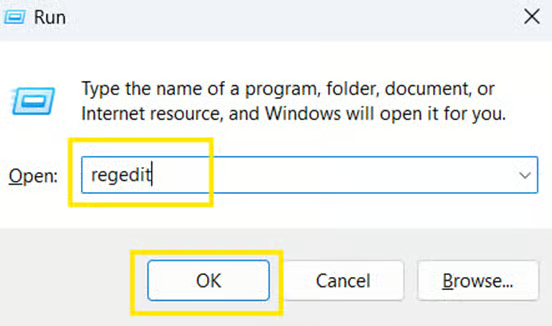
- Appuyez sur Win + R pour ouvrir la boîte de dialogue Exécuter.
- Tapez regedit et appuyez sur Entrée pour ouvrir l’Éditeur du registre.
- Cliquez sur Oui si le contrôle de compte d’utilisateur (UAC) vous y invite.
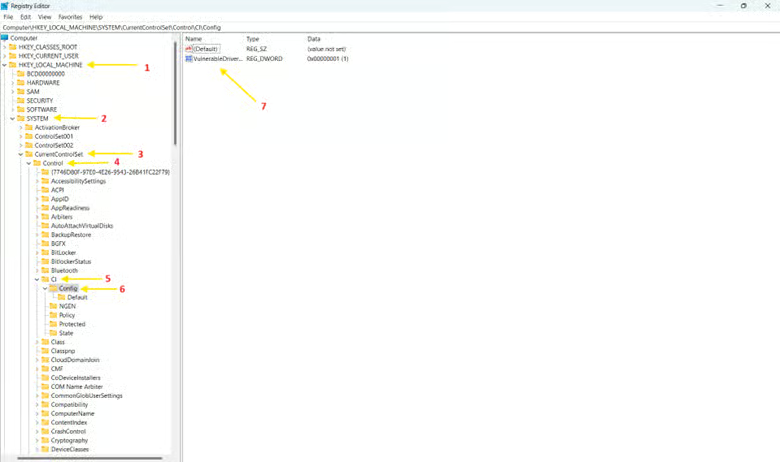
- Accédez à :
HKEY_LOCAL_MACHINE\SYSTEM\CurrentControlSet\Control\CI\Config
- Dans le volet de droite, créez ou modifiez une valeur DWORD (32 bits) nommée :
- VulnerableDriverBlocklistEnable
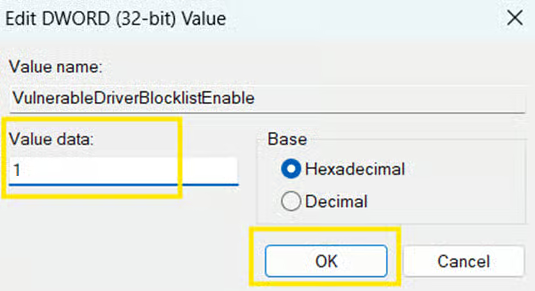
- Définissez la valeur sur l’une des options suivantes :
- 1 = active la liste de blocage des pilotes vulnérables de Microsoft.
- 0 = désactive la liste de blocage des pilotes vulnérables de Microsoft.
- Cliquez sur OK pour enregistrer les modifications.
- Redémarrez votre PC pour appliquer les modifications.
Points importants à connaître sur la liste de blocage des pilotes vulnérables de Microsoft
Avant d’activer ou de désactiver la liste de blocage des pilotes vulnérables de Microsoft dans Windows 11, il est essentiel de comprendre les implications plus larges. Voici les points clés pour préserver la stabilité et la compatibilité du système :
Compatibilité des pilotes
La liste de blocage vise à empêcher l’exécution de pilotes connus comme vulnérables ou risqués, même lorsqu’ils sont signés numériquement. Cette mesure de protection peut toutefois bloquer involontairement des pilotes non signés ou anciens, en particulier ceux utilisés par des logiciels ou du matériel de génération précédente.
Avant d’activer la liste de blocage, il est recommandé de tester toutes les applications et tous les pilotes critiques afin de vérifier qu’ils fonctionnent comme prévu.
Smart App Control (SAC)
Smart App Control (SAC) est une fonction de sécurité de Windows 11 qui bloque les applications et pilotes non approuvés ou non signés. Lorsque SAC est en mode Évaluation ou Appliqué, il peut activer la liste de blocage des pilotes vulnérables s’il estime que le système est suffisamment compatible et sécurisé pour appliquer la politique.
Si SAC empêche le chargement d’un pilote de confiance, vous devrez peut-être désactiver temporairement SAC ou autoriser ce pilote via Windows Defender Application Control (WDAC).
Journalisation des événements
Lorsque le système bloque un pilote, Windows enregistre l’événement pour faciliter le dépannage. Pour consulter les tentatives bloquées :
- Appuyez sur Win + S pour ouvrir la recherche.
- Recherchez observateur d’événements et appuyez sur Entrée une fois trouvé.
- Dans la fenêtre de l’observateur d’événements, cliquez sur Journaux Windows > Système.
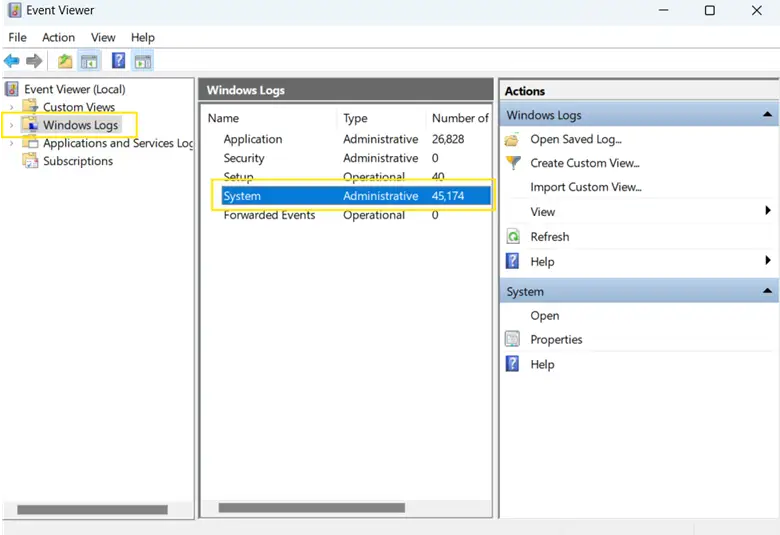
- Recherchez les ID d’événement 3023 ou 3033.
Ces journaux vous aident à identifier et à analyser les pilotes bloqués, notamment lors du diagnostic de problèmes d’appareil ou d’application.
Politiques personnalisées
Les entreprises qui utilisent Windows Defender Application Control (WDAC) peuvent définir des politiques de pilotes personnalisées correspondant à leurs besoins opérationnels.
Ces politiques personnalisées peuvent étendre ou compléter la liste de blocage des pilotes vulnérables de Microsoft avec d’autres pilotes à bloquer. Elles peuvent aussi autoriser des pilotes bloqués par défaut lorsqu’ils sont essentiels à l’activité et ont été validés.
Gérez la liste de blocage des pilotes vulnérables de Microsoft de façon centralisée et à grande échelle.
Découvrez ce que permet la gestion des terminaux Windows de NinjaOne.
Gérer la liste de blocage des pilotes vulnérables de Microsoft pour équilibrer sécurité et compatibilité
La liste de blocage des pilotes vulnérables de Microsoft contribue à protéger les systèmes Windows 11 contre les vulnérabilités liées aux pilotes. Selon votre environnement et vos besoins d’administration, elle peut être gérée via la Sécurité Windows, la stratégie de groupe, le registre ou PowerShell. Lors du déploiement de cette fonction, il est essentiel de trouver le bon équilibre entre sécurité et compatibilité des pilotes.
Vous pouvez consulter les entrées du journal système dans l’observateur d’événements pour évaluer l’impact des pilotes bloqués ou diagnostiquer les problèmes associés. Enfin, faites toujours preuve de prudence lorsque vous modifiez des paramètres au niveau du système. Il est fortement recommandé de créer au préalable une sauvegarde ou un point de restauration du système afin d’éviter tout problème.
Guide de démarrage rapide
Voici comment gérer la liste de blocage des pilotes vulnérables de Microsoft dans Windows 11 :
Présentation
La liste de blocage des pilotes vulnérables de Microsoft est une fonction de sécurité de Windows 11 qui aide à protéger votre système contre les pilotes potentiellement dangereux.
Points clés
, L’option permettant d’activer/désactiver la liste de blocage peut être grisée dans certains cas :
1. Lorsque Hypervisor-Protected Code Integrity (HVCI) est activé
2. Lorsque Smart App Control est actif
3. Lorsque l’appareil est en mode S
Méthodes pour activer/désactiver
Méthode 1 : application Sécurité Windows
1. Ouvrez la Sécurité Windows
2. Allez dans Sécurité de l’appareil
3. Accédez à Isolation du noyau
4. Repérez l’option relative à la liste de blocage des pilotes vulnérables de Microsoft
Méthode 2 : PowerShell
, Pour désactiver : Set-MpPreference -EnableVulnerableDriverBlocklist $false
, Pour activer : Set-MpPreference -EnableVulnerableDriverBlocklist $true
Méthode 3 : registre (si les autres méthodes ne fonctionnent pas)
, Vous devrez peut-être modifier des paramètres du registre, mais cela doit se faire avec prudence
Dépannage
, Si l’option est grisée, vous devrez peut-être :
, désactiver HVCI
, désactiver Smart App Control
, quitter le mode S
, redémarrer votre ordinateur après les modifications
Remarques spécifiques à NinjaOne
, NinjaOne prend en charge Windows 11 et ses fonctions de sécurité
, Vous pouvez gérer les paramètres de pilotes et de sécurité via la gestion des politiques de NinjaOne
Attention
Désactiver la liste de blocage des pilotes vulnérables peut exposer votre système à des risques de sécurité. Ne la désactivez que si vous avez une raison précise et légitime et que vous en comprenez les conséquences.






