

Points clés
- Le mode veille moderne sur Windows 11 : il permet à l’appareil de rester connecté à Internet en mode faible consommation.
- Quatre méthodes pour activer ou désactiver le mode veille moderne :
- Méthode 1, via les options d’alimentation : ouvrez les options d’alimentation → sélectionnez votre mode actif → Paramètres avancés → réglez Connectivité réseau en mode veille sur Activer, Désactiver ou Géré par Windows.
- Méthode 2, via Windows Terminal : ouvrez PowerShell ou CMD (invite de commande) ; utilisez powercfg /setdcvalueindex et powercfg /setacvalueindex pour activer, désactiver ou laisser Windows gérer la connectivité, en mode batterie (DC) comme sur secteur (AC).
- Méthode 3, via la stratégie de groupe : allez dans Configuration ordinateur → Modèles d’administration → Système → Gestion de l’alimentation → Paramètres de mise en veille. Modifiez « Autoriser la connectivité réseau durant la veille connectée » (sur secteur / sur batterie).
- Méthode 4, via des fichiers .REG : créez ou déployez des scripts .reg pour contrôler les politiques de connectivité réseau, pour ACSettingIndex comme pour DCSettingIndex
La connectivité réseau en veille moderne (Modern Standby) de Windows 11, également appelée veille S0 à faible consommation, permet à votre appareil de rester partiellement actif dans un état de faible consommation tout en restant connecté au Wi-Fi ou à l’Ethernet. En activant la veille moderne, vous pouvez synchroniser vos e-mails, recevoir des appels VoIP ou récupérer des mises à jour au besoin.
Cet article vous explique comment activer ou désactiver la veille moderne dans Windows 11, avec les points de vigilance associés et les réponses aux questions les plus fréquentes.
Configurez à grande échelle les politiques d’alimentation Windows, le comportement réseau et les paramètres des appareils avec NinjaOne.
→ Essayez la gestion des terminaux Windows de NinjaOne ou regardez une démo.
Comment activer ou désactiver la connectivité réseau en veille moderne dans Windows 11
Vous pouvez activer ou désactiver la connectivité réseau en veille moderne de Windows 11 depuis les options d’alimentation, avec Windows Terminal, via l’éditeur d’objets de stratégie de groupe ou en modifiant un fichier REG. Chaque méthode présente ses avantages et ses inconvénients, avec un niveau de difficulté et des prérequis différents.
📌 Prérequis :
- Ordinateur portable ou tablette
- Windows 11
📌 Stratégies de déploiement recommandées :
| Cliquez pour choisir une méthode | 💻 Idéal pour les particuliers |
💻💻💻 Idéal pour les entreprises |
| Méthode 1 : passer par les options d’alimentation | ✓ | |
| Méthode 2 : utiliser Windows Terminal | ✓ | |
| Méthode 3 : éditeur d’objets de stratégie de groupe | ✓ | |
| Méthode 4 : modifier un fichier .reg | ✓ | ✓ |
Méthode 1 : activer ou désactiver depuis les options d’alimentation
📌 Cas d’usage : méthode simple, sans script ni droits d’administrateur, c’est l’option la plus accessible pour un utilisateur lambda
- Appuyez sur la touche Win ou sur Démarrer, saisissez Panneau de configuration et appuyez sur Entrée.
- Vérifiez que le panneau de configuration est en affichage par icônes (voir l’image ci-dessous). Si ce n’est pas le cas, cliquez sur Catégorie à côté de Afficher par : et sélectionnez l’une des deux options d’icônes.
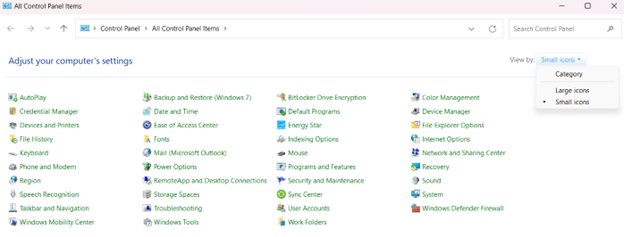
- Cliquez sur l’icône Options d’alimentation, puis sur le lien Modifier les paramètres du mode à droite de votre mode de gestion de l’alimentation activé. Veillez à modifier les paramètres du mode actif.
- Cliquez sur Modifier les paramètres d’alimentation avancés.
- Sélectionnez Activer, Désactiver ou Géré par Windows dans les menus déroulants Sur batterie et Sur secteur situés sous Connectivité réseau en veille.
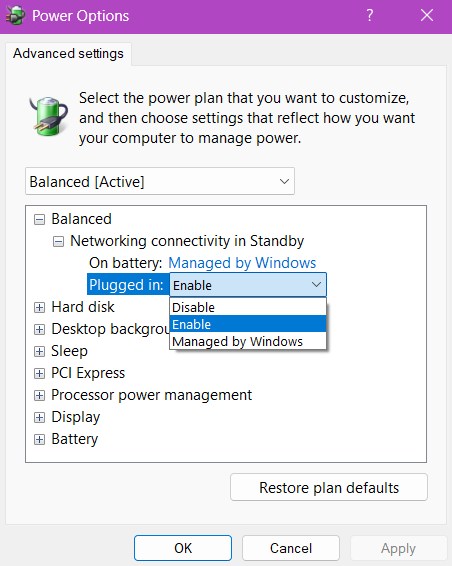
- Cliquez sur OK pour appliquer les modifications.
⚠️ Avertissement : ce paramètre n’apparaît pas si votre appareil ne prend pas en charge ce mode ou cette fonction.
Méthode 2 : activer ou désactiver avec Windows Terminal
Windows Terminal vous permet de modifier le comportement de la veille moderne selon la source d’alimentation (batterie ou secteur).
📌 Cas d’usage : recommandé pour configurer les politiques de veille dans les environnements gérés
- Appuyez sur la touche Win ou sur Démarrer et saisissez PowerShell ou CMD (invite de commande). Appuyez sur Entrée.
- Copiez et collez les commandes ci-dessous dans l’invite de commande, puis appuyez sur Entrée. Veillez à copier et coller les scripts correctement. Notez également que les paramètres ne sont pas forcément conservés d’une session à l’autre.
Sur batterie
| Pour activer | Pour désactiver | Pour laisser Windows gérer (par défaut) |
powercfg /setdcvalueindex scheme_current sub_none F15576E8-98B7-4186-B944-EAFA664402D9 1
Ou
|
powercfg /setdcvalueindex scheme_current sub_none F15576E8-98B7-4186-B944-EAFA664402D9 0
Ou
|
powercfg /setdcvalueindex scheme_current sub_none F15576E8-98B7-4186-B944-EAFA664402D9 2
Ou
|
Sur secteur
| Pour activer (par défaut) | Pour désactiver | Pour laisser Windows gérer |
powercfg /setacvalueindex scheme_current sub_none F15576E8-98B7-4186-B944-EAFA664402D9 1
Ou
|
powercfg /setacvalueindex scheme_current sub_none F15576E8-98B7-4186-B944-EAFA664402D9 0
Ou
|
powercfg /setacvalueindex scheme_current sub_none F15576E8-98B7-4186-B944-EAFA664402D9 2
Ou
|
Méthode 3 : activer ou désactiver avec l’éditeur d’objets de stratégie de groupe
📌 Cas d’usage : utilisez cette méthode si vous souhaitez supplanter les méthodes 1 et/ou 2.
📌 Prérequis : se connecter en tant qu’administrateur
- Ouvrez l’éditeur d’objets de stratégie de groupe.
- Repérez Configuration ordinateur dans la liste des dossiers, à droite.
- Cliquez sur Modèles d’administration > Système > Gestion de l’alimentation > Paramètres de mise en veille.
- Double-cliquez sur Autoriser la connectivité réseau en veille connectée (sur secteur) dans le volet de droite pour la modifier.
- Cochez Activé ou Désactivé (selon votre préférence) en haut à gauche, puis cliquez sur OK.
- Répétez les étapes trois à cinq, mais en double-cliquant cette fois sur Autoriser la connectivité réseau en veille connectée (sur batterie) à l’étape quatre.
- Fermez l’éditeur d’objets de stratégie de groupe.
Méthode 4 : activer ou désactiver en modifiant un fichier .reg
📌 Cas d’usage : idéal pour les entreprises qui souhaitent diffuser des solutions à leurs collaborateurs, et pour les particuliers qui veulent créer leur propre bascule
- Ouvrez le Bloc-notes, copiez et collez les scripts ci-dessous, puis enregistrez-les sur votre bureau. Enregistrez les scripts sous le nom de fichier indiqué pour qu’ils fonctionnent.
Pour activer ou désactiver la connectivité réseau en veille moderne (sur secteur)
| Nom du fichier | Script |
| Always_Disable_Modern_Standby_network_connectivity_when_Plugged_In.reg | Windows Registry Editor Version 5.00[HKEY_LOCAL_MACHINE\SOFTWARE\Policies\Microsoft\Power\PowerSettings\f15576e8-98b7-4186-b944-eafa664402d9]"ACSettingIndex"=dword:00000000 |
| Always_Enable_Modern_Standby_network_connectivity_when_Plugged_In.reg | Windows Registry Editor Version 5.00[HKEY_LOCAL_MACHINE\SOFTWARE\Policies\Microsoft\Power\PowerSettings\f15576e8-98b7-4186-b944-eafa664402d9]"ACSettingIndex"=dword:00000001 |
| Default_Not_Configured_Modern_Standby_network_connectivity_when_Plugged_In.reg | Windows Registry Editor Version 5.00[HKEY_LOCAL_MACHINE\SOFTWARE\Policies\Microsoft\Power\PowerSettings\f15576e8-98b7-4186-b944-eafa664402d9]"ACSettingIndex"=- |
Pour activer ou désactiver la connectivité réseau en veille moderne (sur batterie)
| Nom du fichier | Script |
| Always_Disable_Modern_Standby_network_connectivity_On_Battery.reg | Windows Registry Editor Version 5.00[HKEY_LOCAL_MACHINE\SOFTWARE\Policies\Microsoft\Power\PowerSettings\f15576e8-98b7-4186-b944-eafa664402d9]"DCSettingIndex"=dword:00000000 |
| Always_Enable_Modern_Standby_network_connectivity_On_Battery.reg | Windows Registry Editor Version 5.00[HKEY_LOCAL_MACHINE\SOFTWARE\Policies\Microsoft\Power\PowerSettings\f15576e8-98b7-4186-b944-eafa664402d9]"DCSettingIndex"=dword:00000001 |
| Default_Not_Configured_Modern_Standby_network_connectivity_On_Battery.reg | Windows Registry Editor Version 5.00[HKEY_LOCAL_MACHINE\SOFTWARE\Policies\Microsoft\Power\PowerSettings\f15576e8-98b7-4186-b944-eafa664402d9]"DCSettingIndex"=- |
- Double-cliquez sur les fichiers .reg un par un pour les fusionner.
- Cliquez sur Exécuter, Oui et/ou OK pour valider la fusion lorsque vous y êtes invité.
- Redémarrez votre ordinateur pour appliquer les modifications et éviter d’éventuels problèmes.
Cette vidéo explique pas à pas « How to Disable Modern Standby in Windows 11 ».
⚠️ Points de vigilance avant d’activer ou de désactiver la connectivité réseau en veille moderne
Voici quelques risques et conséquences que vous pourriez rencontrer en activant ou en désactivant la veille moderne, ainsi que des pistes pour y remédier.
| Risques | Conséquences possibles | Solutions |
| Surchauffe | Des utilisateurs ont signalé que la veille moderne ne se déclenche pas toujours, ce qui provoque une surchauffe de l’appareil et une batterie qui se vide. La surchauffe peut endommager l’appareil et/ou la batterie. | Surveillez d’abord l’appareil pour vérifier que la veille moderne fonctionne comme prévu. Sinon, évitez de l’activer. Autre solution : si vous utilisez un ordinateur portable, évitez de le laisser branché sur le chargeur afin que la batterie se décharge naturellement au lieu de surchauffer. |
| Réveils intempestifs | Les réveils intempestifs présentent des risques de sécurité, car la veille moderne ne déclenche pas forcément le verrouillage de l’écran au réveil. Si vous laissez l’appareil dans un lieu public, vos données sensibles sont exposées. | Définissez un mot de passe sur l’ordinateur portable et assurez-vous que votre appareil se trouve dans un endroit sûr lorsque vous activez la veille moderne. |
| Instabilité de l’appareil | Certains utilisateurs ont signalé des problèmes d’instabilité, notamment des redémarrages après le réveil de l’appareil. Ces redémarrages peuvent être gênants dans certains cas, mais le problème reste moins grave que les deux précédents. | Si vous devez éviter les redémarrages, allumez votre appareil plus tôt que d’habitude pour vous laisser une marge de manœuvre. |
Vérifier si votre ordinateur prend en charge la veille moderne
Avant d’activer ou de désactiver la connectivité réseau en veille moderne, vous devez vérifier si votre appareil la prend en charge. Certains ordinateurs, quel que soit le système d’exploitation, ne prennent pas en charge la veille moderne. Pour le vérifier, suivez les étapes ci-dessous :
- Appuyez sur la touche Win ou sur Démarrer et saisissez PowerShell ou CMD (invite de commande). Appuyez sur Entrée.
- Copiez et collez la commande ci-dessous dans l’invite de commande, puis appuyez sur Entrée :
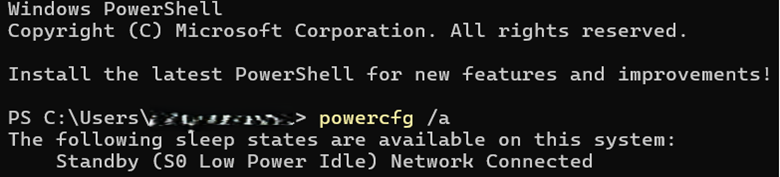
powercfg /a
- Si votre appareil prend en charge la veille moderne, l’une des mentions suivantes doit apparaître sous Les états de veille suivants sont disponibles sur ce système :
- Veille (S0 Faible consommation d’énergie)
- Réseau connecté (image ci-dessous)
- Veille (S0 Faible consommation d’énergie)
- Réseau déconnecté
- Veille (S0 Faible consommation d’énergie)
Cette vidéo présente clairement « How to See Sleep States in Windows 10 ».
- Dans le cas contraire, vous verrez :
- Veille (S0 Faible consommation d’énergie)
- Le microprogramme du système ne prend pas en charge cet état de veille.
- Veille (S0 Faible consommation d’énergie)
Informations complémentaires sur la veille moderne
Voici quelques informations utiles à propos de la veille moderne de Windows 11. Prenez-en connaissance avant d’activer ou de désactiver cette fonction, car elles peuvent en affecter le fonctionnement.
- Microprogramme de l’appareil : certains appareils peuvent passer outre les paramètres de veille moderne, en particulier ceux dotés d’un microprogramme BIOS et/ou UEFI.
- Veille connectée ou déconnectée : certains appareils ne prennent en charge que la veille connectée ou que la veille déconnectée.
- Impact sur la batterie : l’activation de la veille moderne augmente l’activité en arrière-plan et la consommation d’énergie.
- Conséquences pour la sécurité : avec la veille moderne activée, votre appareil peut être exposé à une activité réseau en arrière-plan.
Gérez les paramètres d’alimentation et la connectivité réseau de vos appareils Windows avec NinjaOne.
Gardez vos applications en arrière-plan connectées en maîtrisant la connectivité réseau en veille moderne
La veille moderne de Windows 11 est une fonction d’économie d’énergie qui permet à un appareil de passer dans un état de veille à faible consommation tout en restant connecté aux réseaux, par exemple le Wi-Fi ou l’Ethernet. Elle est utile pour les utilisateurs qui souhaitent recevoir des mises à jour et des e-mails tout en préservant l’autonomie de la batterie. Le moyen le plus simple de l’activer consiste à passer par les options d’alimentation.
D’autres méthodes existent : Windows Terminal, l’éditeur d’objets de stratégie de groupe ou encore la création et la modification d’un fichier .reg. Tous les appareils ne prennent toutefois pas en charge la veille moderne, quel que soit le système d’exploitation.
Sujets connexes :






