

À retenir
- Ouvrir rapidement le Gestionnaire des tâches : utilisez Ctrl + Maj + Échap pour accéder au Gestionnaire des tâches dans Windows 11.
- Accéder aux paramètres : cliquez sur l’icône en forme de roue dentée dans la barre latérale pour ouvrir les paramètres du Gestionnaire des tâches.
- Activer ou désactiver l’affichage du nom complet du compte : sous « Autres options », cochez ou décochez Afficher le nom complet du compte pour activer ou désactiver l’affichage.
- Modifier settings.json manuellement : modifiez %LocalAppData%\Microsoft\Windows\TaskManager\settings.json pour contrôler cet affichage en dehors du Gestionnaire des tâches.
- Sauvegarder avant toute modification : copiez toujours le fichier settings.json avant d’y apporter des changements manuels, afin d’éviter toute corruption.
Ce tutoriel explique comment afficher le nom complet du compte dans le Gestionnaire des tâches de Windows 11. Le nouveau Gestionnaire des tâches a été repensé, ce qui déplace l’emplacement de ce paramètre.
Pourquoi afficher le nom complet du compte utilisateur dans le Gestionnaire des tâches ?
Afficher le nom complet du compte (et non seulement le nom d’utilisateur) dans le Gestionnaire des tâches de Windows 11 facilite le dépannage, en particulier lorsque plusieurs utilisateurs ont des noms d’utilisateur similaires (par exemple, les utilisateurs fictifs Gary Smith et Quincy Smith, avec les noms d’utilisateur g_smith et q_smith).
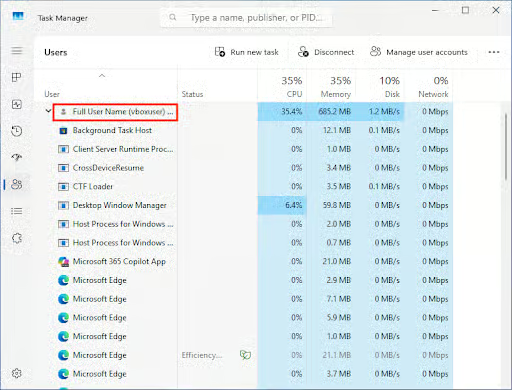
À l’inverse, vous pouvez désactiver cette option pour masquer les informations des utilisateurs dans les environnements partagés, notamment lorsque la confidentialité des utilisateurs est en jeu.
Ce qu’il vous faut pour configurer l’affichage du nom complet du compte dans le Gestionnaire des tâches de Windows 11
Il vous faut évidemment un appareil sous Windows 11 (toutes versions). Si votre appareil est géré par une entreprise, il est possible que vous ne puissiez pas modifier ce paramètre, voire accéder au Gestionnaire des tâches.
Activer ou désactiver « Afficher le nom complet du compte » depuis les paramètres du Gestionnaire des tâches
La méthode la plus simple pour afficher le nom complet des comptes utilisateurs dans le Gestionnaire des tâches passe directement par ses paramètres :
- Appuyez sur la combinaison de touches Ctrl + Maj + Échap pour ouvrir le Gestionnaire des tâches
- Cliquez sur l’icône Paramètres (roue dentée) en bas à gauche de la barre latérale du Gestionnaire des tâches
- Faites défiler jusqu’à Autres options
- Cochez ou décochez Afficher le nom complet du compte pour afficher ou masquer le nom complet du compte
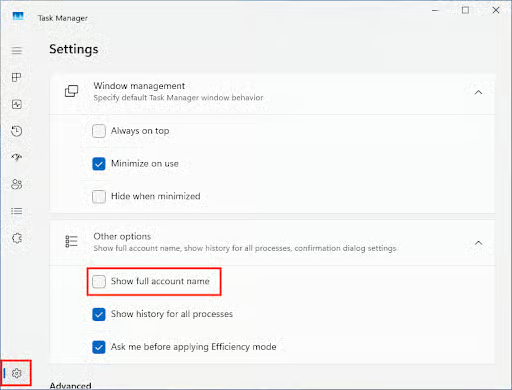
- La modification du paramètre est appliquée immédiatement
Si la case est décochée, seul le nom d’utilisateur apparaît dans le Gestionnaire des tâches. Pour voir le résultat, cliquez sur l’icône Utilisateurs dans la barre latérale de navigation du Gestionnaire des tâches afin de lister les processus par utilisateur.
Gérer l’affichage des noms complets de comptes sans ouvrir le Gestionnaire des tâches
Ces données sont stockées dans le fichier settings.json, situé dans %LocalAppData%\Microsoft\Windows\TaskManager, sous le paramètre ShowFullAccountName.
Lorsque sa valeur est définie sur true, l’affichage des noms complets de comptes est activé ; lorsqu’elle est définie sur false, les noms complets sont masqués et seul le nom d’utilisateur s’affiche.
Notez que ces paramètres ne sont écrits dans le fichier qu’après la fermeture du Gestionnaire des tâches. Si vous effectuez les modifications manuellement, il est recommandé d’utiliser un éditeur de texte comme Notepad++ ou Visual Studio Code. Ces éditeurs mettent en forme les données JSON de façon plus lisible : par défaut, tout tient sur une seule ligne difficile à parcourir, où les erreurs de saisie sont fréquentes.
Avant de modifier le fichier settings.json, veillez à le sauvegarder (ne serait-ce qu’en créant une copie dans le même dossier) afin de pouvoir le restaurer facilement en cas d’erreur.
Bien que cette approche ne soit pas officiellement prise en charge, elle permet de recourir à des scripts PowerShell et à des outils de surveillance et gestion à distance (RMM) pour piloter cette fonction à distance sur des parcs d’appareils entiers.
Cela dit, si la confidentialité et le contrôle constituent un enjeu majeur, il peut être nécessaire de désactiver complètement le Gestionnaire des tâches de Windows pour les utilisateurs finaux travaillant dans des environnements partagés.
Points complémentaires et dépannage
Dans les environnements de domaine Windows, des préfixes de domaine peuvent apparaître (par exemple, VOTRE_ENTREPRISE\nom_utilisateur). Les comptes Microsoft et les comptes Microsoft 365/Entra ID peuvent afficher l’adresse e-mail complète de l’utilisateur ([email protected]) comme nom d’utilisateur.
Vous pouvez laisser le nom complet du compte masqué dans les environnements partagés où d’autres utilisateurs ont accès au Gestionnaire des tâches, afin de protéger leur confidentialité.
Si le paramètre ne prend pas effet, redémarrez votre PC ou exécutez sfc /scannow pour rechercher d’éventuelles corruptions dans votre système d’exploitation Windows 11.
Si vous avez besoin de plus de détails que ceux fournis par le Gestionnaire des tâches de Windows, envisagez d’utiliser Process Explorer, un composant des outils Microsoft Sysinternals livré séparément du système d’exploitation Windows 11. Vous pouvez le télécharger sur le site web de Microsoft. Process Explorer fournit des informations supplémentaires : les fichiers et répertoires utilisés par un processus, les comptes d’utilisateur et de service sous lesquels les processus s’exécutent, les DLL chargées, ainsi que des données de performances détaillées.
NinjaOne automatise le déploiement de paramètres cohérents et sécurisés sur les appareils des utilisateurs finaux
NinjaOne apporte l’automatisation à tous les volets de l’administration, de la gestion et du support informatiques. La plateforme réunit une chaîne d’outils unifiée : surveillance et gestion à distance (RMM), gestion des appareils mobiles (MDM), accès à distance, helpdesk (service d’assistance) et documentation, avec des intégrations prêtes à l’emploi pour les plateformes de protection des terminaux et de sécurité, ainsi qu’une API pour aller plus loin en matière de personnalisation et d’enrichissement.
La plateforme NinjaOne est idéale pour les administrateurs informatiques qui travaillent avec des équipes internes, comme pour les fournisseurs de services gérés (MSP) qui doivent gérer efficacement plusieurs clients tout en préservant les cloisonnements en matière d’informations et de sécurité.
NinjaOne facilite le déploiement de stratégies de groupe et d’autres paramètres, mais aussi le déploiement de scripts et la vérification de leurs résultats, pour aller plus loin en créant des fichiers de configuration et en gérant le Registre Windows. L’enrôlement automatique et des stacks logiciels prédéfinis permettent aux utilisateurs d’être opérationnels peu après le déballage de leur appareil, tandis que la gestion des correctifs et la surveillance contribuent à maintenir une posture de sécurité solide sur l’ensemble des appareils des utilisateurs finaux, comme sur votre infrastructure informatique au sens large.






