
Points clés
Comment configurer Azure AD Connect pour l’identité hybride
- Son rôle : Azure AD Connect intègre l’Active Directory local à Azure AD, ce qui permet une identité hybride sécurisée et un accès fluide aux services cloud.
- Son intérêt : il fluidifie la gestion des utilisateurs, renforce la sécurité, prend en charge l’authentification unique (SSO) et simplifie l’adoption du cloud en unifiant les identités entre les environnements.
- Comment le mettre en place : choisissez l’installation express pour les déploiements simples à une seule forêt, ou l’installation personnalisée pour les environnements multiforêts, de grande envergure ou fédérés, puis suivez l’assistant de configuration.
- Gérer et surveiller efficacement : utilisez Azure AD Connect Health, les journaux de synchronisation et les options de synchronisation forcée pour préserver la santé du système, et appliquez régulièrement les mises à jour de sécurité et les correctifs de fonctionnalités.
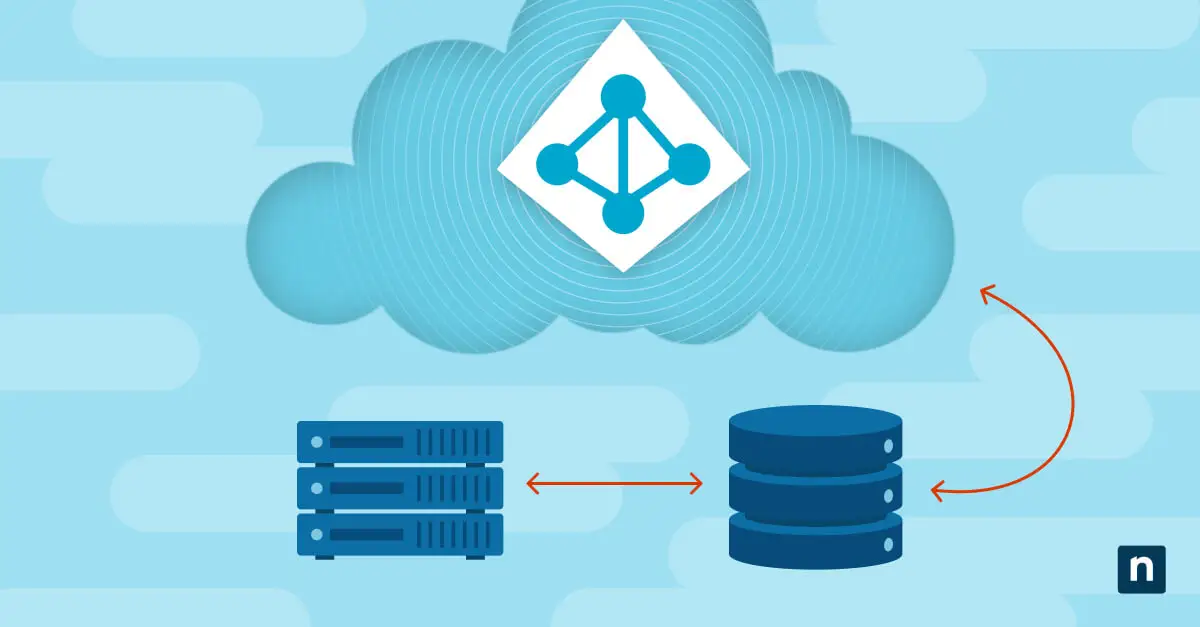
Azure AD Connect met à la disposition des entreprises toute la puissance des solutions d’identité hybride, en créant un pont fluide entre l’Active Directory local et Azure Active Directory. Ce guide présente les fonctions et les fonctionnalités d’Azure AD Connect, de son objectif fondamental jusqu’à sa configuration sécurisée. Vous disposerez ainsi de toutes les connaissances nécessaires pour mettre en place et maintenir une solution d’identité hybride solide.
Qu’est-ce qu’Azure AD Connect ?
Azure AD Connect est un outil Microsoft qui permet aux entreprises d’intégrer leur Active Directory local à Azure Active Directory. Il relie les identités et les contrôles d’accès de votre réseau local aux services cloud de Microsoft, ce qui garantit une UX (expérience utilisateur) homogène entre les services d’annuaire locaux et ceux du cloud. Cette intégration est essentielle pour mettre en place une stratégie de cloud hybride et l’infrastructure associée, qui combine les atouts des solutions d’identité locales et cloud. Azure AD Connect assure l’intégration, la fédération, la surveillance de l’état de santé et la synchronisation.
Les avantages de l’identité hybride
L’identité hybride incarne une stratégie moderne de GIA (gestion des identités et des accès), dans laquelle les utilisateurs et les ressources sont gérés de façon cohérente dans les environnements locaux et cloud. Cette approche renforce la sécurité et simplifie en même temps le quotidien des utilisateurs. Les avantages sont considérables :
- Sécurité renforcée : une stratégie de gestion des identités fluide réduit les risques de sécurité grâce à des contrôles d’accès et une authentification cohérents sur les ressources locales et cloud.
- Confort pour les utilisateurs : avec Azure AD Connect, les utilisateurs n’ont qu’un seul jeu d’identifiants pour les services locaux et cloud, ce qui rend l’expérience simple et intuitive.
- Productivité optimisée : la gestion centralisée des identités fluidifie la création et la suppression des comptes utilisateurs, et permet donc d’améliorer l’efficacité informatique.
- Réduction des coûts : l’identité hybride supprime le besoin d’une infrastructure d’identité redondante, ce qui fait baisser les coûts opérationnels.
- Conformité et audit : la conformité est simplifiée par des politiques d’identité uniformes dans tous les environnements, et les capacités d’audit sont centralisées.
- Adoption du cloud sans douleur : l’identité hybride facilite la transition vers le cloud en limitant les perturbations liées aux connexions héritées.
Les principales fonctions d’Azure AD Connect
Azure AD Connect propose plusieurs fonctions qui en font un élément incontournable d’une infrastructure d’intégration des identités, notamment :
Synchronisation des utilisateurs et des groupes
Azure AD Connect assure la synchronisation des identités entre l’Active Directory local et Azure Active Directory : les comptes utilisateurs, les groupes et les attributs restent cohérents et présents dans les deux environnements. Les utilisateurs disposent ainsi des mêmes droits d’accès et des mêmes appartenances de groupe des deux côtés, ce qui limite les incohérences et améliore la sécurité. La synchronisation peut être unidirectionnelle (du local vers le cloud) ou bidirectionnelle, pour une configuration plus souple.
Synchronisation du hachage des mots de passe
Pour renforcer encore la sécurité, Azure AD Connect prend en charge la synchronisation du hachage des mots de passe. Cette fonction permet aux utilisateurs de se connecter aux ressources cloud avec leur mot de passe local, sans que celui-ci soit exposé. La synchronisation du hachage des mots de passe est un élément déterminant pour maintenir un environnement d’identité hybride sécurisé.
Authentification unique (SSO) transparente
Azure AD Connect offre une expérience d’authentification unique transparente : les utilisateurs n’ont plus besoin de retenir plusieurs mots de passe pour les ressources locales et cloud. Avec l’authentification unique (SSO), ils se connectent une seule fois et Azure AD gère l’authentification pour tous les services connectés, ce qui améliore à la fois l’UX (expérience utilisateur) et la sécurité en allégeant la gestion des mots de passe.
Prise en charge des environnements multiforêts et des configurations personnalisées
Azure AD Connect est un outil d’intégration polyvalent, capable de répondre aux besoins de configuration variés des entreprises actuelles. Il prend en charge les déploiements Active Directory avancés, y compris les scénarios multiforêts, et permet donc la synchronisation de plusieurs forêts Active Directory vers Azure AD. De plus, il propose de nombreuses options de configuration personnalisée pour adapter le processus de synchronisation aux exigences propres à chaque entreprise.
Bonnes pratiques pour l’implémentation d’Azure AD Connect
Avant d’aborder l’installation d’Azure AD Connect, une bonne préparation passe aussi par la prise en compte des bonnes pratiques établies. Les points suivants constituent une base solide pour construire et exploiter votre infrastructure d’identité hybride :
- Vérifier la connectivité réseau et les paramètres de pare-feu : la connectivité réseau est un aspect déterminant d’Azure AD Connect. Assurez-vous que les ports et protocoles requis sont autorisés à travers les pare-feux et que la communication entre votre Active Directory local et Azure AD est fiable. Une configuration réseau sécurisée et robuste est indispensable à la réussite de l’implémentation.
- Examiner les résultats de synchronisation : la surveillance continue et l’examen des résultats de synchronisation et des rapports d’erreurs sont essentiels pour conserver un environnement d’identité hybride sain. Détecter et corriger rapidement les problèmes garantit que les identités des utilisateurs et les contrôles d’accès restent cohérents et sécurisés.
- Sauvegarder les paramètres de configuration et les personnalisations : sauvegardez régulièrement les paramètres de configuration et les personnalisations d’Azure AD Connect. En cas de panne ou si vous devez réinstaller Azure AD Connect, ces sauvegardes vous permettront de restaurer rapidement votre configuration de synchronisation et de limiter les interruptions.
Installer Azure AD Connect
Prérequis et configuration système requise
Avant de lancer l’installation d’Azure AD Connect, il est indispensable de bien connaître les prérequis et la configuration système requise, à savoir :
- Un abonnement Azure : un abonnement Azure est obligatoire pour utiliser Azure AD Connect.
- Un serveur local : un serveur joint au domaine et exécutant Windows Server 2016 ou une version ultérieure.
- Active Directory : un Active Directory local opérationnel à synchroniser avec Azure AD est également nécessaire. Il doit fonctionner avec une version de schéma et un niveau fonctionnel de forêt Windows Server 2003 ou supérieur.
- Logiciels : au minimum .NET Framework 4.6.2 ainsi que PowerShell 3.0 ou une version ultérieure doivent être installés sur le serveur Azure AD Connect.
- Un locataire Azure AD : un locataire Azure AD doit être créé et configuré pour servir de partenaire de synchronisation à l’Active Directory local. Un nom de domaine vérifié est aussi requis.
- Configuration système minimale : vérifiez que le serveur sur lequel Azure AD Connect sera installé répond aux exigences système : compatibilité du système d’exploitation, espace disque et mémoire.
Télécharger la dernière version d’Azure AD Connect
Utiliser des versions à jour de vos logiciels est essentiel, tant pour la sécurité que pour les nouvelles fonctions. Vous pouvez télécharger la dernière version d’Azure AD Connect sur le site officiel de Microsoft. La vigilance concernant les mises à jour et les correctifs de sécurité est particulièrement importante pour les systèmes de gestion des identités et des accès, car ces correctifs apportent souvent des améliorations critiques et corrigent des bugs liés à des vulnérabilités susceptibles de fragiliser votre posture de sécurité.
Le processus d’installation étape par étape
L’installation d’Azure AD Connect est simple, mais le souci du détail reste indispensable pour que tout se déroule sans accroc. La première décision à prendre consiste à choisir entre une installation express et une installation personnalisée :
- Express : l’installation express d’Azure AD Connect convient aux environnements composés d’une seule forêt Active Directory comptant moins de 100 000 objets. Elle active l’authentification unique via la synchronisation du hachage des mots de passe entre le local et Azure.
- Personnalisée : l’installation personnalisée d’Azure AD Connect est nécessaire pour les déploiements comportant plusieurs forêts AD locales, ou plus de 100 000 objets dans une seule forêt. Cette option permet également d’activer la fédération et l’authentification directe, ainsi que le filtrage basé sur les groupes.
Les étapes suivantes donnent un aperçu général du processus d’installation express :
- Lancer l’assistant d’installation : exécutez l’assistant d’installation d’Azure AD Connect.
- Accepter les conditions générales : lisez et acceptez les termes et conditions de la licence.
- Type d’installation : sélectionnez le type d’installation, avec la possibilité d’opter pour une configuration personnalisée si besoin.
- Connexion à Azure AD : connectez-vous avec votre compte d’administrateur général Azure AD. Il peut être nécessaire d’ajouter certaines URL aux sites de confiance pour éviter les erreurs.
- Connexion à AD DS : établissez une connexion avec votre Active Directory local.
- Configuration de la connexion Azure AD : l’authentification unique exige un domaine 365 vérifié. Si l’installation ne détecte pas de suffixe UPN admissible, vous pouvez cocher une case pour poursuivre la configuration sans faire correspondre tous les suffixes.
- Prêt à installer : vérifiez les paramètres de configuration et cliquez sur « Installer » pour lancer l’installation.
Options de configuration et paramètres personnalisés
Pendant l’installation, vous pouvez régler différents paramètres afin d’adapter Azure AD Connect aux besoins de votre entreprise. Ces options incluent le choix de l’attribut d’ancrage source, la sélection des filtres d’utilisateurs et de groupes, ainsi que la définition de paramètres personnalisés pour la création des comptes utilisateurs et la réécriture des mots de passe.
Configurer la synchronisation
Après la configuration initiale, Azure AD Connect doit établir une connexion avec votre Active Directory local. Cette connexion est indispensable au bon fonctionnement de la synchronisation. L’assistant de configuration vous accompagne dans cette démarche et vous permet d’indiquer les contrôleurs de domaine à utiliser pour la synchronisation.
Les options de filtrage vous permettent de choisir quels utilisateurs et quels groupes sont synchronisés vers Azure AD. C’est un point essentiel pour les entreprises dotées d’annuaires volumineux ou de structures Active Directory complexes. Le filtrage peut s’appuyer sur les unités d’organisation, les domaines et certains attributs spécifiques.
Des planifications de synchronisation peuvent être définies pour que les modifications apportées à votre Active Directory local se répercutent régulièrement et rapidement dans Azure AD. Une synchronisation planifiée aide à maintenir la cohérence, réduit les délais de création et de suppression des comptes utilisateurs et renforce la sécurité de l’ensemble de l’infrastructure d’identité hybride.
La synchronisation initiale peut prendre un certain temps, surtout pour les entreprises disposant d’annuaires volumineux. Azure AD Connect est conçu pour gérer efficacement ce type de scénario, mais il est judicieux de surveiller le processus et de s’assurer qu’il progresse sans incident.
Configuration avancée et personnalisation
Azure AD Connect propose plusieurs options de configuration et de personnalisation pour les environnements plus complexes, chacune répondant à des cas d’usage précis. Parmi les plus utilisées :
Réécriture des mots de passe pour la réinitialisation en libre-service
Azure AD Connect permet de mettre en place la réécriture des mots de passe, une fonction qui autorise les utilisateurs à réinitialiser leur mot de passe via Azure AD, le nouveau mot de passe étant alors réécrit dans l’Active Directory local. Cette fonction renforce l’autonomie des utilisateurs et fluidifie la gestion des mots de passe.
Mappage et transformation des attributs
Les entreprises ont souvent des exigences précises concernant les attributs de leurs utilisateurs dans Azure AD. Azure AD Connect permet d’affiner le mappage et la transformation des attributs, afin que ceux-ci correspondent à vos besoins, à vos personnalisations antérieures et à vos politiques de sécurité.
Réécriture des groupes et enregistrement des appareils
Azure AD Connect prend en charge des fonctions facultatives comme la réécriture des groupes et l’enregistrement des appareils. La réécriture des groupes permet de synchroniser vers l’Active Directory local les groupes créés dans Azure AD, tandis que l’enregistrement des appareils assure leur intégration fluide à votre solution d’identité hybride.
Surveillance et résolution des problèmes
Azure AD Connect met à disposition plusieurs outils de surveillance des performances, qui jouent tous un rôle déterminant dans le bon fonctionnement des services d’identité hybride :
- Azure AD Connect Health : Azure AD Connect Health est un outil essentiel pour surveiller l’état de santé et les performances de votre installation Azure AD Connect. Il donne une visibilité sur l’état de la synchronisation, signale les problèmes potentiels et fournit des données de performance. Cette surveillance est indispensable au maintien d’un environnement d’identité hybride sain.
- Journaux de synchronisation : les journaux de synchronisation contiennent des informations précieuses sur l’état de votre processus de synchronisation. Savoir les lire et corriger les erreurs courantes est indispensable pour résoudre les problèmes. Parmi les incidents de synchronisation fréquents figurent les conflits de mappage d’attributs, les problèmes réseau ou les anomalies du schéma Active Directory.
- Synchronisation forcée : dans certains cas, vous aurez besoin de déclencher une synchronisation en dehors de la planification habituelle. Azure AD Connect propose des options pour forcer la synchronisation à la demande.
Mettre à jour Azure AD Connect
Maintenir Azure AD Connect à jour est déterminant pour profiter des améliorations de sécurité, des nouvelles fonctions et des corrections de bugs. Microsoft publie régulièrement des mises à jour pour combler des vulnérabilités et enrichir les fonctionnalités. Garder votre installation à jour est vital pour disposer d’une solution de gestion des identités sécurisée.
Consultez régulièrement le site officiel de Microsoft pour connaître la dernière version d’Azure AD Connect et les mises à jour associées. Lisez les notes de version pour comprendre les changements et les améliorations apportés à chaque version. Lorsque vous décidez de procéder à une mise à niveau, planifiez soigneusement l’opération afin de réduire les temps d’arrêt.
Mettre en place des services d’identité hybride solides
Ce guide complet vous a donné les connaissances nécessaires pour comprendre Azure AD Connect et le configurer en toute sécurité. Avec ces outils, vous pouvez créer et maintenir un environnement d’identité hybride robuste, qui renforce la sécurité, l’expérience des utilisateurs et la productivité de l’entreprise.






