Il est fort probable que vous ayez vu divers badges de notification sur votre appareil Windows 11. Comme son nom l’indique, cette fonctionnalité sert à afficher les notifications liées au compte, sous forme de badges sur l’icône du profil de l’utilisateur, vous encourageant à effectuer des actions recommandées liées à votre compte Microsoft, telles que la configuration de OneDrive ou le lancement d’une version d’essai de Microsoft 365. Ces badges de notification sont conçus comme un moyen simple et pratique d’optimiser votre flux de travail, en veillant à ce que vous disposiez des produits et outils les plus récents de Microsoft.
Cela dit, ils ne sont pas toujours nécessaires ou souhaités, en particulier dans les environnements gérés. La désactivation des notifications du compte Microsoft peut même être préférable si votre équipe utilise régulièrement des appareils publics ou partagés. Cela permet non seulement d’éviter l’encombrement, mais aussi d’améliorer la protection de la vie privée et la sécurité.
Comment arrêter l’option « Afficher les notifications liées au compte » ?
Avant de poursuivre, assurez-vous que vous remplissez les conditions techniques suivantes :
- Assurez-vous que vous disposez des droits administrateur . Si vous travaillez dans un environnement géré, vous devrez peut-être demander à votre administrateur informatique d’effectuer ces changements pour vous.
- Les instructions indiquées ne fonctionneront que pour Windows 11 version 22621.1344 ou ultérieur.
- Cette fonction ne s’applique qu’aux comptes Microsoft personnels connectés à l’appareil.
Méthode 1 : via les paramètres (GUI)
Cette méthode convient aux utilisateurs individuels ou lorsque la configuration manuelle est acceptable.
- Appuyez sur Win + I pour lancer l’application Paramètres. Vous pouvez également rechercher Paramètres dans la barre de recherche de Windows.
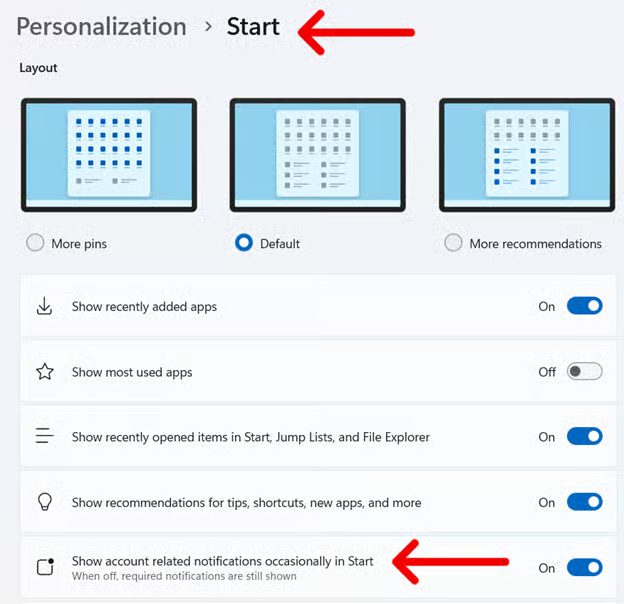
- Dans la barre latérale gauche, cliquez sur Personalisation.
- Cliquez sur Démarrer dans le menu Personnalisation.
- Repérez l’option intitulée Afficher les notifications liées au compte et passez-la sur :
- Activé : pour activer les badges de notification.
- Désactivé : pour désactiver les badges et les suggestions.
Méthode 2 : via la stratégie de groupe (recommandée pour les entreprises informatiques)
Cette méthode est idéale pour les environnements gérés.
- Appuyez sur Win + R, entrez gpedit.msc et cliquez sur Entrée.
- Naviguez jusqu’au chemin de la stratégie : Configuration de l’ordinateur > Modèles d’administration > Menu Démarrer et barre des tâches
- Localisez et double-cliquez sur Désactiver les badges de compte du centre de notification
- Configurez selon les besoins :
- Activé : pour empêcher l’affichage de badges liés au compte dans le menu Démarrer.
- Désactivé ou non configuré : pour permettre l’apparition de notifications
- Cliquez sur OK et exécutez gpudate/force dans une Invite de commande élevée pour appliquer la politique immédiatement.
Méthode 3 : via l’éditeur du registre
⚠️ Rappel : Veillez à sauvegarder votre éditeur avant de poursuivre. Des configurations incorrectes peuvent entraîner une instabilité du système.
- Appuyez sur Win + R, entrez regedit, et cliquez sur Entrée.
- Accédez au chemin suivant :
HKEY_LOCAL_MACHINE\SOFTWARE\Policies\Microsoft\Windows\Explorer - Recherchez la valeur DWORD HideAccountNotifications. Si elle n’existe pas, vous devez en créer une. Pour ce faire, faites un clic droit sur un espace vide, sélectionnez Nouveau > Valur DWORD (32-bit), et nommez-la HideAccountNotifications.
Une fois la clé trouvée ou créée, double-cliquez dessus et réglez sa valeur sur :- 1 : pour désactiver les notifications de compte Microsoft dans Démarrer
- 0 : pour activer les notifications (par défaut)
- Fermez l’éditeur du registre et redémarrez le système ou l’explorateur Windows pour que les modifications prennent effet.
Pour cela :
- Entrer dans le gestionnaire des tâches (Ctrl + Maj + Échap)
- Sous Processus, recherchez Windows Explorer.
- Cliquez avec le bouton droit de la souris sur ce point et appuyez sur Redémarrer.
Méthode 4 : via PowerShell
💡 Besoin d’une remise à niveau ? Inscrivez-vous à ce cours intensif gratuit, PowerShell pour les ninjas de l’IT.
- Ouvrez PowerShell en tant qu’administrateur.
- Pour désactiver les badges du compte du menu Démarrer, exécutez cette commande :
New-ItemProperty -Path « HKLM:\SOFTWARE\Policies\Microsoft\Windows\Explorer » `-Name « HideAccountNotifications » -PropertyType DWORD -Value 1 -Force - Pour activer les badges de notification, exécutez cette commande :
Set-ItemProperty -Path « HKLM:\SOFTWARE\Policies\Microsoft\Windows\Explorer » `-Name « HideAccountNotifications » -Value 0 - Fermez PowerShell.
👉 Autres références utiles :
- Comment automatiser les tâches répétitives avec PowerShell
- Comment utiliser PowerShell pour automatiser les mises à jour des fonctionnalités de Windows 11
- Automatiser la gestion des outils d’administration sous Windows avec ce script PowerShell essentiel
✅ Vous pouvez également utiliser le PowerShell à distance de NinjaOne pour exécuter en toute sécurité des scripts et des commandes en temps réel.
Autres considérations à prendre en compte
- Vous pouvez désactiver les badges de notification si vous souhaitez une interface plus propre et améliorer l’expérience globale de l’utilisateur.
- Notez que cette fonctionnalité n’apparaît que lorsqu’un compte Microsoft est connecté ; les comptes locaux ne sont pas concernés.
- Les méthodes via le registre et la stratégie de groupe remplacent l’interface utilisateur des paramètres, ce qui garantit une application cohérente pour tous les utilisateurs. Faites preuve de prudence lors de l’application de l’une ou l’autre méthode.
- L’état des badges peut être préservé ou supprimé en fonction de l’application de la politique relative au profil de l’utilisateur. Les entreprises doivent donc planifier soigneusement leurs politiques d’exécution, en particulier en ce qui concerne les profils itinérants.
Personnalisation des badges de notification au niveau de l’entreprise
La fonction de badges de notifications dans le menu Démarrer de Windows 11 est utile pour un usage personnel, mais elle peut devenir une distraction ou créer un risque de sécurité supplémentaire dans les environnements d’entreprise. Heureusement, les administrateurs informatiques peuvent facilement désactiver cette fonction à l’aide des différentes méthodes décrites ci-dessus.