
Tema
En este artículo se describen los paneles de control de Copias de seguridad SaaS de NinjaOne.
Medio ambiente
NinjaOne Copias de seguridad SaaS
Descripción
Los paneles de control de NinjaOne SaaS Backup le permiten ver y administrar sus copias de seguridad SaaS desde una ubicación única y central. Puede ver la información de las copias de seguridad SaaS de NinjaOne desde dos niveles: el nivel global, para obtener una visión general de todas las organizaciones, o desde el nivel de organización, para obtener una vista más detallada de cada cuenta de una organización.
Seleccione un tema para continuar:
Panel de control a nivel global
Para ver el panel de control a nivel global, en su instancia de NinjaOne:
- Navegue a Panel de control → Copia de seguridad.
- En el menú desplegable Copia de seguridad, seleccione SaaS → Ov
NinjaOne mostrará el panel de control general de copias de seguridad SaaS a nivel global.
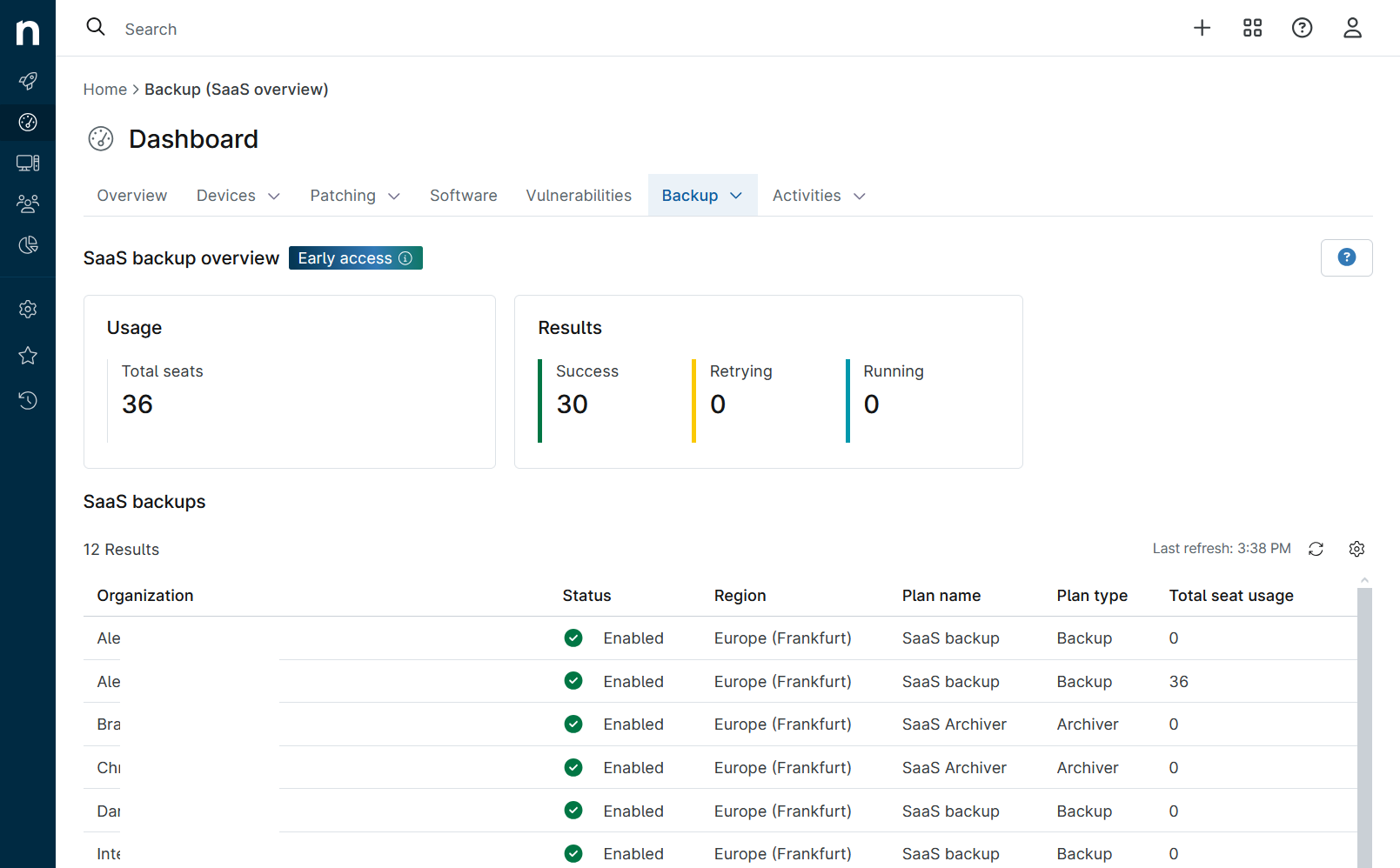
La descripción general global agrega recuentos de uso de asientos e información de respaldo de la siguiente manera:
- Uso
- Total de asientos: esta columna muestra todas las licencias en uso en todas las organizaciones.
- Resultados
- Éxito: muestra todas las copias de seguridad de todas las organizaciones que se han completado sin problemas.
- Volver a intentarlo: vea el número total de trabajos de copia de seguridad de todas las organizaciones que no se iniciaron o completaron según lo esperado. NinjaOne está intentando de nuevo estos trabajos.
- En ejecución: muestra todos los trabajos de copia de seguridad en curso para todas las organizaciones que están en curso.
Las columnas de la tabla de copia de seguridad global proporcionan los siguientes detalles:
- Organización: Nombre de la organización
- Estado: muestra si las copias de seguridad están activadas o desactivadas para la organización
- Región: región geográfica donde residen los datos de copia de seguridad según la región seleccionada durante la configuración
- Nombre del plan: Nombre del plan
- Tipo de plan: el plan de copia de seguridad SaaS NinjaOne (copia de seguridad o archivador)
- Uso total de asientos: el número de asientos que está reservando actualmente
Panel de control a nivel de organización
Para ver el panel de control a nivel de organización:
- En la barra de navegación izquierda, haga clic en Panel de control
- Introduzca el nombre de la organización en el cuadro de búsqueda Organizaciones para acceder al panel de control principal a nivel de organización.

- Desde el panel de control principal a nivel de organización, haga clic en la ficha Copias de seguridad SaaS y seleccione SaaS → Descripción general en el menú desplegable para acceder al panel de control de NinjaOne SaaS Backup a nivel de organización.
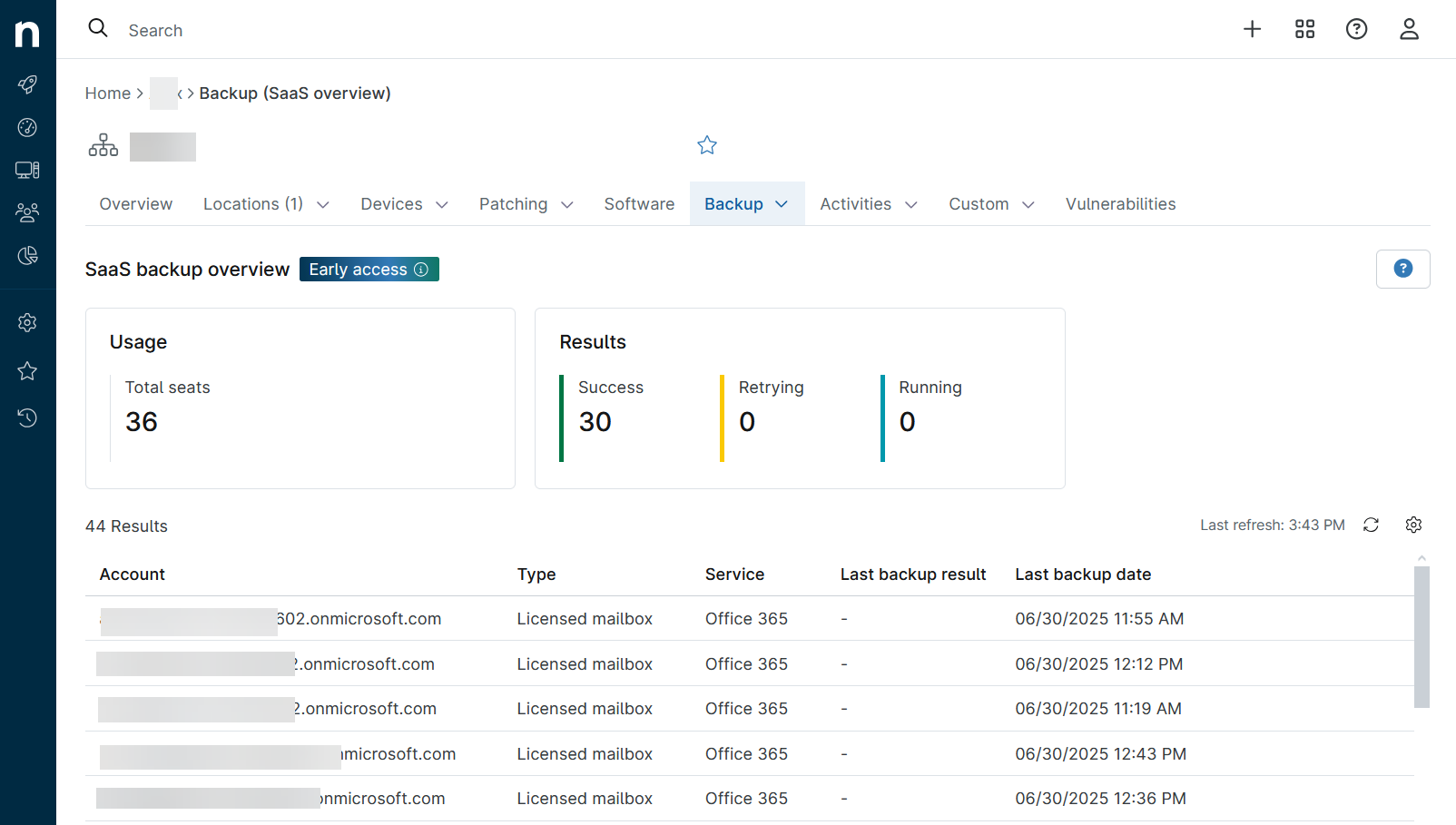
La descripción general de SaaS a nivel de organización agrega recuentos de uso de asientos e información de respaldo de la siguiente manera:
- Uso
- Total de asientos
- Resultados
- Éxito
- Intentar de nuevo
- Carreras
Las columnas de la tabla de copias de seguridad SaaS a nivel de organización proporcionan los siguientes detalles:
- Cuenta: Nombre de la cuenta
- Tipo: Tipo de cuenta
- Servicio: se está realizando una copia de seguridad del servicio (Office 365, Google Workspace)
- Último resultado de copia de seguridad: si la última copia de seguridad se realizó correctamente
- Fecha de la última copia de seguridad: fecha y hora de la última copia de seguridad