



Muchos usuarios quieren (y necesitan) saber cómo recuperar correos eliminados en Outlook. Esto ayuda a reducir al mínimo la pérdida de datos por eliminaciones accidentales o malintencionadas, garantiza el cumplimiento de las políticas de retención de la organización y permite a los administradores resolver tickets de soporte relacionados con borrados accidentales de correo.
Distintas formas de recuperar un correo eliminado en Outlook
Los usuarios individuales pueden recuperar correos eliminados desde la aplicación de Outlook o desde la versión web. Los administradores, por su parte, pueden recuperarlos con Windows PowerShell mediante Exchange Online Management.
Para gestionar las funciones de recuperación, los usuarios tienen varias opciones: el Registro de Windows, el Símbolo del sistema o las directivas de grupo.
📌 Requisitos previos:
- Necesitas una suscripción activa a Microsoft 365 y una cuenta de Outlook.
- Necesitas los permisos adecuados para usar Windows PowerShell, GPO y el Registro de Windows.
📌 Estrategias de implementación recomendadas:
Método 1: desde el cliente de Outlook (GUI)
📌 Caso de uso: este método es ideal para usuarios que tienen Outlook instalado en su ordenador.
- Abre el menú Inicio y busca Outlook para abrir el programa.
- Ve a Elementos eliminados en el panel izquierdo.
- Si el correo se eliminó hace poco, lo encontrarás ahí. Haz clic derecho en el correo que quieras restaurar > Mover > Bandeja de entrada.
Si el correo se eliminó de forma permanente, todavía es posible recuperarlo. Haz clic en Recuperar elementos eliminados recientemente de esta carpeta.
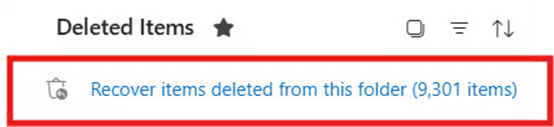
- Busca el correo que quieras restaurar y haz clic derecho > Restaurar.
Método 2: desde Outlook Web App (OWA)
📌 Caso de uso: este método sirve para usuarios individuales que utilizan Outlook desde el navegador web.
- Abre tu navegador habitual y ve a Outlook.
- Inicia sesión.
- Ve a Elementos eliminados en el panel izquierdo.
- Si el correo se eliminó hace poco, lo encontrarás ahí. Haz clic derecho en el correo que quieras restaurar > Mover > Bandeja de entrada.
Si el correo se eliminó de forma permanente, todavía es posible recuperarlo. Haz clic en Recuperar elementos eliminados recientemente de esta carpeta.
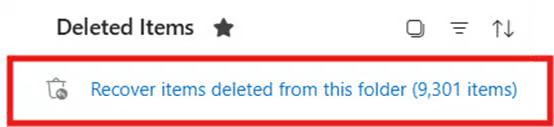
- Busca el correo que quieras restaurar y haz clic derecho > Restaurar.
Método 3: con PowerShell (recuperación a nivel de administrador)
📌 Caso de uso: este método está disponible para administradores de TI que trabajan en entornos empresariales.
📌 Requisito previo: necesitas tener instalado Exchange Online Management. Para instalarlo, ejecuta Windows PowerShell como administrador, entra aquí, copia el comando que aparece en Install Module y pulsa Intro.
- Abre el menú Inicio y busca Windows PowerShell.
- Haz clic derecho en Windows PowerShell > Ejecutar como administrador.
- Escribe Connect-ExchangeOnline y pulsa Intro para conectarte a Exchange Online Management.
- Introduce tus credenciales de Outlook cuando se te soliciten.
- Escribe lo siguiente y pulsa Intro:
Search-Mailbox -Identity "[email protected]" -SearchDumpsterOnly -TargetMailbox "[email protected]" -TargetFolder "RecoveredEmails"
Sustituye «[email protected]» por tu dirección de correo. Sustituye «[email protected]» por la dirección de correo en la que quieras que aparezca el mensaje restaurado.
Formas de gestionar las funciones de recuperación en Outlook 365
Método 1: con el Editor del Registro (activar la interfaz de retención de elementos eliminados)
📌 Casos de uso: este método es útil para usuarios avanzados o para administradores que trabajan con dispositivos gestionados y quieren que la opción «Recuperar elementos eliminados» esté disponible en todas las carpetas y no solo en la de elementos eliminados.
💡 Nota: este método solo se aplica a la aplicación de Outlook, no a la versión web.
- Abre el menú Inicio y busca Editor del Registro para abrir el programa.
- Ve a esta ruta: HKEY_LOCAL_MACHINE\Software\Microsoft\Exchange\Client\Options
- Busca el valor DumpsterAlwaysOn y haz doble clic en él. Si no lo encuentras, sigue estos pasos para crearlo:
- Haz clic derecho en Options > Nuevo > Valor DWORD (32 bits).
- Ponle el nombre DumpsterAlwaysOn.
- Cambia el valor a 1 y la opción Recuperar elementos eliminados estará disponible en todas las carpetas, no solo en la carpeta Elementos eliminados.
- Haz clic en Aceptar.
- Reinicia Outlook para aplicar los cambios.
Método 2: con CMD (reparar Office o reindexar la búsqueda)
📌 Caso de uso: este método es adecuado para usuarios avanzados o administradores de TI.
💡 Nota: el Símbolo del sistema no incluye ninguna función nativa para recuperar correos eliminados. Sin embargo, si te faltan elementos por un índice dañado o por problemas con el perfil, sí puede repararlo.
- Abre el menú Inicio y busca Símbolo del sistema.
- Haz clic derecho en Símbolo del sistema > Ejecutar como administrador.
- Para reparar tu perfil de Outlook, escribe control mlcfg32.cpl y pulsa Intro.
Para reconstruir el índice de búsqueda de Windows, escribe control /name Microsoft.IndexingOptions y pulsa Intro.
Para abrir Outlook y restablecer sus perfiles, escribe outlook.exe /resetfolders y pulsa Intro.
Método 3: con directivas de grupo (activar la recuperación de elementos eliminados)
📌 Caso de uso: este método permite a los administradores de TI imponer las funciones de elementos recuperables en entornos empresariales.
- Ve al menú Inicio y busca Editar directiva de grupo para abrir el programa.
- Ve a Configuración de usuario > Plantillas administrativas > Microsoft Outlook 2016 > Opciones de Outlook > Preferencias > Opciones de correo electrónico.
- Activa las siguientes directivas:
- Eliminar permanentemente en lugar de mover a Elementos eliminados
- No eliminar permanentemente los elementos hasta la copia de seguridad
- Abre el Símbolo del sistema como administrador y escribe gpupdate /force para aplicar los cambios.
⚠️ Aspectos a tener en cuenta
| Riesgos | Posibles consecuencias | Soluciones |
| No aparece la opción de recuperación. | El usuario no podrá recuperar el correo que necesita. | Comprueba que el usuario tenga un buzón de Exchange Online, disponible en los planes de empresa de Microsoft Office. También puedes verificar si el valor DumpsterAlwaysOn está activado en el Registro de Windows. |
| El correo no se puede restaurar. | El usuario no puede recuperar el correo que necesita. | Puede ser porque ya se ha purgado o porque ha superado el periodo de retención. En ese caso, ya no hay forma de recuperarlo. |
| El usuario recibe un error al ejecutar el script de Windows PowerShell o al modificar la GPO. | El usuario no puede recuperar el correo que necesita. | Puede que el usuario no tenga los privilegios necesarios: para estos métodos hacen falta privilegios de administrador. |
| El usuario puede modificar el Registro de Windows de forma incorrecta. | Una edición incorrecta puede provocar una configuración errónea o inestabilidad del sistema. | Crea una copia de seguridad del Registro para poder restaurarlo si se produce algún cambio no deseado. |
Otros aspectos que debes considerar al restaurar correos eliminados en Outlook
- Las retenciones por cumplimiento y las retenciones por litigio de Microsoft 365 pueden afectar a los plazos de recuperación.
- Exchange Online conserva los correos en la carpeta Elementos recuperables entre 14 y 30 días, según la configuración. Los administradores pueden ajustar este plazo a las necesidades de su organización.
- Puedes usar el Centro de cumplimiento de Microsoft Purview para recuperar o exportar datos con fines legales o de auditoría.
Servicios de NinjaOne para la recuperación de correos en Outlook
NinjaOne complementa las funciones nativas de recuperación de correo de Outlook de la siguiente forma:
- Copia de seguridad y restauración de correo– NinjaOne ofrece servicios de copia de seguridad de correo que crean automáticamente instantáneas de la bandeja de entrada del usuario, sin depender de las funciones de retención de Microsoft.
- Scripts de PowerShell automatizados – Podrás ejecutar comandos de forma remota en múltiples endpoints.
- Automatización de la implementación de GPO – NinjaOne cuenta con un motor de políticas que te permite aplicar cambios en el Registro o imponer la configuración de retención de Outlook.
- Alertas y monitorización – Los administradores pueden configurar alertas para saber cuándo las bandejas de entrada de los usuarios se acercan a los límites de retención o cuándo se detectan anomalías en las eliminaciones.
Guía de inicio rápido
NinjaOne puede ayudarte a restaurar un correo eliminado en Outlook 365 con la solución de copia de seguridad SaaS.
Con NinjaOne SaaS Backup tienes tres opciones de restauración:
- Restaurar en la carpeta predeterminada: los mensajes vuelven a sus carpetas originales.
- Restaurar en una carpeta existente: elige una carpeta ya creada para la restauración.
- Restaurar en una carpeta nueva: crea una carpeta nueva para los mensajes restaurados.
Restaura los correos eliminados de tu bandeja de entrada de Outlook y reduce la pérdida de datos
Outlook incluye una función nativa para recuperar correos eliminados, tanto en la aplicación de escritorio como en la versión para navegador. Los administradores también pueden usar Exchange Online Management en Windows PowerShell para recuperar correos en los dispositivos que gestionan.
Además, los usuarios pueden gestionar las opciones de recuperación de correo de varias formas: con el Editor del Registro, el Símbolo del sistema o las directivas de grupo.
Temas relacionados:
- Protege tus comunicaciones: cómo enviar correos cifrados en Outlook y Office 365
- Cómo hacer una copia de seguridad de Gmail en Google Workspace
- Software fiable de copia de seguridad de correo con NinjaOne para una protección SaaS permanente
- Monitorización de correo electrónico
- Copia de seguridad de Microsoft 365






