PowerShell remoto: automatiza la gestión de dispositivos

La funcionalidad PowerShell remoto de NinjaOne permite a los equipos de TI ejecutar scripts y comandos de forma segura en tiempo real, sin necesidad de usar un VPN ni interrumpir usuario. Optimiza la resolución problemas y la automatización en todos los endpoints gracias un control total desde una única consola.

Powershell remoto

PowerShell remoto: gestión de TI segura, rápida y automatizada

Acceso remoto en tiempo real

Ejecuta comandos PowerShell al instante en cualquier endpoint Windows sin iniciar una sesión de escritorio remoto ni interrumpir al usuario.

Solución de problemas simplificada

Diagnostica y resuelve problemas rápidamente, automatiza tareas repetitivas y gestiona sistemas de forma eficaz en entornos distribuidos.

Automatización escalable

Los scripts permiten gestionar varios dispositivos a la vez, lo que facilita la aplicación de cambios o la realización de tareas de mantenimiento en todo el entorno con el mínimo esfuerzo.

Seguro y auditable

Todas las sesiones se registran para garantizar el cumplimiento de la normativa y la seguridad, asegurando una visibilidad y un control totales de las acciones administrativas.

Funciones y soluciones

Icono de productividad

Shell interactivo en directo

Ejecuta comandos powershell en tiempo real, igual que lo harías localmente.

Icono de seguridad

Biblioteca de scripts

Crea una biblioteca de scripts powershell listos para usar.

Icono de gestión proactiva de la experiencia

Automatizaciones

Mediante el uso de condiciones y scripts, puedes crear automatizaciones para resolver problemas informáticos comunes sin intervención manual.

Casos de uso de PowerShell remoto

Mantenimiento automatizado

Programa scripts Powershell para limpiar archivos temporales, reiniciar servicios, borrar registros de eventos o actualizar claves de registro como parte de las comprobaciones rutinarias del estado del sistema.

Resolución de problemas en tiempo real

Investiga y resuelve problemas del sistema comprobando servicios, registros de eventos o configuraciones del sistema directamente a través de PowerShell.

Resolución de problemas avanzada

Realice tareas de resolución de problemas avanzadas mediante comandos Powershell para resolver problemas de TI.

Gestión de las cuentas del sistema local

Crea, deshabilita o restablece contraseñas para cuentas de usuario locales en un abrir y cerrar de ojos y sin escritorio remoto.
¿Listo para automatizar los aspectos más difíciles de la TI?

FAQ sobre Powershell remoto

PowerShell remoto es una función de NinjaOne que te permite ejecutar cmdlets y scripts de PowerShell directamente y de forma interactiva en un endpoint gestionado, como si estuvieras sentado frente al equipo remoto, sin iniciar una sesión de escritorio remoto ni interrumpir al usuario final.

Sigue los siguientes pasos para iniciar una sesión remota de PowerShell en NinjaOne.

  1. En la consola NinjaOne, abre el panel de control del dispositivo.
  2. Busca el endpoint Windows en el que deseas iniciar la sesión Powershell remota. Puedes utilizar los filtros para acotar la lista de dispositivos.
  3. Haz clic en el nombre del dispositivo. La pantalla cambia para mostrar el resumen del endpoint.
  4. A la derecha del nombre del dispositivo, pasa el ratón por encima del símbolo >_. Seguidamente, por encima de Powershell y haz clic en la opción que prefieras para ejecutar la consola Powershell (Sistema, 32 bits; Sistema, 64 bits; usuario conectado, 32 bits o usuario conectado, 64 bits).Indicativo de PowerShell
  5. Autentícate mediante MFA.
  6. Aparecerá la consola remota de Windows Powershell.Consola Windows PowerShell
  7. En la consola, puedes empezar a escribir comandos Powershell y se ejecutarán en el equipo remoto.
  8. Para cerrar la sesión, basta con hacer clic en la X situada en la parte superior derecha de la ventana de la consola y confirmar.

Sigue los pasos que se indican a continuación para ejecutar un script Powershell en el equipo Windows remoto.

Nota: El script debe existir en la biblioteca de automatización.

  1. En la consola NinjaOne, abre el panel de control del dispositivo.
  2. Busca el endpoint Windows en el que deseas iniciar la sesión Powershell remota. Puedes utilizar los filtros para acotar la lista de dispositivos.
  3. Haz clic en el nombre del dispositivo. La pantalla cambia para mostrar el resumen del endpoint.
  4. A la derecha del nombre del dispositivo, pasa el ratón sobre el símbolo.
    Seguidamente ve a Ejecutar automatización y haz clic en Script. Aparece la Biblioteca de automatización, que muestra los scripts existentes en la biblioteca.
  5. Busca el script Powershell que deseas ejecutar, puedes utilizar filtros para reducir la lista si es necesario.
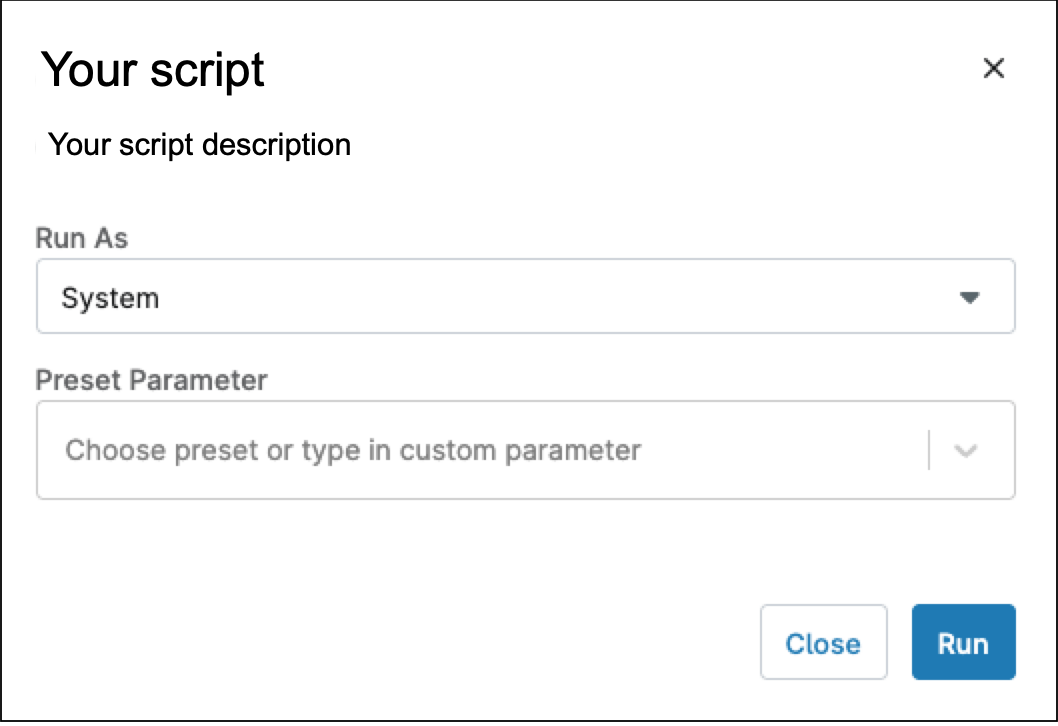
  6. Haz clic en el script y aparecerá un cuadro de diálogo.
  7. En Ejecutar como, elige la cuenta de usuario que se utilizará para ejecutar el script (por defecto es Sistema).
  8. En Parámetro preestablecido, selecciona las opciones (si es necesario).Parámetro predefinido
  9. Haz clic en Ejecutar y confirma.
    El script se ejecutará en el ordenador remoto.

En NinjaOne, no es necesario habilitar manualmente la administración remota de PowerShell: es una función integrada que siempre está disponible para los endpoints de Windows; sin embargo, la ejecución de scripts podría estar deshabilitada en el equipo de destino. Para habilitar la ejecución de scripts en un ordenador con Windows, basta con ejecutar este comando de PowerShell: Set-ExecutionPolicy -Scope Process -ExecutionPolicy Bypass.

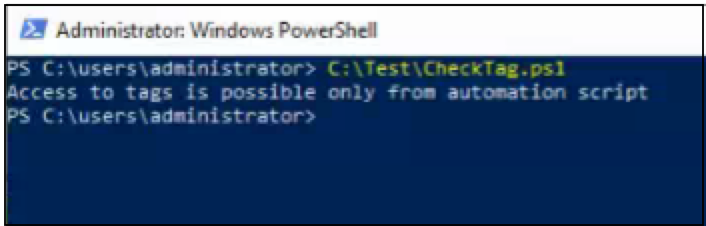
Cuando estés en la consola PowerShell y quieras ejecutar un script PowerShell, simplemente invoca el script escribiendo la ruta + nombre (el script debe estar en el ordenador que estás remotando).

Ej.: C:\Path\To\Your\Script\YourScript.ps1

Ten en cuenta que algunas características, como las etiquetas NinjaOne solo están disponibles cuando se ejecutan desde un script de automatización.

Consola de administración de Windows PowerShell

Por suerte, PowerShell es multiplataforma, lo que significa que funciona en Windows, Linux y macOS. Esto ha sido así desde el lanzamiento de PowerShell Core (versión 6.0), que se introdujo en enero de 2018.

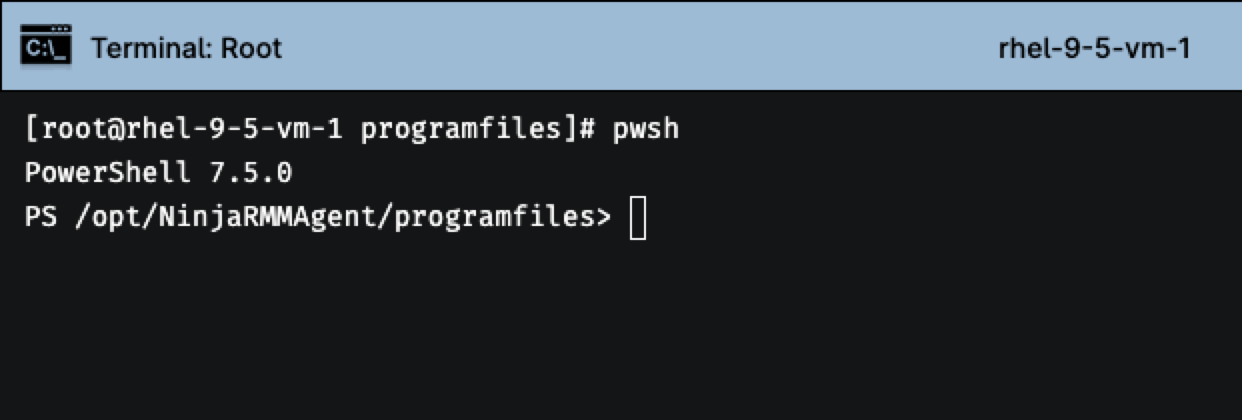
Para iniciar la consola PowerShell desde Linux, basta con escribir pwsh en el terminal. En algunas distribuciones de Linux es posible que tengas que utilizar powershell en su lugar.

Ten en cuenta que el paquete PowerShell puede necesitar ser instalado manualmente, ya que no es una característica incorporada en Linux.

Aunque NinjaOne no puede abrir una sesión remota de PowerShell en una máquina Linux, sí te permite iniciar una sesión de terminal remota para endpoints Linux. Una vez allí, puedes iniciar PowerShell.

Sigue los siguientes pasos para ejecutar una sesión interactiva de PowerShell desde NinjaOne utilizando el terminal de Linux.

Nota: los pasos siguientes presuponen que el paquete PowerShell ya está instalado en el equipo remoto.

  1. En la consola NinjaOne, abre el panel de control del dispositivo.
  2. Busca el endpoint Linux en el que deseas iniciar la sesión Powershell remota. Puedes utilizar los filtros para acotar la lista de dispositivos.
  3. Haz clic en el nombre del dispositivo. La pantalla cambia para mostrar el resumen del endpoint.
  4. A la derecha del nombre del dispositivo, pasa el ratón por encima del símbolo del terminal ( >_ ). Seguidamente, selecciona Terminal o Terminal como raíz.
  5. Autentícate mediante MFA.
  6. Aparece el terminal Linux.
  7. Ejecuta pwsh. Aparecerá la ventana de PowerShell.Instrucción PowerShell
  8. Inicia la ejecución interactiva de cmdlets.