
Puntos clave
- Quita la opción «Fotos» del menú contextual en Windows 11 desinstalando la aplicación Microsoft Fotos o bloqueando su CLSID en el Registro y reiniciando después Explorer.exe.
- Oculta «Editar con Fotos» sin desinstalar la aplicación creando un valor de cadena para el CLSID de Fotos en la clave Shell Extensions\Blocked, o automatiza su eliminación y restauración.
- Para despliegues en empresa, utiliza cambios en el registro HKLM, scripts o herramientas RMM y quita Fotos del menú contextual del clic derecho de Windows 11 para todos los usuarios.
El menú contextual de Windows 11 puede llegar a estar bastante sobrecargado, con herramientas que casi nunca usas, entre ellas la aplicación Fotos que viene de serie en Windows. En este tutorial encontrarás las instrucciones paso a paso para quitar «Fotos» del menú contextual en Windows 11.
¿Por qué quitar la opción «Fotos» del menú contextual?
La aplicación Fotos viene instalada en Windows 11 de forma predeterminada, aunque puedes eliminarla si no la necesitas. Mientras esté instalada, aparecerá en el menú contextual (el que se muestra al hacer clic derecho sobre un archivo) de los archivos de imagen compatibles.
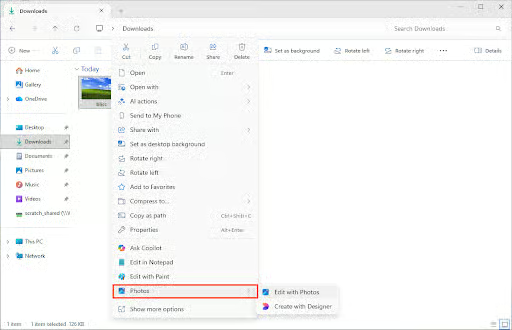
Quizá te interese quitarla del menú contextual si usas otro editor de imágenes, como el antiguo Visor de fotos, Microsoft Paint o Irfanview. En entornos empresariales o educativos, los administradores de TI pueden querer ocultar esta opción a los usuarios que no necesitan la aplicación Fotos en su trabajo diario.
Qué necesitas para quitar elementos del menú contextual en Windows 11
Para quitar elementos del menú contextual en Windows 11 necesitas una cuenta de administrador con acceso al Editor del Registro de Windows. Si tienes pensado desinstalar la aplicación Fotos, conviene instalar antes otro visor de imágenes. También puedes abrir muchos formatos de imagen directamente en el navegador web.
Antes de modificar el Registro de Windows, te recomendamos hacer una copia de seguridad por si cometes algún error.
Método 1: desinstalar la aplicación Fotos para quitarla del menú contextual
Si no piensas usar la aplicación Microsoft Fotos, basta con desinstalarla desde la Configuración de Windows (en Configuración > Aplicaciones > Aplicaciones instaladas), lo que también la elimina del menú contextual del clic derecho.
Ten en cuenta que este cambio solo afecta al usuario actual.
Método 2: quitar «Editar con Fotos» del menú contextual desde el Editor del Registro
Si quieres mantener instalada la aplicación Fotos pero eliminar el elemento del menú contextual, tendrás que usar el Editor del Registro de Windows:
- Haz clic derecho en el botón Inicio y pulsa Ejecutar
- Escribe el comando regedit.exe y haz clic en Aceptar para abrir el Editor del Registro
- Ve a la clave ubicada en Computer\HKEY_LOCAL_MACHINE\SOFTWARE\Microsoft\Windows\CurrentVersion\Shell Extensions\Blocked (puedes copiar y pegar esta ruta en el Editor del Registro)
- Si la clave Blocked no existe, haz clic derecho en la clave Shell Extensions y créala con Nuevo > Clave
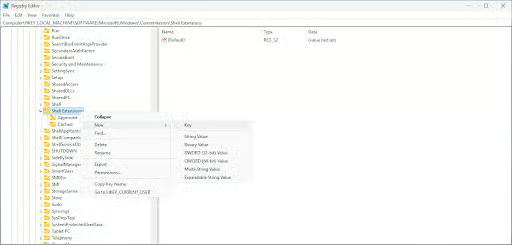
- Con la clave Blocked seleccionada, elige Edición > Nuevo > Valor de cadena en la barra de herramientas
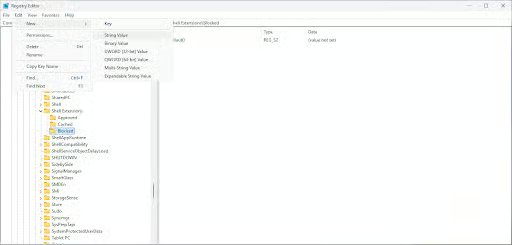
- Asigna al nuevo valor de cadena el CLSID (identificador de clase) del elemento del menú contextual de Fotos, que es {BFE0E2A4-C70C-4AD7-AC3D-10D1ECEBB5B4} (si quieres, también puedes darle el valor Photos context menu para localizarlo fácilmente más adelante)
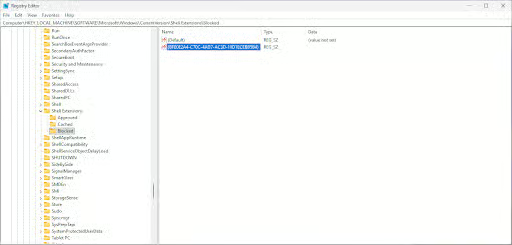
- Cierra el Editor del Registro y reinicia el proceso del Explorador para aplicar el cambio
Método 3: restaurar «Editar con Fotos» eliminando el CLSID bloqueado
Para deshacer el cambio anterior, vuelve a la misma ubicación del Registro de Windows y elimina el valor de cadena que creaste. Reinicia el proceso del Explorador para aplicar el cambio.
Método 4: añadir o quitar las entradas del menú contextual de Fotos con PowerShell
Puedes automatizar la creación y eliminación de las entradas del Registro de Windows con PowerShell usando los comandos siguientes.
Quita el elemento del menú contextual de Fotos en Windows 11 con este comando de PowerShell, que crea los valores correspondientes en el Registro:
New-Item -Path "HKLM:\SOFTWARE\Microsoft\Windows\CurrentVersion\Shell Extensions\Blocked" -Force New-ItemProperty -Path "HKLM:\SOFTWARE\Microsoft\Windows\CurrentVersion\Shell Extensions\Blocked" -Name "{BFE0E2A4-C70C-4AD7-AC3D-10D1ECEBB5B4}" -Value "" -PropertyType String -Force
Para volver a añadirlo, elimina las entradas del Registro con el comando:
Remove-ItemProperty -Path "HKLM:\SOFTWARE\Microsoft\Windows\CurrentVersion\Shell Extensions\Blocked" -Name "{BFE0E2A4-C70C-4AD7-AC3D-10D1ECEBB5B4}" -Force
Reinicia el Explorador para aplicar el cambio ejecutando:
Stop-Process -Name explorer -Force
Estos comandos pueden incluirse en scripts programados para garantizar que el menú contextual siga oculto, o desplegarse en varios PC con Windows 11 mediante herramientas de monitorización y gestión remota (RMM).
Método 5: cambiar el comportamiento de «Abrir con» sin eliminar la aplicación Fotos
También puedes asignar otra aplicación como editor de imágenes predeterminado en Windows:
- Haz clic derecho en un archivo de imagen
- Selecciona Abrir con > Elegir otra aplicación
- Elige una aplicación de la lista; si tienes instalado un visor de fotos que no aparece, selecciona Elegir una aplicación en tu PC y búscalo
- Haz clic en Siempre para establecer esa aplicación como predeterminada para abrir ese tipo de archivo
Consideraciones adicionales y resolución de problemas
Para comprobar si el método elegido ha funcionado, haz clic derecho en un archivo de imagen (por ejemplo, JPG o PNG, compatibles con la aplicación Fotos) y verifica que el elemento del menú contextual ya no aparece.
Eliminar el elemento del menú contextual no impide acceder a la aplicación Fotos. Si la opción vuelve a aparecer, es posible que se deba a una actualización de Windows o a un cambio en el CLSID de la aplicación Fotos.
Automatiza el despliegue de configuraciones de menús y aplicaciones predeterminadas con NinjaOne
La plataforma RMM de NinjaOne simplifica el despliegue y el cumplimiento de configuraciones en flotas empresariales y educativas de dispositivos con Windows 11. Despliega conjuntos de aplicaciones, elimina el software preinstalado y adapta los dispositivos para maximizar la productividad. NinjaOne incluye además gestión de dispositivos móviles (MDM) para Windows, MacOS, Linux y dispositivos móviles, lo que te da un control centralizado de toda tu infraestructura de TI y de la experiencia del usuario final.
Guía de inicio rápido
Recomendaciones:
1. Consulta la documentación completa del producto: visita directamente el NinjaOne Dojo y busca «ticketing» o «escalado de tickets» para ver si hay información más detallada que no aparezca en mi búsqueda.
2. Contacta con el soporte de NinjaOne: pueden darte detalles concretos sobre las capacidades de automatización del escalado de tickets y las mejores prácticas para tu caso de uso.
3. Revisa tu plan de producto: las funciones de gestión de tickets pueden variar según el nivel de suscripción de NinjaOne que tengas.
Si tienes acceso a NinjaOne y quieres profundizar en este tema, te recomendamos revisar la sección Administración > Ticketing de tu instancia o ponerte en contacto con tu gestor de cuenta para una demostración de la función.






