Esta guía sencilla te ayudará a aprender cómo agregar y quitar carpetas en la aplicación Fotos de Windows 10. Puede que ya conozcas esta función integrada en tu dispositivo con Windows 10 y, como indica su nombre, la hayas usado para ver y organizar tus fotos con mucha más facilidad.
Sin embargo, quizá no te hayas dado cuenta de que la aplicación Fotos de Windows 10 no muestra todas las imágenes de tu ordenador, solo las que están guardadas en determinadas carpetas.
Esta guía te ayudará a configurar la vista de carpetas en la aplicación Fotos de Windows 10 para que veas únicamente las fotos que te interesan y ninguna que no quieras. Si gestionas bien estas carpetas, mantendrás tu colección de imágenes ordenada y relevante.
Si prefieres una guía visual, consulta Cómo agregar y quitar carpetas en la aplicación Fotos de Windows 10.
Cómo agregar o quitar carpetas en la aplicación Fotos
Aplicación Fotos de Windows 10: agregar una carpeta
Método 1:
- Haz clic en el botón Inicio y busca Fotos. Abre la aplicación Fotos.
- Haz clic en el botón Agregar carpeta del panel izquierdo, junto a la Galería.
- Elige la carpeta que quieras incluir y haz clic en Agregar esta carpeta a Imágenes.
Método 2:
- Abre la aplicación Fotos.
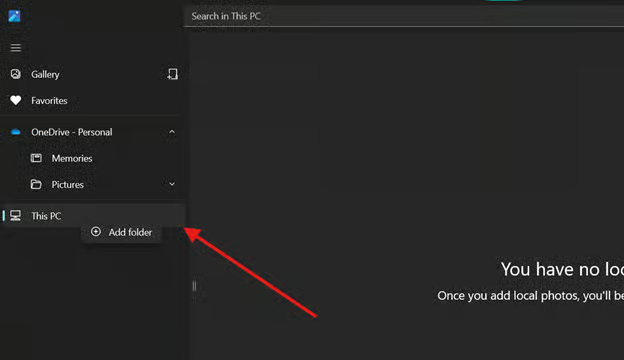
- En el panel izquierdo, haz clic derecho en el origen o la carpeta que quieras agregar. En el menú desplegable, haz clic en Agregar carpeta.
- Selecciona la carpeta que quieras agregar, márcala y pulsa en Seleccionar carpeta.
💡 Recuerda: este proceso puede tardar más si tienes muchas fotos en la carpeta o si los archivos son de gran tamaño.
Quitar una carpeta de la aplicación Fotos en Windows 10
De vez en cuando, la aplicación Fotos de Windows puede tardar más en cargarse, probablemente porque tiene que analizar varias carpetas. Para dejar la aplicación Fotos de Windows 10 más ligera, puedes quitar algunas carpetas.
- Abre la aplicación Fotos.
- En el panel izquierdo, haz clic derecho en la carpeta que quieras quitar.
- Selecciona Quitar carpeta de Microsoft Photos.
💡 Nota: esta acción no elimina la carpeta ni su contenido de tu ordenador. Solo afecta a las imágenes que se muestran en la aplicación Fotos.
Solución de problemas habituales
Aunque el proceso es sencillo, a veces agregas una carpeta y no pasa nada en la aplicación Fotos de Windows 10. Puede resultar frustrante, pero aquí tienes algunas estrategias para resolverlo:
Problema: las carpetas recién agregadas no aparecen
Después de agregar una carpeta nueva, puede que no veas las fotos al instante. Esto ocurre cuando la aplicación Fotos necesita actualizarse. Para solucionarlo, cierra la aplicación y vuelve a abrirla. Mejor aún, reinicia el ordenador para asegurarte de que se apliquen todos los cambios y de que el dispositivo recargue por completo la biblioteca de la aplicación.
Además, comprueba que la carpeta que acabas de incluir contenga formatos de imagen compatibles, como JPG o PNG. Si la carpeta solo contiene archivos que no son imágenes, la aplicación no mostrará nada.
Problema: las carpetas eliminadas siguen apareciendo
Puede que sigas viendo una carpeta incluso después de quitarla por culpa de los datos en caché. Para solucionarlo, te recomendamos restablecer la aplicación Fotos.
Para ello, ve a Configuración > Aplicaciones > Aplicaciones y características y baja hasta Fotos. Haz clic en la aplicación y selecciona Opciones avanzadas. Allí encontrarás el botón Restablecer.
Este procedimiento no elimina tus fotos. El botón Restablecer solo borra la caché.
Problema: la aplicación Fotos no detecta las imágenes de una carpeta agregada
Si la aplicación no muestra tus imágenes aunque hayas agregado la carpeta correctamente, comprueba si la carpeta:
- Está oculta o marcada como carpeta del sistema, lo que puede impedir que se analice.
- Se encuentra en una unidad externa o un USB que ahora mismo está desconectado.
💡Nota: asegúrate de conectar la unidad externa cada vez que abras la aplicación para poder ver las fotos que quieres.
Si la carpeta está oculta o se encuentra en una unidad externa, tendrás que mostrarla o moverla de la unidad externa al disco de tu ordenador.
Preguntas frecuentes (FAQ)
¿Al quitar una carpeta se eliminan las imágenes que contiene?
No, quitar una carpeta de la aplicación Fotos de Windows 10 no elimina las imágenes que contiene. Simplemente impide que la aplicación analice esa carpeta y muestre las imágenes que hay dentro. Tus imágenes siguen guardadas a salvo en tu PC.
¿Puedo agregar carpetas de un disco duro externo?
Sí, puedes; eso sí, asegúrate de que la misma unidad externa esté conectada tanto al agregar la carpeta como al abrir la aplicación Fotos. Ten en cuenta que, si la unidad está desconectada, la aplicación Fotos de Windows 10 no mostrará las fotos de esa unidad, aunque la carpeta ya esté agregada.
¿Qué formatos de imagen admite la aplicación Fotos?
La aplicación Fotos de Windows 10 admite varios formatos de imagen, como JPG, JPEG, PNG, GIF, BMP y TIFF. También funciona con algunos formatos RAW, aunque puede que necesites instalar una extensión para verlos sin complicaciones.
¿Cómo restablezco la aplicación Fotos si las carpetas no se actualizan?
Lo explicamos con más detalle en nuestra sección de solución de problemas.
¿Funciona este método en Windows 11?
Los pasos son distintos en Windows 11.
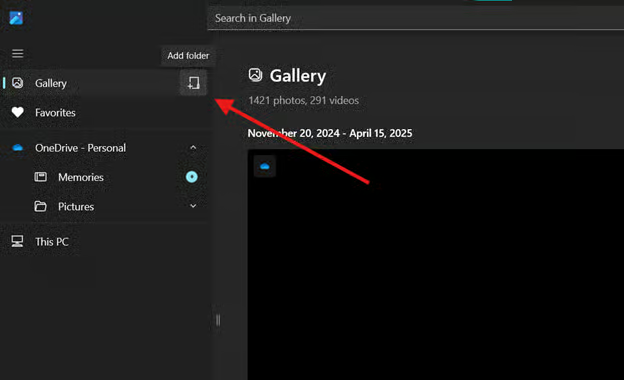
Para agregar una carpeta en Windows 11:
- Abre el menú principal (normalmente oculto tras el icono de las tres líneas)
- Ve a Galería
- Haz clic en el icono Agregar carpeta (con el signo más), como se muestra a continuación:

Para quitar una carpeta en Fotos en Windows 11, haz clic derecho en la carpeta o subcarpeta que quieras quitar, haz clic en Quitar carpeta y confirma pulsando el botón Quitar. Así la aplicación dejará de analizar esa ubicación, pero no se eliminarán tus archivos ni tus carpetas.
Configurar la vista de carpetas en la aplicación Fotos de Windows 10
El sistema operativo Windows incluye muchas funciones integradas que suelen pasar desapercibidas. En el caso de la aplicación Fotos, quizá no le hayas prestado demasiada atención, tal vez porque te parecía demasiado básica o porque no sabías cómo configurarla bien. Con esta guía te hemos mostrado cómo sacarle partido para que tu biblioteca de imágenes sea más personal y fácil de explorar.