
Puntos clave
- Windows Photo Viewer no se elimina de Windows 10 ni de Windows 11, pero viene desactivado y oculto por defecto, así que tendrás que restaurarlo manualmente.
- Puedes recuperarlo desde el Editor del Registro o combinando un sencillo archivo .reg; a continuación explicamos los dos métodos paso a paso.
- Los equipos que venían con Windows 10 u 11 preinstalado necesitan el método del Registro, mientras que los que se actualizaron desde Windows 7 u 8 puede que ya lo tengan disponible en Configuración.
- Una vez restaurado, deberás establecer Windows Photo Viewer como visor de imágenes predeterminado desde Configuración o desde el menú «Abrir con».
- Esta guía también incluye soluciones a los problemas más habituales si Windows Photo Viewer no aparece como opción o si ciertos tipos de archivo no se abren con él.
La aplicación Fotos predeterminada de Windows 10 llegó con nuevas funciones de edición de imágenes y compatibilidad multiplataforma. Sin embargo, algunos usuarios notaron que era más lenta al procesar y cargar las imágenes. Quienes preferían una aplicación sencilla y rápida volvieron a un programa más antiguo, pero fiable: Windows Photo Viewer.
Como la aplicación no está disponible directamente en Windows 10, tendrás que restaurar Windows Photo Viewer de forma manual. Si quieres aplicar este cambio en tu entorno de TI o en tu equipo personal, estos son los pasos:
Cómo restaurar Windows Photo Viewer con el Editor del Registro
Si actualizaste un equipo de Windows 7 u 8 a Windows 10, puede que Windows Photo Viewer siga accesible en Configuración → Aplicaciones → Aplicaciones predeterminadas. Pulsa el icono «+» o la aplicación que aparezca en Visor de imágenes para ver las opciones que puedes establecer como predeterminadas.

Si compraste el equipo con Windows 10 preinstalado, tendrás que reactivar Windows Photo Viewer desde cero, y para eso usaremos un archivo del Registro.
⚠️ Advertencia: editar el Registro de Windows conlleva el riesgo de cometer errores o provocar cambios no deseados. Aquí tienes una guía sobre cómo hacer una copia de seguridad del Registro y restaurarlo antes de hacer cualquier modificación.
Opción 1: usar el Editor del Registro
- Pulsa Win + R para abrir Ejecutar, escribe regedit y pulsa OK para abrir el Registro de Windows.
- Ve a:
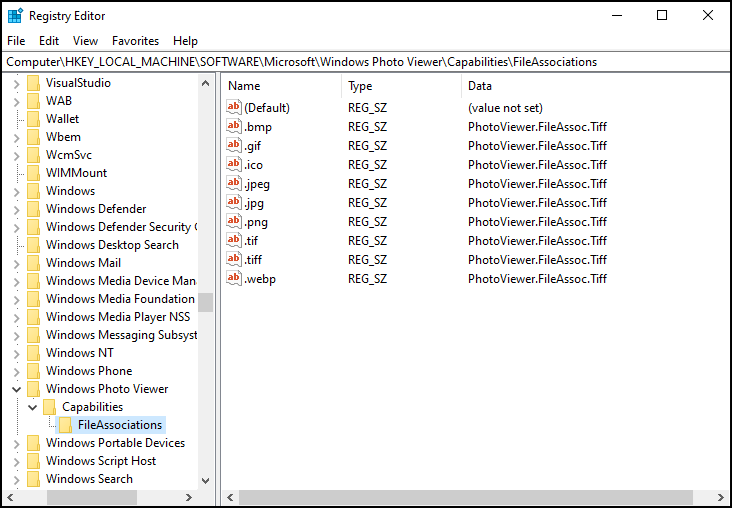
HKEY_LOCAL_MACHINE\SOFTWARE\Microsoft\Windows Photo Viewer\Capabilities\FileAssociations
- Haz clic derecho en el panel de la derecha → Nuevo → Valor de cadena para añadir asociaciones de archivos.
- Para cada formato de imagen que quieras asociar, crea un nuevo valor de cadena con:
- Nombre: .png (u otra extensión)
- Valor: PhotoViewer.FileAssoc.Tiff
- Repite el proceso con los demás formatos de imagen (.jpeg, .jpg, .bmp, .gif, webp, etc.).
Nota: en los archivos .gif, Windows Photo Viewer solo muestra el primer fotograma, así que verás una vista previa estática.
Opción 2: combinar un archivo .reg con el Registro de Windows
Esta opción es básicamente otra forma de editar el Registro de Windows. Solo que, en este caso, usaremos el Bloc de notas para crear un archivo .reg que luego combinaremos con el Registro.
- Abre el Bloc de notas y pega el siguiente código del registro:
| Windows Registry Editor Version 5.00[HKEY_LOCAL_MACHINE\SOFTWARE\Microsoft\Windows Photo Viewer\Capabilities\FileAssociations]
|
- Ve a Archivo → Guardar como .
- Cambia «Tipo» a Todos los archivos y guárdalo con la extensión .reg (RestoreWindowsPhotoViewer.reg).
- Busca el archivo guardado y haz doble clic en él (o clic derecho -> Combinar).
- Haz clic en Sí en el aviso del Control de cuentas de usuario (UAC).
- Vuelve a hacer clic en Sí cuando se te pida confirmar la incorporación de los valores al Registro.
Cuando se apliquen los cambios, aparecerá una notificación de confirmación.
Cómo establecer Windows Photo Viewer como visor de imágenes predeterminado
No encontrarás Windows Photo Viewer en la lista de aplicaciones instaladas, porque no tiene su propio archivo .EXE. Esta es la solución:
Opción 1: desde Configuración
- Ve a Configuración → Aplicaciones → Aplicaciones predeterminadas.
- En Visor de imágenes, haz clic en el icono «+» para añadir una aplicación predeterminada (o en el icono actual si ya está Fotos).
- Selecciona Windows Photo Viewer en la lista.
- Abre un archivo de imagen para comprobar que ha funcionado.
Opción 2: abrir una imagen y usar «Abrir con»
- Abre el Explorador de archivos y haz clic derecho en un archivo de imagen.
- Selecciona Abrir con y elige Windows Photo Viewer.
- Selecciona Establecer como predeterminada cuando el sistema te lo pida.
Si no aparece ningún aviso, usa Configuración para asignarlo como visor de imágenes predeterminado.
Solución de problemas habituales con Windows Photo Viewer
Si te cuesta acceder a Windows Photo Viewer o abrir ciertos tipos de archivo, echa un vistazo a estas soluciones rápidas.
Windows Photo Viewer no aparece en la lista de aplicaciones predeterminadas
Abre Ejecutar, escribe regedit para acceder al Editor del Registro y ve a:
Computer\HKEY_LOCAL_MACHINE\SOFTWARE\Microsoft\Windows Photo Viewer
Puedes escribir esta ruta en la barra de direcciones para llegar más rápido. Después, revisa las claves y comprueba si se han aplicado los cambios.
También puedes repetir los pasos y combinar el script que incluimos en esta guía. Así se sobrescribirá cualquier error, si lo hubiera.
Algunos formatos de imagen no se abren en Windows Photo Viewer
Abre Ejecutar, escribe regedit para acceder al Editor del Registro y ve a:
Computer\HKEY_LOCAL_MACHINE\SOFTWARE\Microsoft\Windows Photo Viewer\Capabilities\FileAssociations
Verás la lista de cadenas con los tipos de archivo que se pueden abrir con Windows Photo Viewer. Si has usado el mismo script que compartimos, deberías tener ICO, BMP, JPEG, JPG y PNG, además de las cadenas TIFF y TIF predeterminadas.
Para añadir otros tipos de archivo:
- Haz clic derecho y selecciona Nuevo → Valor de cadena.
- Dale a la nueva cadena el nombre del tipo de archivo que quieras añadir (por ejemplo, WEBP o GIF).
- Haz doble clic en la cadena y añade PhotoViewer.FileAssoc.Tiff en Información del valor. Haz clic en OK para guardar.
Ya puedes abrir los nuevos tipos de archivo, siempre que Windows Photo Viewer sea compatible con ellos. Recuerda que de los archivos .GIF solo se mostrará el primer fotograma.
¿Los cambios no se aplican después de modificar el registro?
Reinicia el PC si los cambios no surten efecto inmediatamente tras combinar el script con el Registro.
Preguntas frecuentes sobre Windows Photo Viewer
¿Por qué se eliminó Windows Photo Viewer en Windows 10 y 11?
En realidad, Windows Photo Viewer solo está desactivado en Windows 10 y en las versiones posteriores del SO. Lo que ocurre es que no se puede volver a activar desde la Configuración estándar de Windows. La solución es habilitar la aplicación mediante el Editor del Registro.
¿Puedo usar Windows Photo Viewer sin modificar el Registro?
Los equipos que venían con Windows 10 u 11 solo pueden acceder a Windows Photo Viewer modificando el Registro. En cambio, los que se actualizaron desde Windows 7 u 8 puede que lo tengan activo, pero no establecido por defecto.
Como precaución, no edites el Registro si no te sientes cómodo o seguro con el proceso. Hacerlo puede provocar cambios no deseados e inestabilidad en el sistema.
¿Restaurar Windows Photo Viewer afecta al rendimiento del sistema?
Algunos usuarios prefieren Windows Photo Viewer por su sencillez y facilidad de acceso. En cambio, la aplicación Fotos consume más recursos al ejecutarse por sus funciones adicionales, lo que puede afectar al rendimiento del sistema.
¿Cómo puedo restaurar Windows Photo Viewer si actualizo desde Windows 7 u 8?
Windows Photo Viewer puede seguir en el sistema, pero sin estar configurado como visor de imágenes predeterminado. Si no lo encuentras en Configuración → Aplicaciones → Aplicaciones predeterminadas, sigue la guía anterior para restaurarlo y establecerlo como tu opción preferida.
Windows Photo Viewer, la opción rápida y ligera
Aunque la aplicación Fotos supone un avance en funciones y accesibilidad multiplataforma, algunos usuarios prefieren Windows Photo Viewer porque es ligero y rápido. Así que, si solo te interesa una aplicación para ver imágenes guardadas en el equipo, este último es una alternativa magnífica que puedes volver a activar en Windows 10 y 11.






