Puntos clave
- ¿Qué es la optimización de entrega? Reduce el consumo de ancho de banda al permitir que los PC compartan las actualizaciones de Windows y las descargas de Microsoft Store con dispositivos cercanos.
- Configuración desde la app Configuración: ve a Configuración > Windows Update > Opciones avanzadas > Optimización de entrega y activa o desactiva «Permitir descargas desde otros PC».
- Configuración mediante la directiva de grupo local: usa gpedit.msc para asignar un valor concreto a DownloadMode (0–3, 99) y controlar con detalle cómo y desde dónde se obtiene el contenido de las actualizaciones.
- Configuración mediante el Registro de Windows: establece el valor DWORD DODownloadMode en HKEY_LOCAL_MACHINESOFTWAREPoliciesMicrosoftWindowsDeliveryOptimization.
- Conoce los modos de descarga: el modo 1 (intercambio en la LAN) es el predeterminado; usa el modo 0 para desactivar el intercambio entre pares en dispositivos conectados a internet; evita el modo 100/64, ya que está obsoleto en Windows 11 y provoca errores de descarga (error 0x80d03002).
- Controla el ancho de banda y la programación: limita el ancho de banda de subida y bajada, define las horas activas y pausa las actualizaciones hasta 5 semanas.
Esta guía te muestra cómo configurar el modo de descarga de la optimización de entrega en los ajustes de actualización de Windows 11. Incluye instrucciones paso a paso para definir el modo de descarga que determina cómo la optimización de entrega descarga las actualizaciones de Windows y el software de Microsoft Store mediante la app Configuración, la directiva de grupo local y el Registro de Windows. También explica cómo configurar el comportamiento de las actualizaciones en conexiones de uso medido y cómo pausar y programar las actualizaciones automáticas.
Nota: Windows 10 llegó al fin de soporte el 14 de octubre de 2025. Esta guía se refiere únicamente a Windows 11. Si todavía usas Windows 10, Microsoft recomienda actualizar a Windows 11 para seguir recibiendo actualizaciones de seguridad.
Si prefieres una guía visual, mira el vídeo «Cómo especificar el modo de descarga de la Optimización de distribución en Windows 10/11».
Usa la gestión de endpoints de NinjaOne para tener visibilidad total de tu entorno Windows.
Configura el modo de descarga de la optimización de entrega para Windows Update y Microsoft Store
Para indicar desde dónde descargan sus datos de actualización Windows Update y Microsoft Store, tienes que configurar el modo de descarga de la optimización de entrega.
Necesitas haber iniciado sesión como administrador. Además, si usas la directiva de grupo local o el Registro de Windows, haz una copia de seguridad de esos ajustes para poder restaurar la configuración anterior si te equivocas.
Cómo definir el modo de descarga de la optimización de entrega en Windows 11
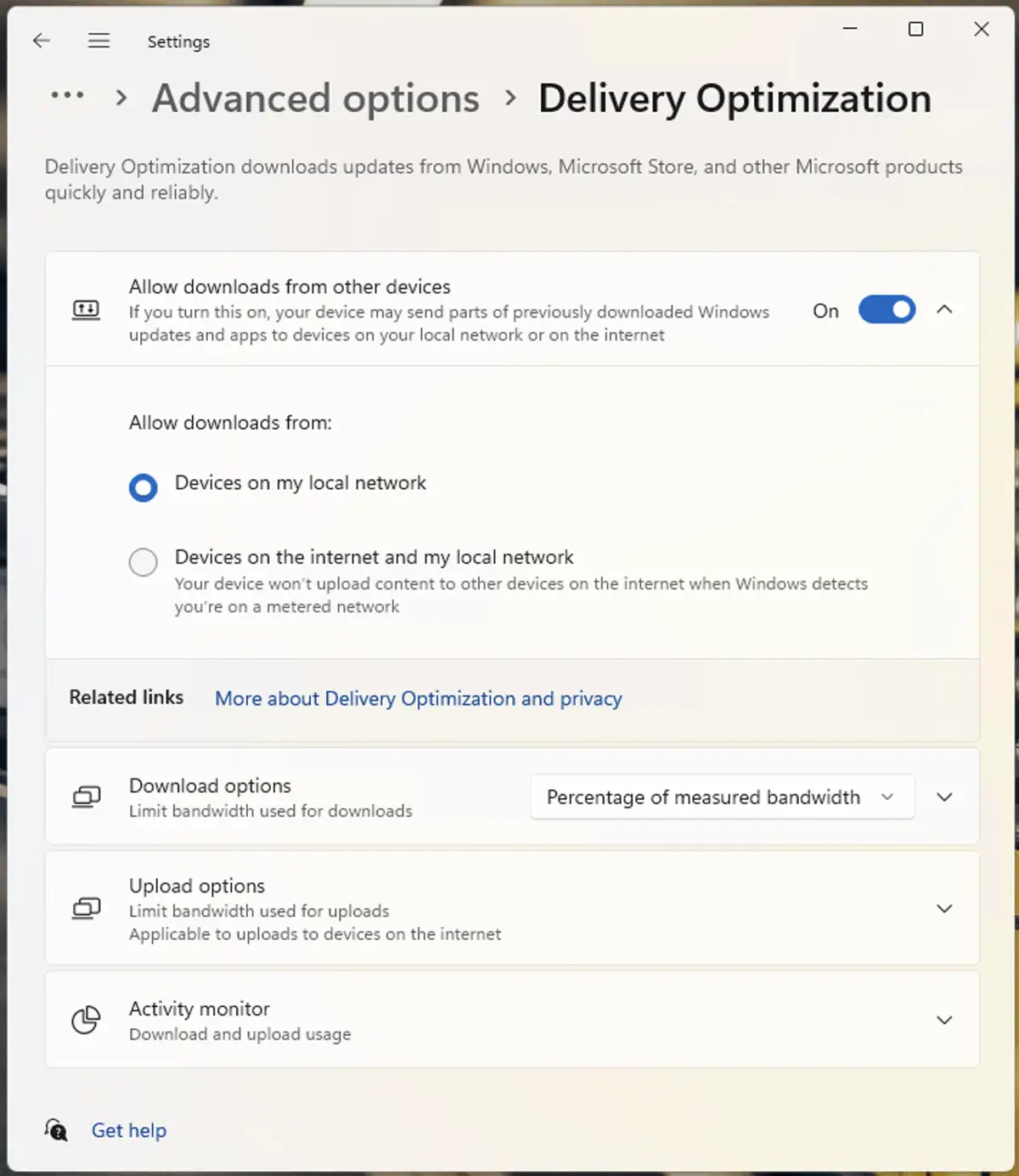
Desde la app Configuración de Windows 11 puedes decidir si la optimización de entrega descarga archivos de PC de tu red local o de otros PC en internet:
- Haz clic derecho en el botón Inicio y selecciona Configuración.
- Abre Windows Update y selecciona Opciones avanzadas.
- En Opciones adicionales, selecciona Optimización de entrega.
- Para activar o desactivar la optimización de entrega, cambia el conmutador Permitir descargas desde otros dispositivos.
- Elige si quieres descargar solo desde Dispositivos de mi red local o desde Dispositivos de internet y de mi red local.
Controlar el modo de descarga de la optimización de entrega con el Editor de directivas de grupo local
Con el Editor de directivas de grupo local (disponible solo en las ediciones Pro, Enterprise y Education de Windows 11) tienes un control mucho más detallado de la optimización de entrega:
- Haz clic derecho en el botón Inicio y elige Ejecutar.
- Escribe el comando gpedit.msc y pulsa Intro para abrir el Editor de directivas de grupo local.
- Ve a Directiva Equipo local\Configuración del equipo\Plantillas administrativas\Componentes de Windows\Optimización de entrega.
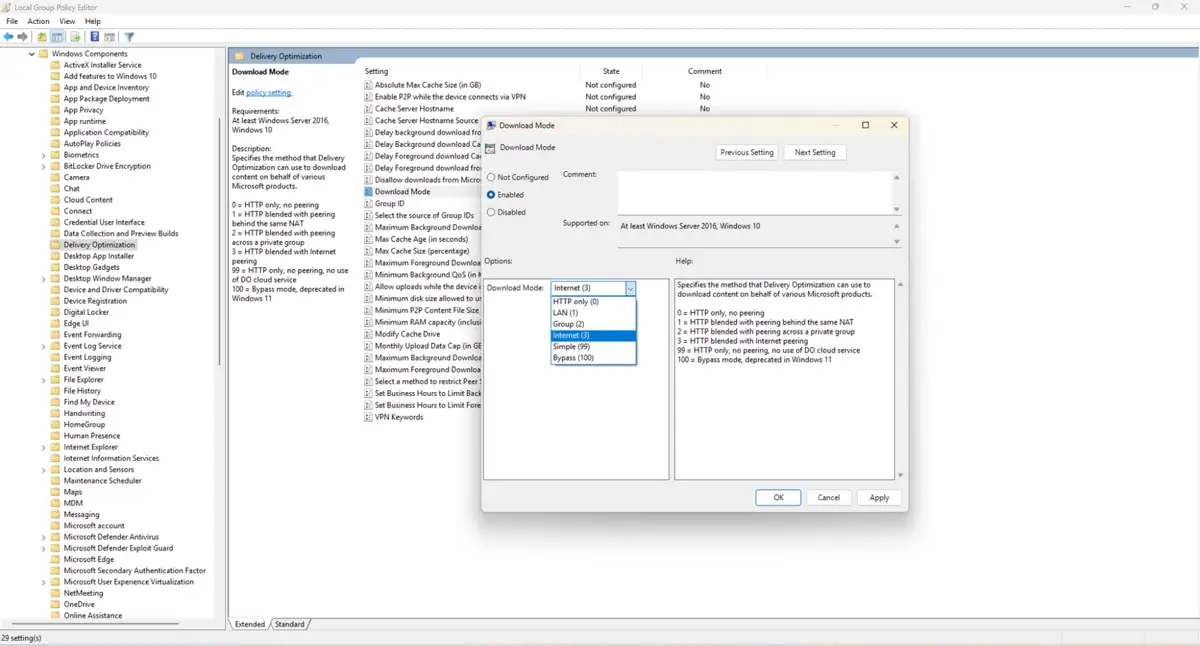
- Haz doble clic en la opción Modo de descarga para editarla.
- Cambia el valor a Habilitada y elige uno de estos modos de descarga de la optimización de entrega:
- 0 = solo HTTP, sin intercambio entre pares (descargas fiables y verificadas por hash, pero desactiva todo el intercambio peer-to-peer; es el modo recomendado si quieres desactivar el intercambio entre pares en un dispositivo conectado a internet)
- 1 = HTTP combinado con intercambio entre pares detrás del mismo NAT (el predeterminado; permite almacenar en caché y compartir actualizaciones con otros PC de la misma red local)
- 2 = HTTP combinado con intercambio entre pares dentro de un grupo privado (agrupa los dispositivos por dominio o sitio en una implementación de Active Directory para que compartan actualizaciones de forma eficiente; habitual en entornos empresariales o educativos)
- 3 = HTTP combinado con intercambio entre pares por internet (descarga desde otros dispositivos, incluidos los de internet)
- 99 = modo simple: solo HTTP, sin intercambio entre pares y sin usar el servicio cloud de DO (solo para dispositivos sin conexión o aislados de la red)
- 100 = modo de omisión, obsoleto y no funcional en Windows 11 (si lo configuras, las descargas de contenido pueden fallar con el código de error 0x80d03002; si antes usabas este modo, cámbialo al modo 0 para desactivar el intercambio entre pares sin romper las descargas)
- Para que tu PC vuelva al comportamiento predeterminado (o para controlarlo desde la app Configuración), devuelve el valor de Modo de descarga a No configurada.
- Pulsa Aceptar para guardar los cambios y cierra el Editor de directivas de grupo local.
- Reinicia el PC o ejecuta gpupdate /force para aplicar el cambio.
Gestionar el modo de descarga de la optimización de entrega con el Editor del Registro de Windows
El Editor del Registro de Windows también sirve para ajustar con más precisión el modo de descarga de la optimización de entrega y está disponible en todas las versiones de Windows 11 (incluidas las ediciones Home):
- Haz clic derecho en el botón Inicio y selecciona Ejecutar.
- Escribe el comando regedit.exe en el cuadro Ejecutar y pulsa Aceptar para abrir el Editor del Registro de Windows.
- Ve a la clave Equipo\HKEY_LOCAL_MACHINE\SOFTWARE\Policies\Microsoft\Windows\DeliveryOptimization.
- Si esa clave no existe, selecciona la clave Equipo\HKEY_LOCAL_MACHINE\SOFTWARE\Policies\Microsoft\Windows y elige Edición > Nuevo > Clave en la barra de herramientas; después llama DeliveryOptimization a la clave recién creada.
- Si aún no existe en esa ubicación, selecciona Edición > Nuevo > Valor DWORD (32 bits) y ponle el nombre DODownloadMode.
- Asigna a DODownloadMode uno de estos valores numéricos (ten en cuenta que no coinciden con los de la directiva de grupo local):
- 0 = solo HTTP, sin intercambio entre pares (desactiva el intercambio peer-to-peer pero sigue usando el servicio de optimización de entrega; recomendado para dispositivos conectados a internet en los que no quieras compartir con otros equipos)
- 1 = HTTP combinado con intercambio entre pares detrás del mismo NAT
- 2 = HTTP combinado con intercambio entre pares dentro de un grupo privado
- 3 = HTTP combinado con intercambio entre pares por internet
- 63 = modo simple: solo HTTP, sin intercambio entre pares y sin usar el servicio cloud de DO (solo para dispositivos sin conexión o aislados de la red)
- 64 = modo de omisión, obsoleto y no funcional en Windows 11 (puede provocar fallos de descarga (error 0x80d03002); usa el modo 0 en su lugar)
Cómo limitar Windows Update en conexiones de internet de uso medido
De forma predeterminada, Windows 11 solo descarga actualizaciones críticas en las conexiones de uso medido y pausa el resto de descargas. Esto ocurre automáticamente cuando marcas una conexión como de uso medido o defines un límite de datos para una conexión.
Puedes cambiar esta opción en Configuración > Windows Update > Opciones avanzadas > Descargar actualizaciones en conexiones de uso medido.
Cómo pausar y reanudar las actualizaciones automáticas de Windows 11
Microsoft hace muy difícil desactivar de forma permanente las actualizaciones de Windows desde el propio sistema (y con razón: son esenciales para su seguridad). Aun así, puedes pausarlas desde la app Configuración.
Ve a Configuración > Windows Update > Pausar actualizaciones y elige la opción para pausarlas entre 1 y 5 semanas. Haz clic en Reanudar actualizaciones para volver a activarlas.
Cómo controlar la programación de Windows Update
Puedes programar Windows Update para que instale las actualizaciones solo cuando no estés usando el PC (por ejemplo, durante la noche).
Solo tienes que ir a Configuración > Windows Update > Opciones avanzadas > Horas activas.
Controlar el ancho de banda de Windows Update
Puedes controlar cuánto ancho de banda utiliza la optimización de entrega de Windows Update para descargar y subir datos, ya sea como porcentaje del ancho de banda o como un límite absoluto. Así evitas que Windows Update y la optimización de entrega ralenticen tu conexión mientras usas el PC.
Controlar las actualizaciones de las apps de Microsoft Store
Algunas apps que vienen con Windows se actualizan a través de Microsoft Store (igual que las que instales después desde la tienda). Para controlar este comportamiento, sigue estos pasos:
- Abre Microsoft Store desde el menú Inicio.
- Haz clic en el icono de tu perfil de usuario, en la esquina superior derecha de la ventana.
- Selecciona Configuración.
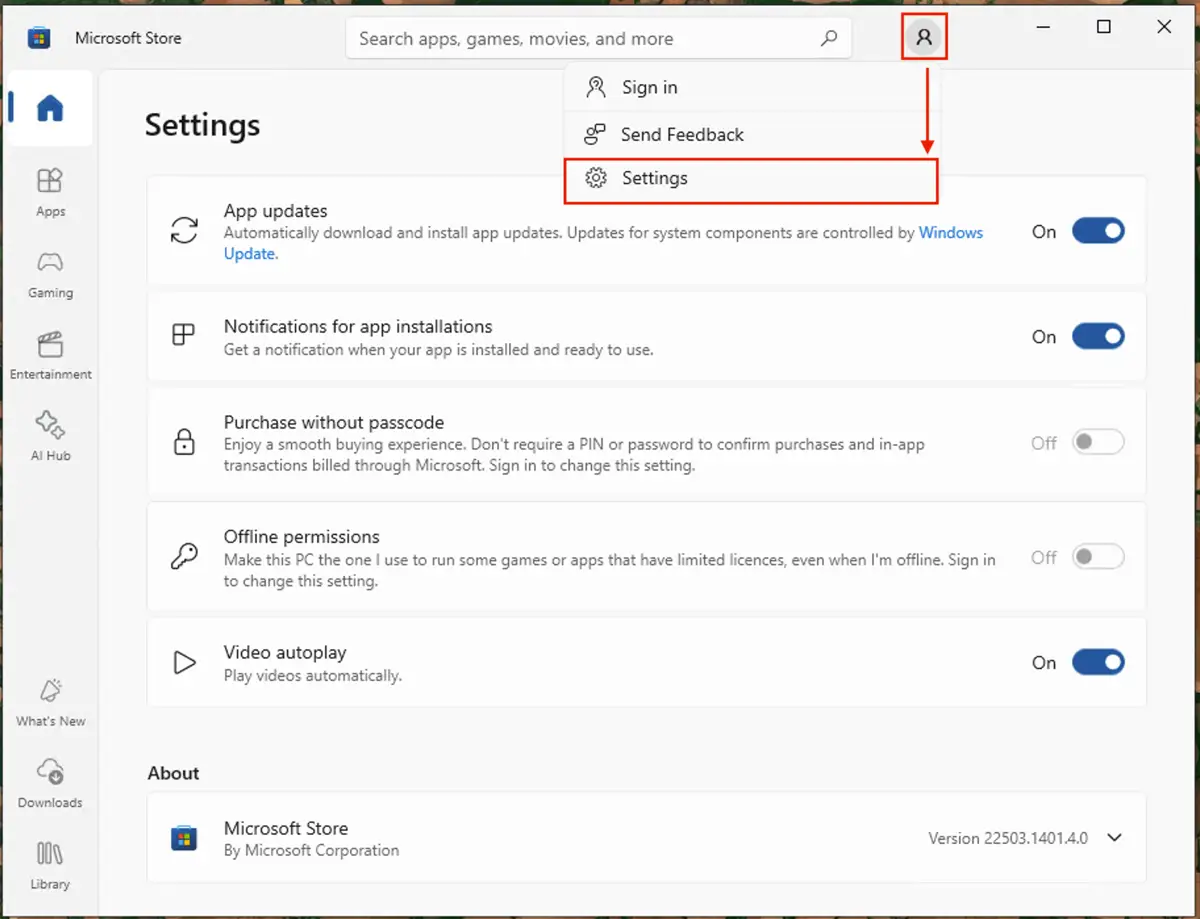
Cambiar los ajustes de Microsoft Store no afecta a los de Windows Update, que seguirá usando su propia configuración para mantener actualizados los componentes de Windows.
Cómo funcionan las actualizaciones de Windows y de las apps de Microsoft Store
En Windows 11, la optimización de entrega permite que tu PC descargue las actualizaciones de Windows y el software de Microsoft Store desde PC cercanos para ahorrar ancho de banda.
Por ejemplo, en una oficina, si un PC ya ha descargado una actualización, el resto de equipos de la red pueden instalarla usando los archivos en caché de ese dispositivo, en lugar de descargar cada uno su propia copia de los servidores de Microsoft. Así se acelera el proceso de actualización y se reduce el ancho de banda necesario para mantener los equipos al día.
La optimización de entrega te permite indicar un modo de descarga, que determina si las actualizaciones se descargan y comparten solo con dispositivos de tu red local o también con dispositivos de internet. De forma predeterminada, Windows almacena las actualizaciones en caché y las descarga de otros PC con Windows de la red local.
Windows ofrece además otros ajustes para controlar cómo y cuándo se instalan las actualizaciones, de modo que ahorres ancho de banda cuando viajas y evites que la instalación te interrumpa mientras trabajas. Entre ellos están marcar conexiones como de uso medido y limitar el ancho de banda de Windows Update.
Si tienes problemas con Windows Update, puedes solucionarlos revisando sus registros.
Gana eficiencia integrando los ajustes de la optimización de entrega en los flujos de trabajo automatizados de NinjaOne.
Así gestiona Windows 11 la congestión de red durante las descargas
Desde la versión 22H2 de Windows 11, la optimización de entrega usa dos tecnologías de control de congestión para evitar que las actualizaciones ralenticen tu conexión:
- LEDBAT (Low Extra Delay Background Transport) para las conexiones peer-to-peer
- rLEDBAT para las conexiones HTTP y de caché conectada durante las descargas en segundo plano
Esto significa que Windows 11 reduce automáticamente el uso de ancho de banda cuando detecta que la red está ocupada, con lo que las descargas de actualizaciones afectan menos al resto del tráfico sin necesidad de fijar límites manuales.
Gestionar las actualizaciones de Windows y de software en entornos empresariales y educativos
Garantizar que las actualizaciones de Windows y de software se desplieguen correctamente y que los dispositivos estén protegidos, sin interferir en la productividad de los usuarios, es uno de los grandes retos de los departamentos de TI. La gestión de endpoints de NinjaOne te permite desplegar, actualizar y gestionar de forma centralizada las actualizaciones del SO Windows y el software de terceros en dispositivos con Windows 11.
También puedes crear políticas y desplegar scripts para controlar el comportamiento de la optimización de entrega de Windows Update, incluido el modo de descarga. El software y las actualizaciones se pueden probar y desplegar por fases para detectar problemas y conflictos, y es posible configurar pasos de corrección automática para asegurar que las actualizaciones se instalen por completo y que los dispositivos se reinicien y se supervisen.