Puntos clave
- Marcar una red como de uso medido indica a Windows que reduzca el consumo de datos en segundo plano pausando automáticamente las actualizaciones y los servicios de sincronización.
- Puedes establecer un límite de datos en cualquier conexión de uso medido para evitar excesos. Resulta especialmente útil con puntos de acceso móviles o conexiones compartidas por anclaje a red.
- Controla qué aplicaciones pueden ejecutarse en segundo plano para evitar consumos ocultos, desde la configuración de Privacidad y seguridad (Windows 10) o Aplicaciones (Windows 11).
- Pausa temporalmente las actualizaciones de Windows y de Microsoft Store, desactiva la sincronización de la configuración y comprueba que OneDrive está en pausa en redes de uso medido para ahorrar ancho de banda.
- Consulta qué aplicaciones consumen más datos en la configuración de Red e Internet. En entornos empresariales, NinjaOne te ayuda a monitorizar, controlar y proteger el consumo de datos de los endpoints en todos los dispositivos.
Esta guía repasa las opciones que puedes activar para establecer un límite de uso de datos en Windows 10 y Windows 11. Así podrás reducir la cantidad de datos de internet que consumes, algo especialmente útil en conexiones móviles con tarifas elevadas por consumo. Configurar el uso de datos en Windows también mejora el rendimiento en conexiones lentas, porque evita que los servicios en segundo plano ocupen tu conexión mientras trabajas, juegas o ves contenido en streaming.
Respuesta rápida: para establecer un límite de uso de datos en Windows 10 o Windows 11, activa primero la opción Conexión de uso medido en la red que estés utilizando y después ve a Configuración > Red e Internet > Uso de datos y define un límite de datos para esa conexión. Windows registrará el consumo y te avisará cuando te acerques al límite.
Establece límites de datos y protege tu presupuesto de ancho de banda. Mira ya Cómo establecer un límite de uso de datos.
Usa herramientas RMM para aplicar políticas de uso de datos coherentes en todos los dispositivos.
Aspectos a tener en cuenta (actualizado en 2026)
Antes de empezar, ten presentes estas advertencias:
- La disponibilidad de la función varía según la compilación de Windows: en las compilaciones 23466 y posteriores de Windows 11, los límites de datos ya admiten conexiones Ethernet, además de Wi-Fi y de datos móviles. Las compilaciones anteriores quizá solo muestren las opciones de Wi-Fi y datos móviles.
- Más opciones de límite: las compilaciones más recientes te permiten elegir entre límites diarios, semanales, mensuales o de una sola vez, lo que da más flexibilidad al gestionar los topes de ancho de banda.
- Diferencias de interfaz entre versiones: según tu compilación, encontrarás la configuración de Uso de datos en Configuración > Red e Internet > Uso de datos o en Configuración > Red e Internet > Configuración de red avanzada > Uso de datos.
- Las conexiones de uso medido no bloquean todo: incluso con una conexión de uso medido o un límite de datos activo, Windows puede seguir descargando en segundo plano actualizaciones críticas de seguridad o de controladores. Usa Pausar actualizaciones si quieres un control total.
Cómo establecer un límite de uso de datos en Windows 10 y Windows 11
Las siguientes opciones te permiten controlar cómo utilizan el ancho de banda algunas funciones y aplicaciones de Windows, de modo que puedas fijar límites y reducir la cantidad de datos que consumen.
Esto resulta especialmente útil con puntos de acceso móviles, anclaje a red, tarifas de ISP con límite, viajes y conexiones lentas, donde las actualizaciones en segundo plano pueden agotar el ancho de banda.
Marcar una conexión como de uso medido
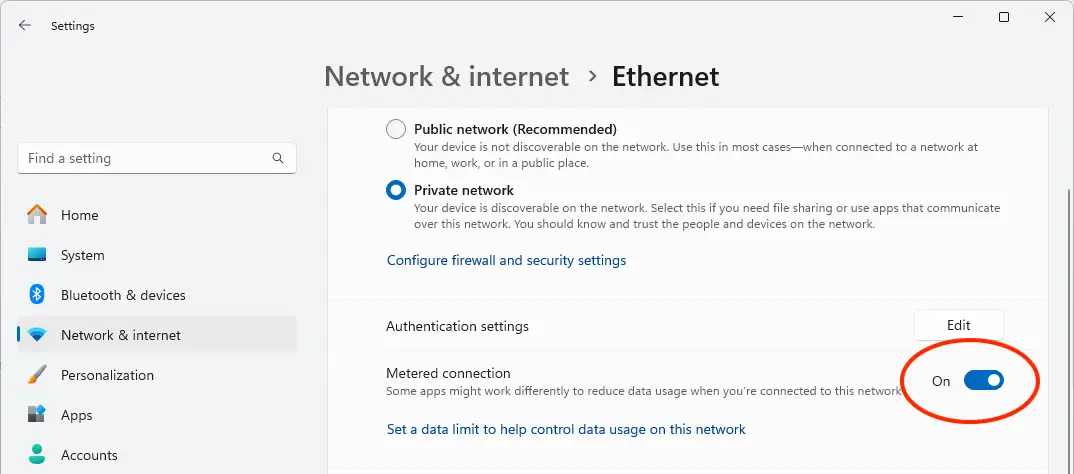
Marcar una conexión de red como de uso medido en Windows 10 y Windows 11 indica al sistema operativo, y también a algunas aplicaciones, que deben reducir la cantidad de datos de internet que consumen desactivando o limitando determinadas funciones (como las actualizaciones automáticas o la sincronización de archivos en línea).
Para marcar como de uso medido la red a la que estás conectado, sigue estos pasos:
- Haz clic con el botón derecho en el botón Inicio y selecciona Configuración
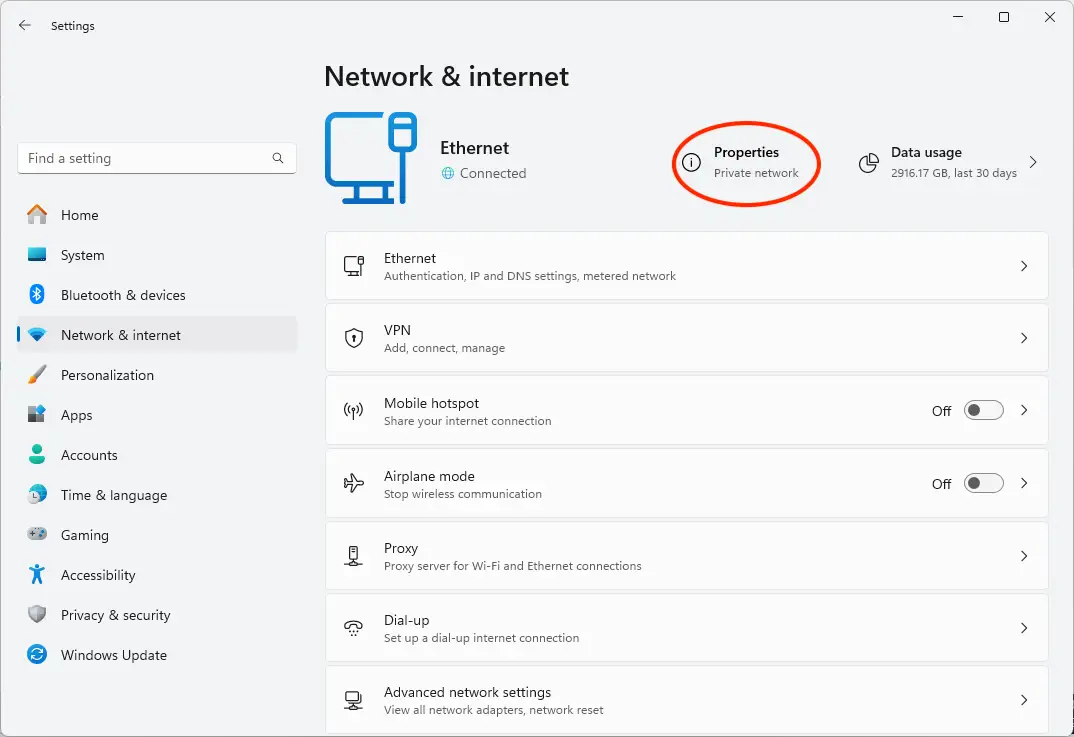
- Ve a Red e Internet
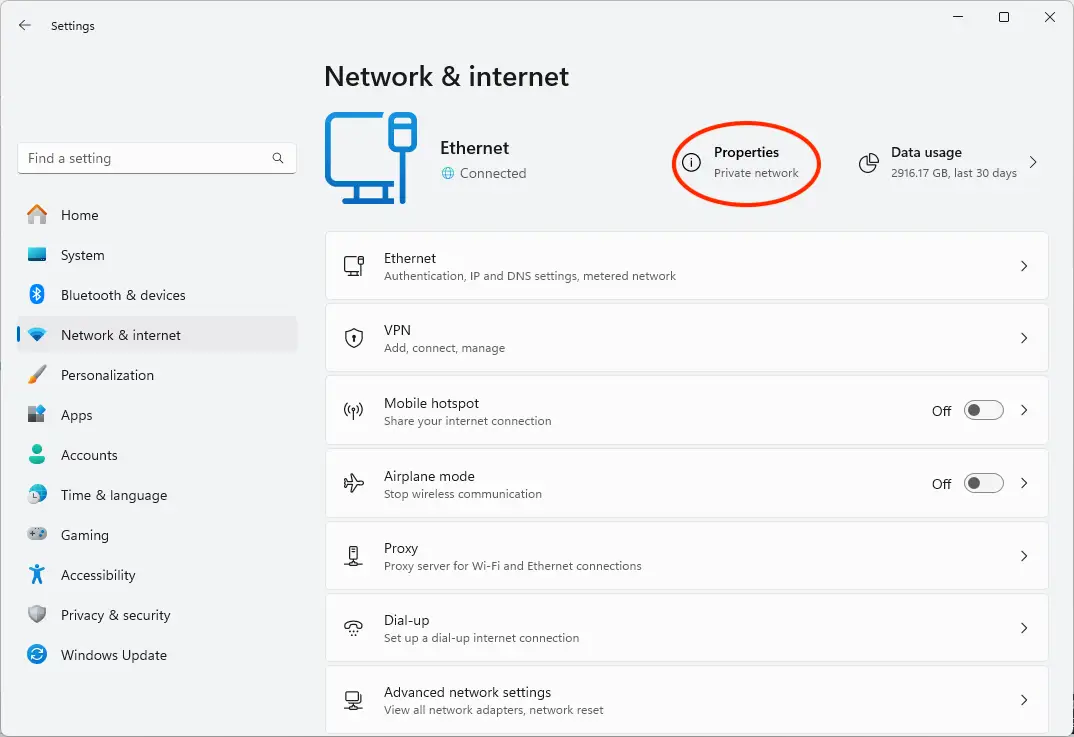
- Haz clic en Propiedades, junto a tu conexión de red
- Cambia Conexión de uso medido a Activado
Establecer un límite de uso de datos
Puedes establecer un límite de uso de datos en las conexiones de uso medido. Cuando se alcance ese límite, se cortará la conexión. Es útil cuando compartes la conexión del móvil y te estás acercando al límite de tu operador (algo que suele acarrear cargos elevados si te pasas).
- Vuelve a la configuración de Red e Internet
- Haz clic en Uso de datos (junto al botón Propiedades que has pulsado para marcar la conexión como de uso medido)
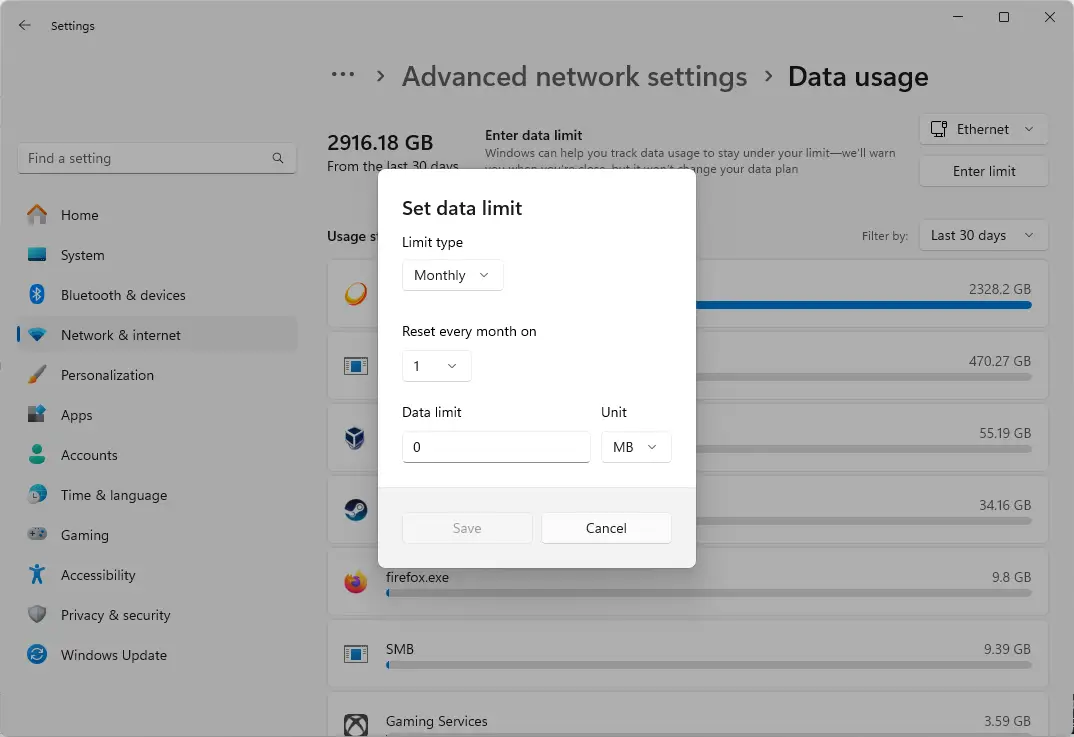
- En el desplegable que está al lado de Escribir límite de datos, selecciona la conexión para la que quieres fijar el límite
- Haz clic en Escribir límite para introducir un límite de uso de datos
Gestionar los datos en segundo plano de las aplicaciones de Microsoft Store
Las aplicaciones que se ejecutan en segundo plano pueden seguir consumiendo datos sin que te des cuenta. En Windows 10 puedes controlar qué aplicaciones se ejecutan en segundo plano así:
- Abre la aplicación Configuración
- Ve a Privacidad y seguridad
- Baja hasta la sección Permisos de aplicaciones y haz clic en Aplicaciones en segundo plano
- Cambia Permitir que las aplicaciones se ejecuten en segundo plano a Desactivado, o elige qué aplicaciones concretas no quieres que se ejecuten en segundo plano
En Windows 11 los pasos cambian ligeramente:
- Abre la aplicación Configuración
- Ve a Aplicaciones
- Haz clic en Aplicaciones instaladas
- Busca la aplicación que quieres restringir, haz clic en el botón de opciones (…) que aparece a su lado y selecciona Opciones avanzadas
- Cambia Permitir que esta aplicación se ejecute en segundo plano a Nunca
Desactivar temporalmente Windows Update
Windows Update puede descargar una cantidad considerable de datos, así que conviene desactivarlo si te preocupa el consumo mientras viajas. Puedes desactivarlo de forma temporal con estos pasos:
- Abre la aplicación Configuración
- Ve a Actualización y seguridad (Windows 10) o Windows Update (Windows 11)
- Selecciona Pausar actualizaciones para detenerlas durante una semana
Desde esta misma pantalla también puedes reanudar las actualizaciones o ampliar el tiempo que permanecerán en pausa.
Ten en cuenta que, si has marcado la conexión como de uso medido, Windows Update se pausará de forma predeterminada.
Desactivar las actualizaciones de Microsoft Store
La actualización de aplicaciones desde Microsoft Store también se desactiva cuando la conexión es de uso medido. Además, puedes desactivar manualmente las actualizaciones automáticas de aplicaciones así:
- Abre Microsoft Store desde el menú Inicio
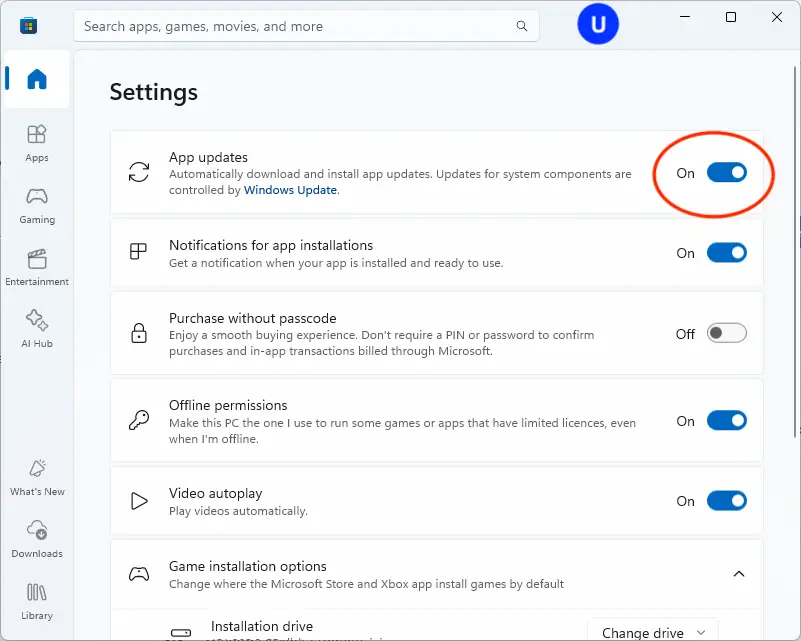
- Haz clic en el icono de usuario, en la parte superior derecha de la ventana, y pulsa Configuración
- Cambia Actualizaciones de aplicaciones a Desactivado
Desactivar la sincronización de la configuración
Windows te permite guardar una copia de tu configuración en línea, en tu cuenta de Microsoft. Puedes desactivarlo para reducir el consumo de datos.
En Windows 10:
- Abre la aplicación Configuración y ve a Cuentas
- Haz clic en Sincronizar la configuración en la barra lateral
- Cambia Configuración de sincronización a Desactivado
En Windows 11:
- Abre la aplicación Configuración y haz clic en Cuentas
- Baja hasta Configuración de la cuenta y haz clic en Copia de seguridad de Windows
- Haz clic en Recordar mis preferencias y desactiva las preferencias que no quieras sincronizar en línea
Pausar OneDrive
Windows pausa OneDrive de forma predeterminada cuando la conexión es de uso medido. Puedes comprobarlo en la configuración de OneDrive:
- Abre el Explorador de archivos de Windows
- Haz clic con el botón derecho en OneDrive, en la barra lateral (puede haber más de uno si tienes varias cuentas configuradas)
- En el menú contextual, haz clic en OneDrive y después en Configuración
- Asegúrate de que la opción Pausar la sincronización cuando este dispositivo esté en una red de uso medido está activada
Monitorizar el uso de datos en Windows 10 y Windows 11
Si detectas un consumo de datos inesperado, puedes monitorizar el consumo de ancho de banda de las funciones de Windows y de otras aplicaciones en Windows 10 y Windows 11:
- Abre Red e Internet en la aplicación Configuración
- Haz clic en Uso de datos
- Recorre la lista de aplicaciones para ver su consumo
- Baja al final de la lista para encontrar el botón que restablece las estadísticas de uso
Monitoriza el uso de datos en tiempo real en todos los dispositivos.
Solución de problemas habituales
Si no consigues establecer un límite de uso de datos en Windows 10 o Windows 11, o la función no se comporta como esperabas, prueba estas comprobaciones.
1. No aparece la opción de uso de datos
Si no ves la configuración de Uso de datos, comprueba que estás conectado a una red. En algunas compilaciones de Windows, la opción solo aparece cuando se detecta una conexión activa por Wi-Fi, Ethernet o datos móviles. Confirma también que tu versión de Windows admite límites de datos para ese tipo de conexión (la compatibilidad con Ethernet requiere compilaciones recientes de Windows 11).
2. No está disponible la opción de límite de datos para Ethernet
La posibilidad de fijar límites de datos en conexiones Ethernet se añadió en compilaciones posteriores de Windows 11. Si no ves la opción, busca actualizaciones de Windows y comprueba que tienes una versión actual.
3. Windows sigue descargando actualizaciones en una conexión de uso medido
Las conexiones de uso medido reducen la actividad en segundo plano, pero no bloquean las actualizaciones críticas de seguridad. Para impedir por completo las descargas de forma temporal, usa Pausar actualizaciones en la configuración de Windows Update.
4. Las estadísticas de uso de datos son imprecisas o no se restablecen
Si los datos de consumo parecen incorrectos, baja al final de la página Uso de datos y selecciona Restablecer estadísticas de uso. También puedes confirmar que el intervalo de restablecimiento del límite está bien configurado (diario, semanal, mensual o de una sola vez).
5. La conexión de uso medido no se mantiene activada
Si la opción de uso medido se desactiva por su cuenta, comprueba si tu red está administrada por una organización. Las directivas de grupo o las herramientas de gestión de dispositivos pueden sobrescribir la configuración local.
Qué es un límite de uso de datos en Windows
Un límite de uso de datos en Windows es un tope de ancho de banda que aplicas a una conexión de internet concreta para evitar que el dispositivo supere una cantidad de datos definida. Funciona junto con la función Conexión de uso medido para reducir el consumo de datos en segundo plano de las actualizaciones de Windows, las aplicaciones de Microsoft Store, la sincronización de OneDrive y otros servicios del sistema.
Cuando estableces un límite de datos en Windows 10 o Windows 11, el sistema operativo registra cuántos datos se consumen en un periodo diario, semanal, mensual o de una sola vez. A medida que te acercas al límite, Windows envía notificaciones para que puedas evitar los cargos por exceso de tu proveedor de internet.
Establecer un límite de uso de datos resulta especialmente útil con puntos de acceso móviles, móviles compartiendo conexión, tarifas de ISP con límite, internet por satélite y entornos de teletrabajo donde el ancho de banda es limitado o caro.
Cuándo conviene establecer un límite de uso de datos en Windows
Deberías establecer un límite de uso de datos en Windows 10 o Windows 11 siempre que tu conexión a internet tenga un tope de ancho de banda o una facturación según el consumo. Las conexiones de banda ancha ilimitadas quizá no necesiten un límite de datos, pero muchos escenarios móviles y remotos se benefician de restringir el consumo en segundo plano.
Estas son las situaciones más habituales en las que se recomienda establecer un límite de uso de datos:
- Usar un punto de acceso móvil o compartir la conexión del teléfono
- Viajar y depender del Wi-Fi de un hotel o de una red pública
- Teletrabajar con una tarifa de ISP con límite de datos
- Gestionar conexiones por satélite o en zonas rurales
- Evitar que las actualizaciones automáticas agoten un ancho de banda limitado
- Controlar el consumo de los dispositivos de los empleados en entornos empresariales
Al activar una conexión de uso medido y fijar un límite de datos, controlas cómo utilizan tu conexión las actualizaciones de Windows, las aplicaciones en segundo plano y los servicios de sincronización.
Monitorizar y gestionar el uso de datos de Windows en entornos empresariales
Muchas empresas buscan monitorizar y limitar el consumo de datos en los dispositivos con Windows 10 y Windows 11 para reducir el coste de dar conectividad a los empleados que trabajan en remoto. Un consumo de datos inesperado también puede ser señal de malware o de que un empleado está haciendo un uso indebido de los recursos de la empresa.
NinjaOne ofrece una plataforma completa de monitorización y gestión remota que te da una visión detallada de cómo se usan los dispositivos Windows, Apple y Android de tu organización, incluido el consumo de ancho de banda. También puedes desplegar políticas para controlar el comportamiento de las aplicaciones y reducir el consumo de ancho de banda, todo ello mientras vigilas posibles amenazas de ciberseguridad.