
Cuando estás en el escritorio de Windows 10 y pulsas la combinación Alt + F4, se abre el cuadro de diálogo Cerrar Windows y, de forma predeterminada, está configurado para apagar el dispositivo. Según el caso de uso de cada entorno, hay quien preferiría un reinicio rápido, suspender el equipo o cerrar la sesión en lugar de un apagado completo.
Por ejemplo, en un puesto de trabajo compartido por varios usuarios, cerrar la sesión permite que el siguiente usuario inicie sesión cómodamente sin tener que encender el dispositivo. En entornos donde el tiempo de actividad es crítico, como estudios creativos y equipos de desarrollo de software, suele preferirse suspender los dispositivos, ya que así conservan el progreso sin necesidad de volver a cargar los archivos.
En esta guía te explicamos cómo cambiar la opción predeterminada del cuadro de diálogo Cerrar Windows para que el comportamiento de la combinación de teclas se ajuste a lo que necesitas. También vemos cómo automatizar este cambio con scripts de PowerShell, qué tener en cuenta al aplicarlo en entornos empresariales y algunos consejos para resolver los problemas más habituales.
Cambiar el comportamiento predeterminado de la combinación de apagado de Windows
Cada vez que se usa el cuadro de diálogo Cerrar Windows, este guarda la última opción utilizada como acción predeterminada para la próxima vez. Por ejemplo, si un usuario suspende su dispositivo con Alt + F4, Windows deja Suspender como opción predeterminada del cuadro de diálogo. Esta función resulta útil de por sí, porque aporta comodidad al adaptarse a las preferencias de cada usuario.
Sin embargo, los administradores de sistemas pueden anular este comportamiento predeterminado e imponer una nueva acción por defecto según los requisitos del entorno. Para que la modificación salga bien, asegúrate de tener cualquier edición de Windows 10, derechos de administrador local y acceso al Editor del Registro y al Editor de directivas de grupo antes de continuar.
Cómo cambiar la acción predeterminada del cuadro de diálogo Cerrar Windows con el Editor del Registro
NOTA: Ten en cuenta que los cambios en el registro se aplican al instante y que un error puede provocar inestabilidad en el sistema. Por eso, te recomendamos hacer una copia de seguridad del Registro de Windows antes de seguir los pasos que se describen a continuación.
-
Abre el Editor del Registro
- Abre Ejecutar pulsando Win + R.
- Escribe regedit y pulsa Intro.
-
Ve a la clave que contiene el valor del registro
- Dirígete a: HKEY_CURRENT_USER\Software\Microsoft\Windows\CurrentVersion\Explorer\Advanced
-
Modifica o crea el valor DWORD de la acción del cuadro de diálogo
- Dentro de la clave de registro Advanced, busca Start_PowerButtonAction.
- Si no existe ningún valor DWORD con ese nombre, haz clic derecho en Advanced.
- En el menú emergente, pulsa Nuevo > Valor DWORD (32 bits).
- Asigna al valor el nombre Start_PowerButtonAction.
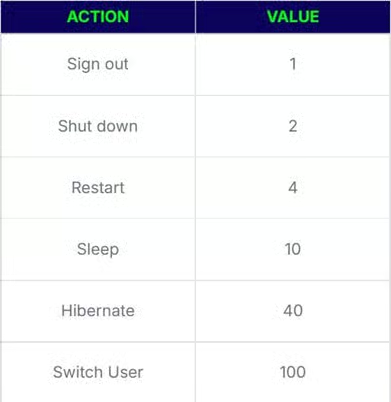
- Haz doble clic en el valor y cambia su información de valor según tus preferencias:
- NOTA: al cambiar la información del valor, marca la opción Hexadecimal.
- Dentro de la clave de registro Advanced, busca Start_PowerButtonAction.
-
Comprueba los cambios
- Pulsa Win + D para ir al escritorio de Windows.
- Pulsa Alt + F4 para abrir el cuadro de diálogo Cerrar Windows.
- Comprueba que la acción mostrada se corresponde con la información de valor que has configurado.
Cómo cambiar la acción predeterminada del cuadro de diálogo con el Editor de directivas de grupo
Modificar las directivas de grupo es lo ideal para los administradores que quieren aplicar una configuración concreta en varios dispositivos de un entorno. En lugar de editar las claves del registro una por una en cada equipo, el Editor de directivas de grupo —combinado con las preferencias de directiva de grupo y los scripts de inicio de sesión— te permite imponer de forma coherente una nueva acción predeterminada para todos los usuarios.
IMPORTANTE: aunque los pasos que se describen a continuación solo se aplican a usuarios concretos, sigue siendo importante hacer una copia de seguridad de los objetos de directiva de grupo (GPO). Las ediciones de las directivas de grupo no tienen botón de deshacer: contar con una copia de seguridad garantiza que puedas recuperarte de un cambio erróneo. Además, el Editor de directivas de grupo local solo está disponible en dispositivos con Windows 10 Pro, Enterprise y Education.
-
Abre el Editor de directivas de grupo local
- Pulsa Win + R para abrir el cuadro de diálogo Ejecutar.
- Escribe
gpedit.mscy pulsa Ctrl + Mayús + Intro.
-
Localiza la directiva del botón de encendido del menú Inicio
- En el panel izquierdo, expande Configuración de usuario > Plantillas administrativas.
- Pulsa Menú Inicio y barra de tareas y busca Cambiar el botón de encendido del menú Inicio en el panel derecho.
-
Edita el valor de la directiva
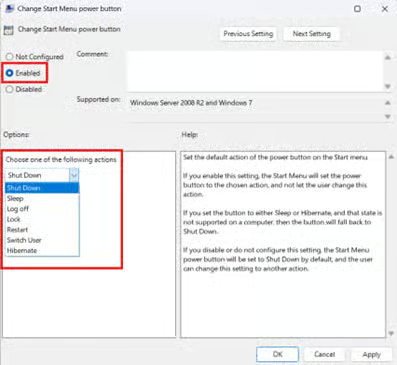
- Haz doble clic en la directiva Cambiar el botón de encendido del menú Inicio.
- En la ventana emergente, cambia el valor de la directiva según tus preferencias:
- Pulsa Habilitada y elige la acción que quieres establecer como predeterminada en el desplegable situado debajo de Opciones.
-
-
- Marca No configurada para restaurar la opción predeterminada original del cuadro de diálogo.
-
-
Guarda y aplica el cambio en la directiva de grupo
- Tras elegir la configuración que prefieras, pulsa Aplicar y luego Aceptar.
- Cierra el Editor de directivas de grupo.
Cómo automatizar este cambio con PowerShell
Cuando hay que aplicar scripts a gran escala, los administradores pueden automatizar esta tarea repetitiva con PowerShell. Recuerda probar el script en un solo equipo antes de desplegarlo en todo el entorno. Además, un cambio incorrecto con PowerShell puede provocar comportamientos inesperados del sistema, así que crea siempre un punto de restauración por si algo no sale como esperabas.
Para el despliegue mediante script, utiliza el siguiente comando de PowerShell: Set-ItemProperty -Path "HKCU:\Software\Microsoft\Windows\CurrentVersion\Explorer\Advanced" -Name "Start_PowerButtonAction" -Value 0xX.
En el ejemplo anterior, -Value 0xX indica el valor hexadecimal correspondiente a la acción predeterminada que quieres. Por ejemplo, si lo cambias a -Value 0x4 el cuadro de diálogo Cerrar Windows mostrará Reiniciar por defecto. Puedes consultar la tabla de valores anterior para adaptar el comando a las necesidades de tu entorno.
Qué tener en cuenta en entornos empresariales
Cambiar el comportamiento predeterminado del cuadro de diálogo Cerrar Windows es sencillo en un solo dispositivo, pero la cosa cambia cuando empiezas a aplicarlo en Active Directory o a gran escala.
En los entornos empresariales, la combinación de varios usuarios, dispositivos compartidos, servidores sin interfaz gráfica y configuraciones de acceso remoto complica un poco el asunto. Teniendo en cuenta esos factores, estos son los puntos clave que debes conocer antes de desplegar cualquier cambio en toda la organización:
Es una configuración por usuario. Cambiar la opción predeterminada del cuadro de diálogo Cerrar Windows mediante el Editor de directivas de grupo solo se aplica a cada usuario, pero puedes implementarlo como un cambio para todo el sistema a través de las preferencias de directiva de grupo.
Requiere una interfaz gráfica de usuario (GUI). Este cambio no se aplica a sistemas sin interfaz gráfica, como Windows Server Core, ya que esta configuración es un mensaje emergente pensado para mostrarse en interfaces gráficas tradicionales.
Resulta útil en entornos de Servicios de Escritorio remoto (RDS). Establecer Cerrar sesión como acción predeterminada del cuadro de diálogo es lo ideal cuando trabajas con RDS. Así evitas apagados accidentales que expulsan a todo el mundo del servidor y mantienes la productividad al eliminar posibles tiempos de inactividad.
Problemas habituales al cambiar la acción predeterminada de Cerrar Windows
El valor no surte efecto
Si el valor que has configurado no se aplica de inmediato, un reinicio rápido suele solucionar el problema. Si eso no funciona, revisa los cambios que has hecho para descartar errores tipográficos o un tipo de dato incorrecto. Por ejemplo, asegúrate de usar un valor válido como 40 al cambiar la información de valor del DWORD Start_PowerButtonAction en el Editor del Registro. Comprueba también que has seleccionado Hexadecimal como base.
Cuando uses el comando de PowerShell Set-ItemProperty -Path "HKCU:\Software\Microsoft\Windows\CurrentVersion\Explorer\Advanced" -Name "Start_PowerButtonAction" -Value 0xX, escribe el valor que quieras con el formato hexadecimal correcto. Para ello, cambia la X del final del comando por la opción del cuadro de diálogo que prefieras; por ejemplo, si pones -Value 0x1 la acción predeterminada será Cerrar sesión.
La acción no está disponible (por ejemplo, falta Hibernar)
Si faltan estados de energía como Hibernar en el cuadro de diálogo Cerrar Windows, tendrás que comprobar si están habilitados desde el Panel de control. Para ello, pulsa Win + R, escribe control y pulsa Intro.
En la ventana del Panel de control, busca botón de encendido en la parte superior derecha y haz clic en Cambiar el comportamiento de los botones de inicio/apagado. Nota: necesitarás privilegios de administrador para dar el siguiente paso.
Selecciona Cambiar la configuración actualmente no disponible y marca la casilla del estado de apagado que quieras habilitar. Después podrás establecer ese estado de energía concreto como opción predeterminada del cuadro de diálogo Cerrar Windows.
El valor se restablece sin motivo aparente
Si cambias el valor desde el Editor del Registro, en ocasiones las directivas de grupo tienen prioridad sobre la modificación que has hecho en el registro. Para evitarlo, revisa el Editor de directivas de grupo local y comprueba si entra en conflicto con los cambios que intentas aplicar en el registro.
Lo recomendable es ir a la directiva Cambiar el botón de encendido del menú Inicio y establecerla en No configurada, de modo que las ediciones del registro se apliquen sin sobrescribirse.
Preguntas frecuentes sobre la personalización del cuadro de diálogo Cerrar Windows
¿Se usa Alt + F4 para apagar?
Al pulsar Alt + F4 en el escritorio se abre el cuadro de diálogo Cerrar Windows, cuya opción predeterminada es apagar, aunque puede cambiarse mediante el Editor del Registro y el Editor de directivas de grupo local.
¿Cómo se cambia la opción predeterminada de apagar a reiniciar?
Para cambiar la opción predeterminada del cuadro de diálogo Cerrar Windows a reiniciar, haz lo siguiente:
- Abre el Editor del Registro.
- Ve a: HKEY_CURRENT_USER\Software\Microsoft\Windows\CurrentVersion\Explorer\Advanced.
- Localiza Start_PowerButtonAction y haz doble clic en él.
- Cambia su información de valor a 4, haz clic en Aceptar y cierra el Editor del Registro.
Adapta la acción predeterminada del cuadro de diálogo Cerrar Windows a tu forma de trabajar
La acción predeterminada del cuadro de diálogo de apagado que aparece con Alt + F4 se puede cambiar para ajustarla a las necesidades de la organización y dar más comodidad a los usuarios finales. Además, los administradores pueden aprovechar este cambio para reducir los errores de usuario en su entorno de trabajo, sobre todo en entornos RDS, donde un único apagado accidental puede provocar un tiempo de inactividad enorme.
Esta guía explica con detalle cómo cambiar la opción predeterminada del cuadro de diálogo Cerrar Windows con el Editor del Registro o el Editor de directivas de grupo local. También hemos visto cómo usar comandos de PowerShell para aplicar este cambio en un sistema sin tener que navegar por el registro ni por un GPO.
Guía de inicio rápido
Estos son algunos métodos para cambiar la acción predeterminada del cuadro de diálogo Cerrar Windows en Windows 10:
1. Método del registro:
– Abre el Editor del Registro (regedit)
– Ve a: HKEY_CURRENT_USERSOFTWAREMicrosoftWindowsCurrentVersionPoliciesExplorer
– Crea un valor DWORD llamado StartMenuLogOff y establécelo en 1
2. Método de directiva de grupo:
– Abre el Editor de directivas de grupo local (gpedit.msc)
– Ve a: Configuración de usuario > Plantillas administrativas > Menú Inicio y barra de tareas
– Busca las directivas relacionadas con las opciones de energía o el menú Inicio
3. Opciones de energía:
– Abre Opciones de energía en el Panel de control
– Haz clic en «Elegir el comportamiento de los botones de inicio/apagado»
– Modifica la acción predeterminada de los botones de encendido
NinjaOne puede ayudarte a gestionar esta configuración mediante scripts:
– El script «Enable or Disable Start Menu Power Options» permite mostrar u ocultar las opciones de apagar, reiniciar, suspender e hibernar en el menú Inicio.
Recomendación:
Si usas NinjaOne, te sugerimos:
1. Usar el script integrado para modificar las opciones de energía del menú Inicio
2. Si eso no cubre tus necesidades concretas, consulta con tu equipo de TI para crear un script o una directiva personalizados que cambien la acción predeterminada del cuadro de diálogo de apagado






