
Puntos clave
- Windows 11 permite a usuarios y administradores apagar los discos duros mecánicos mediante la opción de energía «Apagar el disco duro tras», lo que reduce el consumo energético y el desgaste del hardware.
- La configuración solo se aplica a dispositivos con discos duros mecánicos; las unidades de estado sólido no se ven afectadas y no necesitan este ajuste.
- Desactivar la suspensión del disco duro en Windows 11 requiere privilegios de administrador local y se aplica de forma global a todos los usuarios del dispositivo.
- Los administradores pueden desactivar o ajustar el tiempo de espera en Panel de control > Opciones de energía, o usar el comando powercfg en el símbolo del sistema o en PowerShell.
- Si fijas el tiempo de espera en 0, los discos duros no se apagarán nunca, pero esto puede reducir la duración de la batería y la vida útil de la unidad.
- Esta configuración se puede automatizar y desplegar a gran escala con herramientas RMM o MDM, idealmente dirigiéndola solo a los sistemas con unidades mecánicas para equilibrar rendimiento y vida útil.
Los discos duros mecánicos pueden consumir bastante energía con el paso del tiempo, lo que encarece la factura de la oficina y desgasta las baterías. La opción «Apagar el disco duro tras» de Windows 11 te permite controlar cuándo se apagan los discos duros después de un periodo de inactividad, con el objetivo de reducir el consumo energético y el desgaste del dispositivo. Sin embargo, algunos usuarios prefieren desactivar esta función o ampliar el tiempo de espera antes de que se apague el disco duro para mejorar el rendimiento y evitar retardos mientras las unidades vuelven a ponerse en marcha después de un tiempo inactivas.
En este tutorial te mostramos (con capturas de pantalla) cómo desactivar «Apagar el disco duro tras» en Windows 11.
Qué necesitas para evitar que el disco duro se apague en Windows 11
Necesitarás privilegios de administrador local para modificar la configuración de energía de tu dispositivo con Windows 11. Además, el dispositivo debe tener un disco duro mecánico: las unidades SSD, M.2 y NVMe no admiten (ni necesitan) esta función.
Ten en cuenta que esta configuración se aplica de forma global y afecta a todos los usuarios del dispositivo. Valora con cuidado si realmente es necesaria en cada equipo en el que estés pensando desactivar la suspensión del disco duro, ya que reducirá la duración de la batería y la vida útil de cualquier unidad mecánica afectada.
Cómo desactivar la suspensión del disco duro desde Opciones de energía en el Panel de control de Windows (GUI)
Puedes configurar o desactivar la suspensión del disco duro desde el antiguo Panel de control siguiendo estos pasos:
- Haz clic derecho en el botón Inicio y selecciona Ejecutar
- Escribe control en el cuadro de diálogo Ejecutar y pulsa Intro para abrir el Panel de control
- Cambia la opción Ver por: de la esquina superior derecha del Panel de control a Iconos grandes
- Abre Opciones de energía
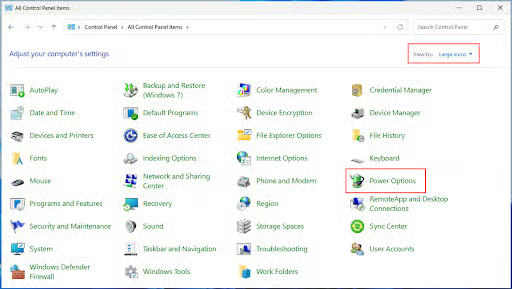
- Haz clic en Cambiar la configuración del plan del plan de energía activo y, después, en Cambiar la configuración avanzada de energía


- Despliega el apartado Disco duro en la lista de configuración avanzada y, a continuación, Apagar el disco duro tras
- Usa las flechas o escribe el número de minutos en el campo Configuración (minutos)
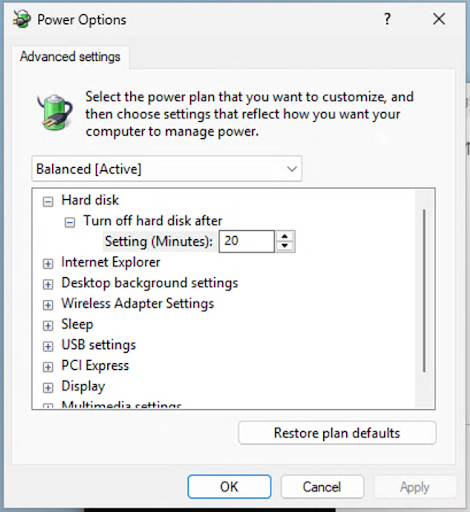
- Si usas un dispositivo portátil, verás campos independientes para cuando el equipo funciona Con batería o Con corriente alterna
- Si estableces el campo Configuración (minutos) en 0, tus unidades mecánicas nunca se apagarán al quedar inactivas.
- Pulsa Aceptar para aplicar el cambio y cierra la ventana Editar la configuración del plan del Panel de control
Recuerda que configurar los discos duros para que no se suspendan nunca puede aumentar mucho su desgaste y acortar su vida útil.
Cómo desactivar «Apagar el disco duro tras» en Windows 11 desde la línea de comandos
También puedes modificar «Apagar el disco duro tras» desde el símbolo del sistema o PowerShell con el comando powercfg:
- Haz clic derecho en el botón Inicio y selecciona Terminal (Administrador) para abrir una consola de PowerShell con privilegios elevados
- Para cambiar el tiempo de espera a 0 y desactivar la suspensión del disco duro cuando el dispositivo está conectado a la corriente (o en equipos de escritorio), ejecuta el comando: powercfg -change -disk-timeout-ac 0
- Para cambiar el tiempo de espera cuando el dispositivo funciona con batería, usa: powercfg -change -disk-timeout-dc 0
- Para cambiar ambos, ejecuta: powercfg -change -disk-timeout-ac 0 and powercfg -change -disk-timeout-dc 0
Puedes revisar esta configuración desde la línea de comandos ejecutando powercfg /getactivescheme para obtener el GUID del plan de energía activo y powercfg /q para consultar los valores actuales. Fíjate en el resultado de la opción Apagar el disco duro tras del plan de energía activo. Usa un número entero mayor que 0 para indicar los minutos que deben pasar antes de que se apaguen los discos duros, en lugar de desactivar la suspensión por completo.
Este script se puede desplegar con tu solución de monitorización y gestión remota (RMM) o de gestión de dispositivos móviles (MDM) si necesitas configurar varios dispositivos y optimizarlos en cuanto a eficiencia o rendimiento. Si tu plataforma RMM/MDM lo permite, puedes dirigirte únicamente a los dispositivos con unidades mecánicas, o filtrar por unidad organizativa, para que solo los equipos necesarios dejen de apagar sus discos.
Resolución de problemas con «Apagar el disco duro tras» en Windows 11
La causa principal de que los discos no se apaguen aunque «Apagar el disco duro tras» esté desactivado son las aplicaciones en segundo plano que siguen usando la unidad. Puedes recurrir al Administrador de tareas de Windows o a Process Explorer para averiguar qué procesos lo están haciendo. Revisa también el Programador de tareas por si alguna tarea programada está despertando tus discos duros.
Si tienes activada la función «Apagar el disco duro tras» y notas retardos al abrir archivos después de alejarte un rato del PC, valora ampliar el tiempo que tarda el disco duro en suspenderse.
Con NinjaOne optimizas todo tu parque de dispositivos para lograr un consumo eficiente y una mayor vida útil
NinjaOne ofrece a los administradores de TI y a los proveedores de servicios gestionados (MSP) un conjunto de herramientas de gestión remota de TI estrechamente integradas y automatizadas. Gracias a la combinación de gestión de dispositivos móviles (MDM) y monitorización y gestión remota (RMM), puedes configurar, aplicar y comprobar los ajustes de energía y rendimiento de los dispositivos de los usuarios, estén donde estén.
Guía de inicio rápido
NinjaOne y la configuración de energía del disco duro en Windows 11
Respuesta breve: según la documentación actual de NinjaOne, no existe una función integrada específica para gestionar la configuración de energía «Apagar el disco duro tras» mediante las políticas de NinjaOne.
Qué sí puede hacer NinjaOne
Las capacidades actuales de NinjaOne se centran en:
– Parcheo y gestión de software (incluida la integración con WinGet)
– Gestión del ciclo de vida de los dispositivos (ITAM)
– Despliegue de políticas para software y configuraciones
– Monitorización y gestión remota (RMM)
Alternativas
Si necesitas gestionar esta configuración en varios dispositivos con Windows 11, puedes plantearte:
1. Directiva de grupo (GPO): si tus dispositivos están unidos al dominio, usa la directiva de grupo para configurar los ajustes de energía mediante comandos powercfg
2. Scripts de PowerShell: despliégalos con las funciones de ejecución de scripts de NinjaOne para lanzar comandos powercfg
3. Scripts personalizados en políticas: utiliza el marco de políticas de NinjaOne para ejecutar comandos de gestión de energía de Windows
Siguientes pasos recomendados
– Consulta al equipo de soporte de NinjaOne para confirmar si esta función existe en versiones más recientes o como integración personalizada
– Usa el despliegue de scripts de NinjaOne para automatizar comandos powercfg /change disk-timeout-ac si necesitas resultados inmediatos
– Revisa tu versión de NinjaOne: las versiones más recientes pueden incluir más capacidades de gestión de energía






