
Puntos clave
Gestionar el consumo de datos en segundo plano en Wi-Fi y Ethernet
- Algunos usuarios de Windows restringen el consumo de datos en segundo plano para limitar el uso innecesario de ancho de banda. Puedes hacerlo con el Firewall de Windows o con herramientas de terceros.
- Los datos en segundo plano incluyen Windows Update (salvo las actualizaciones críticas), las actualizaciones de aplicaciones de Microsoft Store, la sincronización de archivos de OneDrive, los datos de telemetría de Windows y el consumo en segundo plano de las aplicaciones compatibles.
- Puedes gestionar el consumo de datos en segundo plano en Wi-Fi y Ethernet y supervisar el uso de datos en Configuración > Red e Internet.
- También puedes reducir aún más el consumo de datos de Windows si pausas las actualizaciones, limitas o bloqueas las aplicaciones y servicios que consumen muchos datos, descargas contenido para verlo sin conexión y supervisas la actividad de la red con herramientas de terceros.
En este tutorial aprenderás cómo restringir los datos en segundo plano en Wi-Fi y Ethernet en Windows 10 y Windows 11 con las herramientas integradas del sistema. También encontrarás consejos para limitar el uso innecesario de ancho de banda mediante el Firewall de Windows y herramientas de terceros, de modo que puedas reducir el gasto en datos cuando uses conexiones de uso medido, viajes o trabajes en remoto, o simplemente mejorar el rendimiento de tu conexión a internet.
Aprovecha un control completo de tus sistemas Windows para optimizar el ancho de banda.
Cómo restringir el consumo de datos en segundo plano en Wi-Fi en Windows 10 y Windows 11
Estas instrucciones explican cómo restringir el consumo de datos en segundo plano desde la aplicación Configuración de Windows, marcando la conexión como de uso medido.
Cuando accedes a internet mediante una conexión de uso medido, Windows intenta reducir el consumo de ancho de banda en segundo plano, es decir, la descarga de datos que Windows y las aplicaciones compatibles realizan cuando no las estás utilizando activamente. Para ello, impide las descargas automáticas de Windows Update (salvo las actualizaciones críticas) e indica a las aplicaciones que consuman menos datos.
Instrucciones para Windows 11
Estas instrucciones sirven para todas las versiones de Windows 11:
- Haz clic con el botón derecho en el botón Inicio y selecciona Configuración
- En la aplicación Configuración, haz clic en Red e Internet en el menú de navegación
- Selecciona Wi-Fi y, a continuación, Administrar redes conocidas
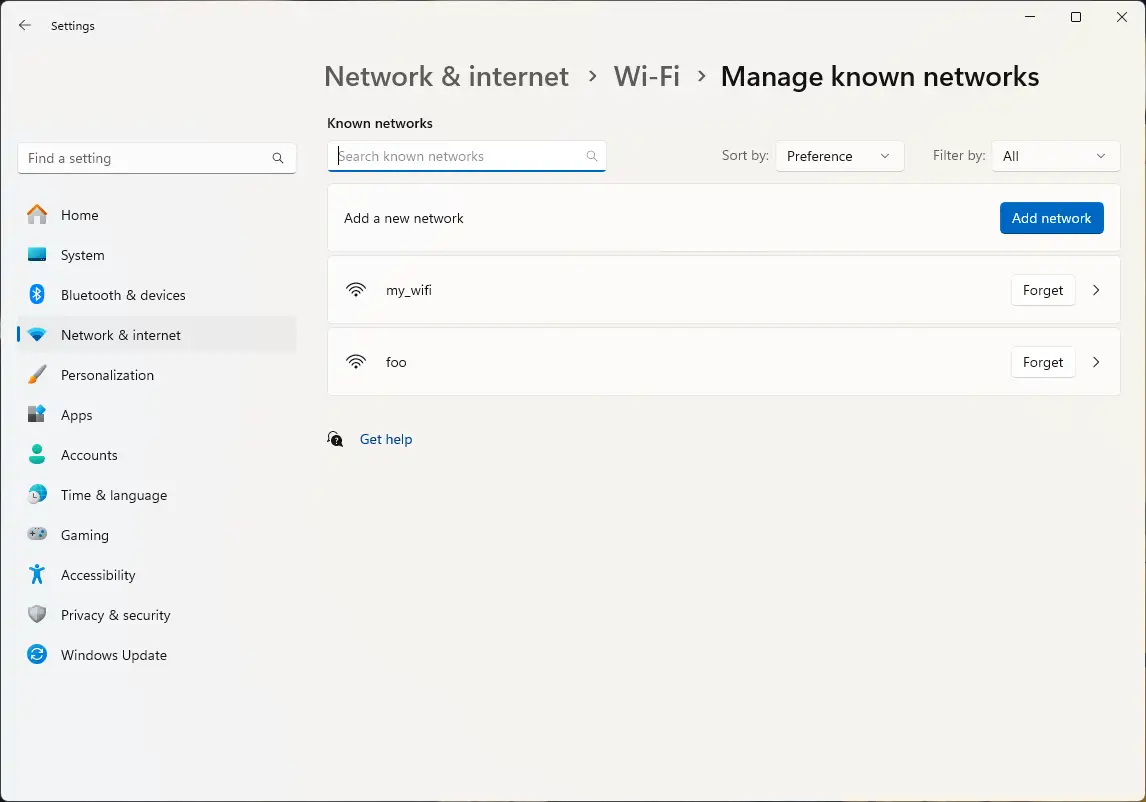
- Haz clic o toca la red que quieras marcar como de uso medido (la red en la que quieres limitar los datos en segundo plano)
- Cambia Conexión de uso medido a Activado
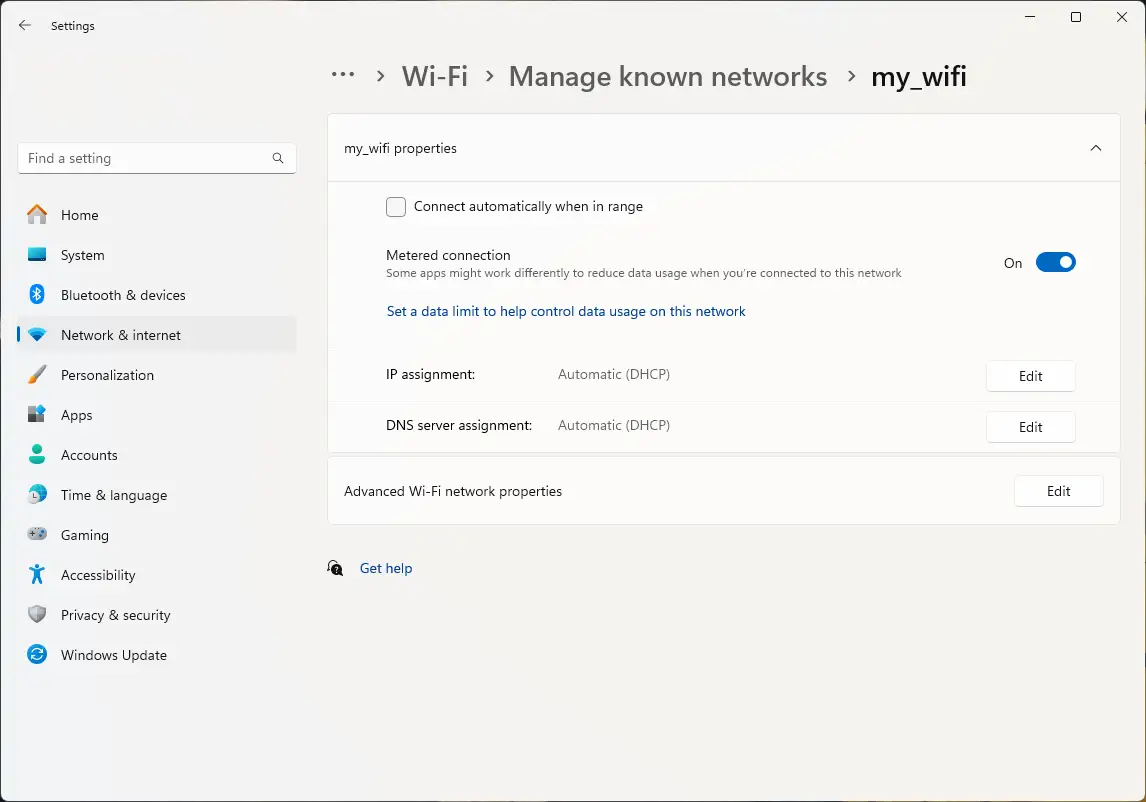
- Si lo deseas, haz clic en Establecer un límite de datos para ayudar a controlar el uso de datos en esta red para definir el límite de uso de datos a partir del cual recibirás un aviso, de forma que puedas supervisar el consumo y desconectarte antes de superarlo
- Para volver al consumo de datos en segundo plano habitual, regresa a esta pantalla de configuración y cambia Conexión de uso medido de nuevo a Desactivado
Instrucciones para Windows 10
En los dispositivos con Windows 10 los pasos cambian ligeramente:
- Haz clic con el botón derecho en el botón Inicio y selecciona Configuración
- En la aplicación Configuración, haz clic en Red e Internet
- Haz clic en Wi-Fi en la barra lateral y selecciona la conexión Wi-Fi que quieras marcar como de uso medido (es decir, en la que quieras restringir los datos en segundo plano)
- En Conexión de uso medido, cambia la opción Establecer como conexión de uso medido a Activado
- Haz clic en Establecer un límite de datos para ayudar a controlar el uso de datos en esta red para definir un límite de datos opcional que active un aviso cuando te acerques a él, de forma que puedas reducir o interrumpir el uso de internet antes de alcanzarlo
- Para restaurar la configuración predeterminada sin uso medido en la conexión Wi-Fi, vuelve al mismo lugar de la aplicación Configuración y cambia la opción Establecer como conexión de uso medido de nuevo a Desactivado
Cómo restringir el consumo de datos en segundo plano en Ethernet en Windows 10 y Windows 11
El proceso es parecido para limitar el consumo de datos en segundo plano en conexiones Ethernet (por cable), aunque conviene tener en cuenta que las versiones antiguas de Windows 10 (anteriores a la versión 1703) no permitían marcar Ethernet como conexión de uso medido desde la interfaz
Instrucciones para Windows 11
Estos pasos sirven para todas las ediciones de Windows 11:
- Haz clic con el botón derecho en el botón Inicio y pulsa Configuración
- En la aplicación Configuración, selecciona Red e Internet en el menú de navegación y haz clic en Ethernet
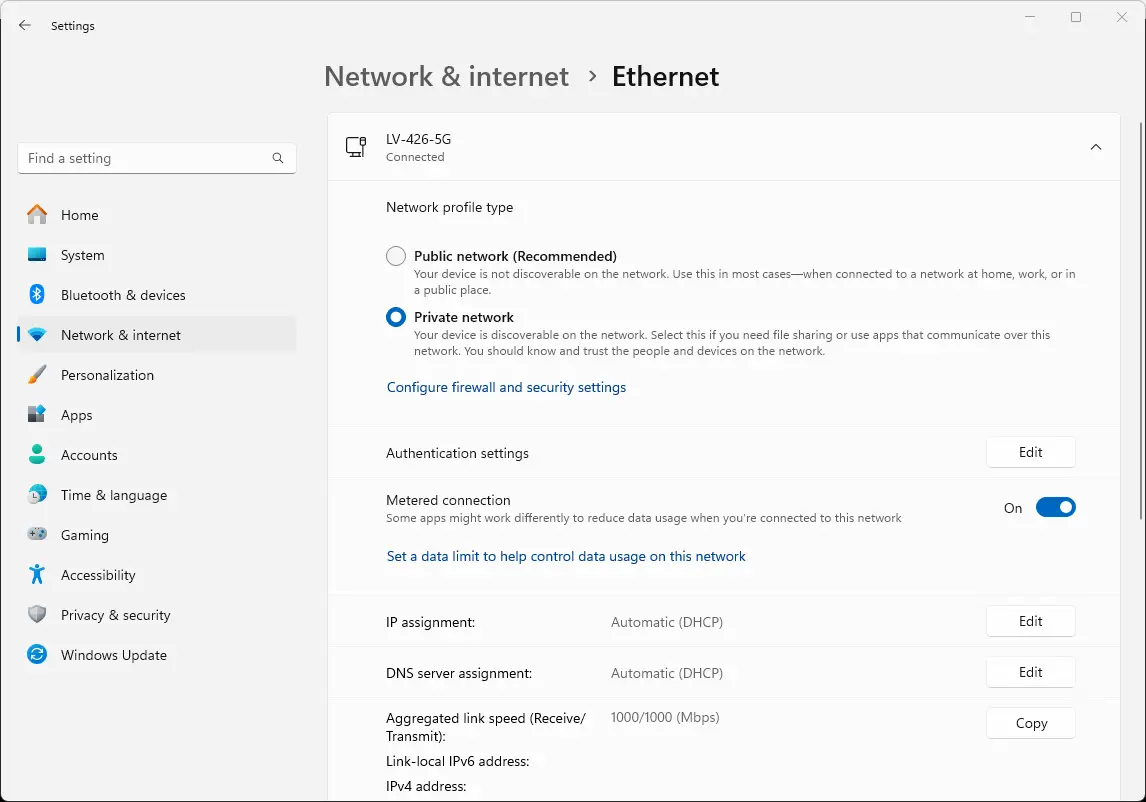
- Cambia Conexión de uso medido a Activado para limitar los datos en segundo plano de la conexión Ethernet
- Puedes optar por Establecer un límite de datos para ayudar a controlar el uso de datos en esta red, para supervisar el consumo y recibir un aviso antes de superar el límite
- Para eliminar la restricción del consumo de datos en segundo plano, vuelve a la configuración de la conexión Ethernet en la aplicación Configuración y cambia Conexión de uso medido de nuevo a Desactivado
Instrucciones para Windows 10
En los equipos con Windows 10 las instrucciones son distintas:
- Haz clic con el botón derecho en el botón Inicio y luego en Configuración
- En la aplicación Configuración, elige Red e Internet
- Haz clic en Ethernet en la barra lateral y selecciona la conexión Ethernet que quieras marcar como de uso medido
- En Conexión de uso medido, cambia la opción Establecer como conexión de uso medido a Activado
- Si lo deseas, pulsa Establecer un límite de datos para ayudar a controlar el uso de datos en esta red para fijar un límite de consumo que te avise cuando estés cerca de alcanzarlo y así evitar superarlo
- Para devolver la conexión Ethernet a su configuración predeterminada sin uso medido, cambia la opción Establecer como conexión de uso medido de nuevo a Desactivado
Supervisar el uso de datos en Windows 10 y Windows 11
Windows incluye una herramienta para supervisar el consumo de datos de cada aplicación.
- En Windows 11, abre la aplicación Configuración, selecciona Red e Internet y haz clic en Uso de datos
- En Windows 10, ve a Red e Internet en la aplicación Configuración y haz clic en Uso de datos
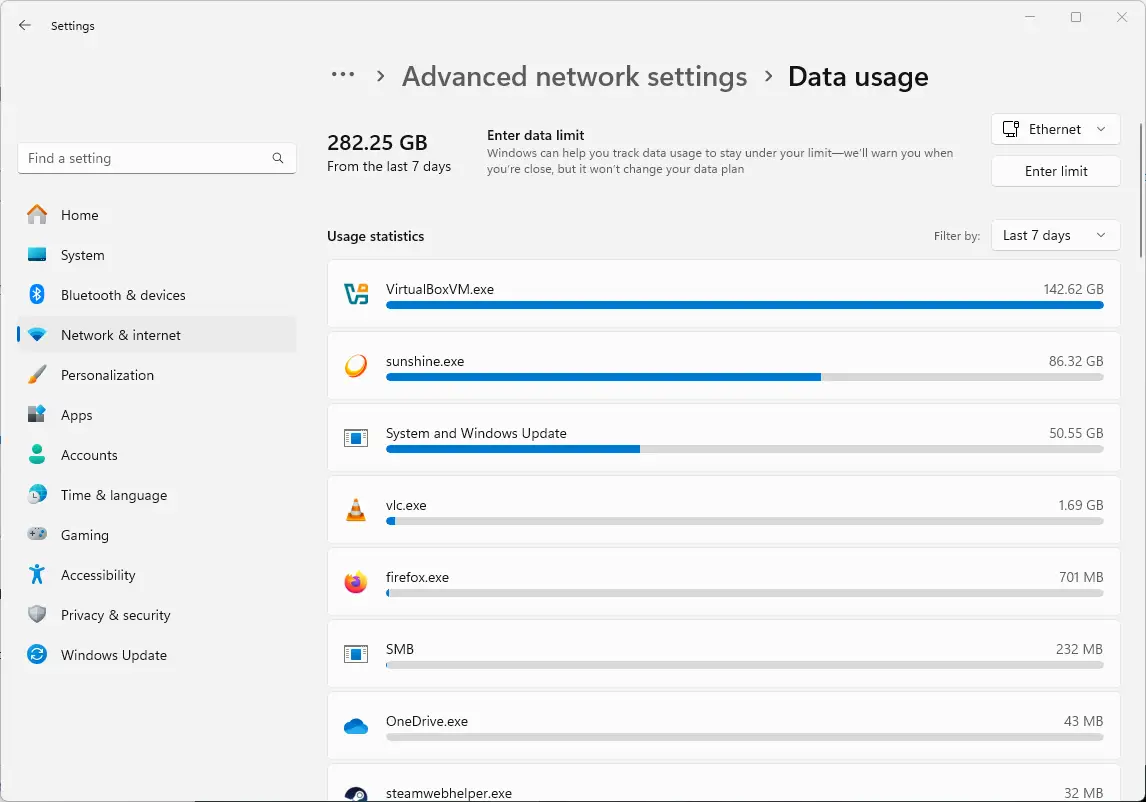
Verás una lista de aplicaciones con el consumo de datos de cada una. También puedes establecer un límite de datos para cada conexión de red (la eliges en el menú desplegable contiguo) para recibir un aviso cuando te acerques al límite.
Qué se considera datos en segundo plano en Windows
Al marcar una conexión como de uso medido en la aplicación Configuración de Windows, se limitan estos datos en segundo plano:
- Windows Update (salvo las actualizaciones críticas)
- Actualizaciones de aplicaciones de Microsoft Store
- Sincronización de archivos de OneDrive
- Datos de telemetría de Windows
- Consumo de datos en segundo plano de las aplicaciones compatibles
No todas las aplicaciones están diseñadas para respetar la restricción del consumo de datos en segundo plano, así que, aunque resulta útil para recortar el ancho de banda que usan las aplicaciones y servicios de Microsoft, no conviene confiar en ella con las aplicaciones de terceros.
Puedes ver este breve vídeo: «Cómo restringir el consumo de datos en segundo plano en Wi-Fi y Ethernet en Windows».
Otras formas de reducir el consumo de datos en Windows
Limitar el consumo de datos en segundo plano de una conexión funciona con los componentes de Windows y las aplicaciones compatibles, pero no detiene todo el tráfico en segundo plano. Estas son otras medidas que puedes tomar para reducir aún más el uso de ancho de banda en Windows:
- Pausa Windows Update desde Configuración para evitar que se descarguen nuevas actualizaciones durante 7 días
- Usa el Firewall de Windows para impedir que accedan a internet las aplicaciones que consumen demasiados datos
- Instala extensiones de privacidad y bloqueo de anuncios en el navegador para reducir los datos que se consumen en segundo plano al navegar
- Configura los servicios de almacenamiento y sincronización en el cloud (como OneDrive y Dropbox) para que solo descarguen archivos de forma manual. Otra opción es configurarlos para que sincronicen todos los archivos mientras estés en una conexión sin uso medido, de modo que los tengas disponibles sin necesidad de descargarlos
- Descarga las películas por adelantado en una conexión sin uso medido para verlas sin conexión en lugar de hacer streaming
- Utiliza herramientas de terceros como NetBalancer, GlassWire y NetLimiter para supervisar y controlar tu conexión de red
Buenas prácticas para gestionar los datos en segundo plano en Windows
Si te preocupa el consumo de datos en segundo plano, conviene hacer un análisis antimalware para asegurarte de que no hay virus, troyanos u otras amenazas de ciberseguridad que estén usando ancho de banda con fines maliciosos.
Si marcas la conexión como de uso medido para mejorar el rendimiento, las herramientas de monitorización de red te ayudarán a identificar una aplicación concreta y a bloquearla o reducir el ancho de banda que tiene asignado. Cuando estés en itinerancia, configura alertas que te avisen al acercarte al límite de consumo para evitar cargos adicionales.
Descubre cómo NinjaOne te permite gestionar tus redes con total facilidad.
Optimizar y desplegar la configuración de red en varios dispositivos
Gestionar el consumo de datos en segundo plano también es fundamental en muchos entornos empresariales. Los empleados que superan los límites de datos con frecuencia pueden generar costes importantes, sobre todo cuando están en itinerancia con conexiones móviles. Además, un consumo innecesario en segundo plano puede dificultar que los usuarios accedan a archivos críticos justo cuando los necesitan (por ejemplo, durante una presentación importante).
La gestión de dispositivos móviles (MDM) de NinjaOne te permite crear y aplicar políticas para dispositivos móviles, incluidos PC y portátiles con Windows 10 y Windows 11, así como dispositivos Apple y Android. Puedes localizar y borrar de forma remota los dispositivos perdidos, y dar soporte a los usuarios remotos con herramientas unificadas de automatización y acceso remoto.






