

Al hacer clic derecho en un archivo por lotes (.BAT), el menú contextual no muestra el controlador Abrir con de forma predeterminada. Esto ayuda a evitar que su contenido se edite sin autorización desde otras aplicaciones, como los editores de código, lo que podría provocar configuraciones incorrectas por accidente. En esta guía aprenderás a añadir o quitar la opción «Abrir con» del menú contextual de los archivos .BAT.
Gestionar «Abrir con» en el menú contextual de los archivos BAT
Los administradores pueden añadir o quitar la opción Abrir con del menú contextual de los archivos BAT y así controlar quién los gestiona. Al desactivarla, la opción desaparece y se bloquea la posibilidad de editar archivos BAT con editores de código.
Sin embargo, añadir la opción al menú contextual facilita la edición y la resolución de problemas de los archivos BAT. Por eso conviene gestionarla con criterio en entornos donde resulta clave priorizar la integridad de los scripts o la flexibilidad de edición.
📌 Requisitos previos:
- Cualquier PC con Windows 11
- Privilegios administrativos
- Acceso a las herramientas de administrador de Windows (Registro, CMD, PowerShell y GPO)
📌 Estrategias de despliegue recomendadas:
🎥 Mira cómo se ve en pantalla cómo añadir o quitar el controlador «Abrir con» del menú contextual de los archivos BAT en Windows 11 antes de aplicar cualquier cambio.
Método 1: gestionar las opciones del menú contextual de los archivos BAT desde la asociación del Registro
El Registro define cómo interactúa Windows con los archivos BAT cuando recibe un comando concreto. Si modificas la forma en que el Registro define el menú contextual de los archivos BAT, podrás ocultar o mostrar la opción a los usuarios finales.
⚠️ Advertencia: el subárbol del Registro HKCR determina cómo interactúa Windows con los archivos BAT. Si lo configuras mal, puedes romper las asociaciones de archivos e impedir que los usuarios ejecuten archivos en su sistema o trabajen con ellos. (Consulta ⚠️ Aspectos a tener en cuenta).
📌 Caso de uso: usa el Registro para añadir o quitar la opción «Abrir con» de los archivos BAT en todo el sistema.
📌 Requisito previo: copia de seguridad del Registro de Windows.
Pasos:
- Pulsa Win + R, escribe regedit en el cuadro de diálogo y pulsa Ctrl + Mayús + Intro.
- Ve a la siguiente ruta: HKEY_CLASSES_ROOT\batfile\shellex\ContextMenuHandlers\
- Realiza el paso correspondiente al cambio que quieras aplicar en el menú contextual de los archivos BAT.
- Para añadir la opción Abrir con al menú contextual de los archivos BAT:
- Haz clic derecho en ContextMenuHandlers y selecciona Nuevo > Clave.
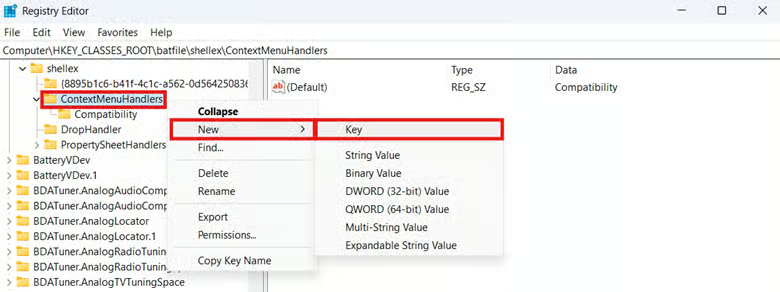
- Nombra la clave OpenWith.
- Haz clic derecho en ContextMenuHandlers y selecciona Nuevo > Clave.
- Para quitar la opción Abrir con del menú contextual de los archivos BAT:
- Haz clic derecho en la subclave OpenWith y selecciona Eliminar.
- Confirma el aviso que aparece para aplicar el cambio.
- Para añadir la opción Abrir con al menú contextual de los archivos BAT:
- Cierra el Registro, haz clic derecho en el escritorio y selecciona Actualizar para aplicar el cambio.
- También puedes reiniciar el Explorador de archivos.
Método 2: automatizar el cambio en el Registro con el símbolo del sistema
Editar el Registro a mano puede dar lugar a configuraciones incorrectas, y el riesgo de error aumenta cuando hay que hacerlo en varios dispositivos. Como alternativa, puedes automatizar el proceso con el símbolo del sistema.
⚠️ Importante: revisa la sintaxis y la coherencia del formato antes de ejecutar scripts y comandos para evitar configuraciones incorrectas. (Consulta ⚠️ Aspectos a tener en cuenta).
📌 Casos de uso: utiliza comandos en CMD para automatizar la gestión de la opción Abrir con en el menú contextual de los archivos BAT. Además, puedes convertir el comando de abajo en un archivo BAT para desplegarlo más rápido y de forma repetida.
📌 Requisitos previos:
- Copia de seguridad del Registro de Windows
- Acceso al símbolo del sistema con privilegios elevados
💡 Consejo: saber cómo usar el símbolo del sistema te ayudará a ejecutar todo sin contratiempos.
Pasos:
- Pulsa Win + R, escribe cmd y pulsa Ctrl + Mayús + Intro.
- Ejecuta el comando que corresponda a la configuración que buscas:
- Para añadir Abrir con al menú contextual de los archivos BAT:
reg add "HKCR\batfile\shellex\ContextMenuHandlers\OpenWith" - Para quitar Abrir con del menú contextual de los archivos BAT:
reg delete "HKCR\batfile\shellex\ContextMenuHandlers\OpenWith"/f
- Para añadir Abrir con al menú contextual de los archivos BAT:
- Cierra CMD y actualiza el escritorio o reinicia la aplicación Explorador de Windows.
Método 3: añadir o quitar la opción «Abrir con» de los archivos BAT con PowerShell
Tanto PowerShell como CMD permiten automatizar los cambios en el Registro, pero PowerShell ofrece despliegue remoto y una integración fluida con las herramientas de despliegue actuales.
📌 Casos de uso: usa scripts de PowerShell para automatizar los cambios manuales en el Registro. Los administradores también pueden desplegar scripts de forma remota en endpoints unidos al dominio y fuera del dominio con herramientas de PowerShell remoto.
📌 Requisitos previos:
- Copia de seguridad del Registro de Windows
- Acceso a PowerShell con privilegios elevados
💡 Consejo: consulta esta hoja de referencia de comandos de PowerShell para conocer mejor los scripts que se detallan a continuación.
Pasos:
- Pulsa Win + R para abrir Ejecutar, escribe PowerShell y pulsa Ctrl + Mayús + Intro.
- Ejecuta el script correspondiente al cambio que quieras aplicar en el menú contextual de los archivos BAT.
- Introduce lo siguiente para quitar la opción Abrir con:
Remove-Item -Path "Registry::HKEY_CLASSES_ROOT\batfile\shellex\ContextMenuHandlers\OpenWith" -Force - Introduce lo siguiente para añadir la opción Abrir con:
New-Item -Path "Registry::HKEY_CLASSES_ROOT\batfile\shellex\ContextMenuHandlers" -Name "OpenWith" -Force| Out-Null
- Introduce lo siguiente para quitar la opción Abrir con:
- Reinicia el Explorador de archivos o actualiza el escritorio para aplicar el cambio.
Método 4: desplegar la configuración de la opción «Abrir con» para archivos BAT mediante GPP
La Consola de administración de directivas de grupo permite a los administradores aplicar preferencias de directiva de grupo en todo el entorno, lo que garantiza una configuración coherente a gran escala.
⚠️ Importante: prueba las configuraciones en un equipo local dentro de un entorno controlado antes de desplegarlas. (Consulta ⚠️ Aspectos a tener en cuenta).
📌 Casos de uso: usa las preferencias de directiva de grupo para fijar una configuración predeterminada del menú contextual de los archivos BAT para todos los usuarios finales de un entorno. Además, desplegar una GPP evita tener que aplicar scripts a mano, ya que este método configura todos los dispositivos de destino a la vez.
📌 Requisitos previos:
- Acceso a la Consola de administración de directivas de grupo (gpmc.msc)
- Privilegios de administrador de dominio
Pasos:
- Pulsa Win + R, escribe gpmc.msc y pulsa Intro.
- Haz clic derecho en el dominio o la unidad organizativa (OU) de destino y selecciona Crear un GPO en este dominio y vincularlo aquí….
- Haz clic derecho en el GPO que acabas de crear y selecciona Editar.
- Ve a la siguiente ruta: Configuración del equipo > Preferencias > Configuración de Windows > Registro
- Haz clic derecho en el nodo Registro, elige Nuevo > Elemento del Registro y configúralo según el cambio que quieras aplicar:
- Usa esta configuración para añadir la opción Abrir con.
Ajustes Valor Acción Actualizar Subárbol HKEY_CLASSES_ROOT Ruta de la clave batfile\shellex\ContextMenuHandlers\OpenWith Nombre del valor – Tipo de valor – Datos del valor – - Usa esta configuración para quitar la opción Abrir con.
Ajustes Valor Acción Eliminar Subárbol HKEY_CLASSES_ROOT /Ruta de la clave batfile\shellex\ContextMenuHandlers\OpenWith Nombre del valor – Tipo de valor – Datos del valor –
- Usa esta configuración para añadir la opción Abrir con.
- Cierra la GPMC y espera a que la directiva se actualice automáticamente para aplicar el cambio.
- Si lo prefieres, ve a un equipo cliente e introduce lo siguiente en PowerShell: gpupdate /force
💡 Nota: las preferencias de directiva de grupo aplican ajustes que los usuarios finales pueden cambiar, salvo que se refuerce la configuración.
⚠️ Aspectos a tener en cuenta
| Riesgos | Posibles consecuencias | Cómo revertirlo |
| Editar a mano la clave HKEY_CLASSES_ROOT (HKCR) | Una configuración incorrecta de HKCR puede romper las asociaciones de archivos y provocar fallos en las aplicaciones, inestabilidad del sistema o problemas de arranque. | Te recomendamos hacer una copia de seguridad del Registro de Windows antes de hacer cambios, para poder revertirlos rápidamente si algo se configura mal. |
| Errores de sintaxis y de formato al trabajar con scripts y comandos | Un script incorrecto puede provocar que la configuración falle o que se apliquen ajustes no deseados que perjudiquen al sistema. | Revisa la sintaxis, la exactitud y el formato del script antes de ejecutarlo para evitar configuraciones incorrectas. También puedes copiar los scripts listos para ejecutar que incluye esta guía y trabajar con más seguridad. |
| Desplegar configuraciones sin probar ni verificar en todo el entorno | Sin las pruebas adecuadas, las configuraciones desplegadas pueden esconder errores y ajustes incorrectos que degraden el rendimiento del sistema o provoquen comportamientos inesperados. | Prueba siempre las configuraciones en entornos locales controlados antes de desplegarlas en toda la organización, para asegurarte de que funcionan como esperas. |
| No haber iniciado sesión como administrador al aplicar la configuración | Las asociaciones de los archivos BAT se gestionan a nivel de sistema y requieren privilegios de administrador para configurarse correctamente. | Asegúrate de tener los permisos elevados necesarios antes de continuar. Para comprobarlo, abre PowerShell e introduce lo siguiente: [bool]([Security.Principal.WindowsPrincipal] Si el resultado es TRUE, has iniciado sesión como administrador. |
Qué tener en cuenta al gestionar los controladores del menú contextual de los archivos BAT
En esta sección veremos los aspectos clave relacionados con los métodos de despliegue, el comportamiento de ejecución de los archivos y las opciones para revertir los cambios. Entender el impacto global de esta configuración ayuda a integrar los cambios en los archivos BAT de forma coherente y sin problemas en todo el entorno.
No existe una directiva ADMX oficial para los controladores del menú contextual de los archivos BAT
Ninguna directiva ADMX oficial gestiona directamente la configuración de los controladores del menú contextual de los archivos BAT. Lo recomendable es añadir o quitar la subclave OpenWith en el Registro. Puedes automatizar el proceso con scripts de PowerShell y CMD, o desplegarlo a gran escala mediante directivas de grupo.
Efectos en la ejecución de archivos
Gestionar la clave OpenWith solo afecta a la visibilidad de la opción Abrir con dentro del menú contextual de los archivos BAT. Tanto si la opción está añadida como si se ha quitado, los usuarios pueden seguir ejecutando archivos BAT haciendo doble clic en ellos.
Cómo revertir los cambios
Activar o desactivar la opción Abrir con para los archivos BAT consiste simplemente en crear o eliminar la subclave OpenWith en el Registro. Aun así, los cambios en el Registro son propensos a errores, e incluso los cambios no destructivos requieren una copia de seguridad por si se produce una eliminación accidental o una configuración incorrecta.
Quita «Abrir con» del menú contextual para preservar la integridad de los archivos BAT
Los administradores pueden mostrar u ocultar la opción Abrir con de los archivos BAT para controlar qué pueden editar los usuarios finales. Al quitar este controlador del menú contextual, se evitan las ediciones no autorizadas de los scripts y se mantiene la integridad del archivo.
Configurar el Registro es la vía recomendada para gestionar los controladores del menú contextual de los archivos BAT en todo el sistema. Para reducir los errores, puedes recurrir a scripts de CMD o PowerShell y automatizar el proceso de forma coherente, sobre todo en despliegues fuera del dominio. Y si gestionas entornos unidos a un dominio, puedes configurar el Registro en todos los endpoints desplegando preferencias de directiva de grupo.
Tema relacionado:
- ¿Qué es un archivo BAT (.BAT)?
- Cómo añadir «Tomar posesión» al menú contextual en Windows
- Cómo añadir «Buscar carpetas vacías» al menú contextual en Windows 11
- Cómo añadir o quitar el menú contextual expandible «Abrir en Terminal de Windows» en Windows 10
- Cómo añadir «Copiar ruta de acceso» al menú contextual en Windows 10
- Cómo añadir o quitar el menú contextual «Instalar CAB» en Windows 10






