

Trabajar con rutas en el Símbolo del sistema y en PowerShell puede ser complicado: un solo error tipográfico basta para que un comando falle. Por eso la precisión es clave, sobre todo cuando necesitas la ruta completa de un archivo, una carpeta o un ejecutable.
Para reducir los errores, puedes añadir la opción Copiar como ruta de acceso al menú contextual de Windows y obtener rutas exactas con un solo clic. En esta guía encontrarás instrucciones detalladas para añadir y quitar Copiar ruta de acceso del menú contextual de Windows, además de métodos alternativos para copiar rutas de archivos o carpetas, soluciones a problemas habituales y preguntas frecuentes sobre esta función.
💡Si aprendes mejor con contenido visual, mira nuestro vídeo sobre cómo añadir Copiar ruta de acceso al menú contextual en Windows 10
Cómo añadir Copiar ruta de acceso al menú contextual
⚠️Te recomendamos hacer una copia de seguridad del Registro de Windows antes de continuar. Los cambios incorrectos en el registro pueden provocar inestabilidad del sistema, bloqueos o fallos en el software.
Añadir Copiar como ruta de acceso al menú contextual con el Editor del Registro de Windows
- Abre el Editor del Registro de Windows.
- Pulsa Win + R, escribe regedit y haz clic en Intro.
- Si aparece el aviso del Control de cuentas de usuario (UAC), elige Sí.
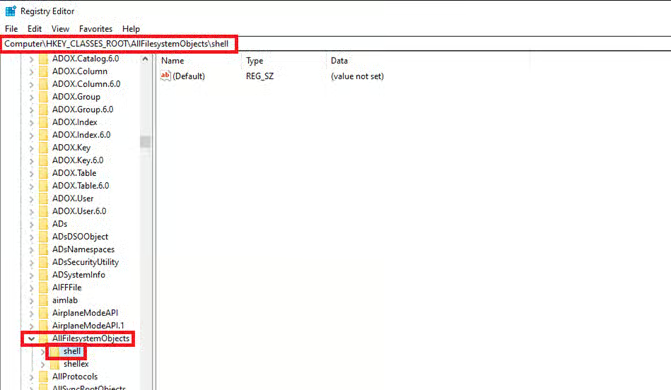
- Ve a la clave del registro del menú contextual.
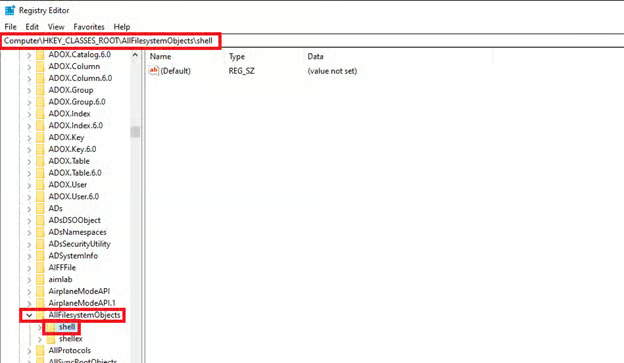
- Sigue esta ruta: HKEY_CLASSES_ROOT\AllFilesystemObjects\shell, como se ve en el ejemplo siguiente.
- Si la clave shell no existe, haz clic derecho en AllFilesystemObjects, selecciona Nuevo > Clave y ponle el nombre shell.
- Crea la clave Copypath.
- Haz clic derecho dentro de shell, selecciona Nuevo > Clave y ponle a la carpeta creada el nombre CopyPath.
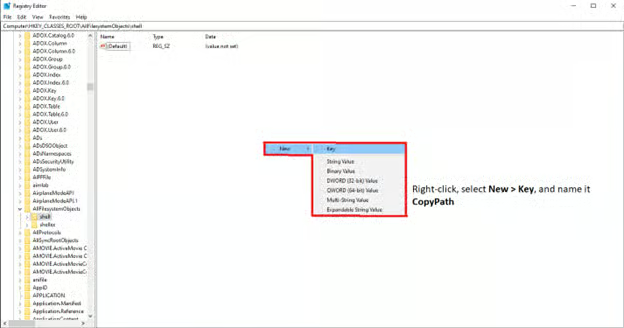
- Haz clic derecho dentro de shell, selecciona Nuevo > Clave y ponle a la carpeta creada el nombre CopyPath.
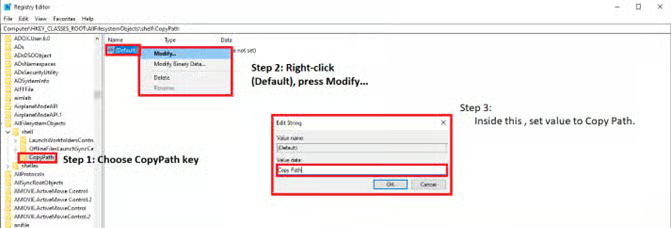
- Modifica la clave CopyPath que acabas de crear.
- Dentro de la clave CopyPath, haz clic derecho en (Predeterminado), pulsa Modificar… y asigna el valor Copy Path.
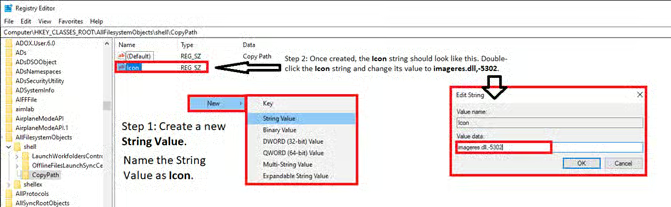
- Crea un nuevo valor de cadena llamado Icon y asígnale el valor imageres.dll,-5302.
- Este valor añade el icono correcto a la función Copiar ruta de acceso; es totalmente opcional, pero recomendable.
- Dentro de la clave CopyPath, haz clic derecho en (Predeterminado), pulsa Modificar… y asigna el valor Copy Path.
- Crea Command dentro de la clave CopyPath .
- Haz clic derecho en la clave CopyPath, elige Nuevo > Clave y ponle el nombre Command.
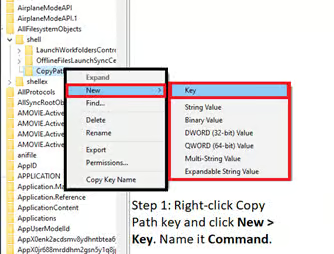
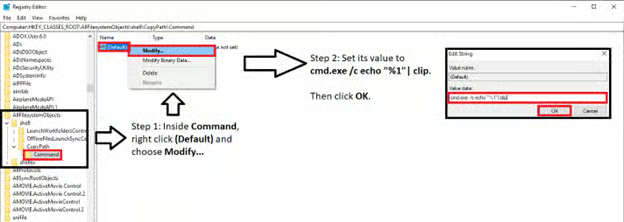
- Selecciona la clave Command y, dentro de ella, cambia el valor (Predeterminado) a cmd.exe /c echo «%1″| clip.
- Este valor envía al portapapeles la ruta completa del archivo o la carpeta seleccionados.
- Después, haz clic en Aceptar.
- Haz clic derecho en la clave CopyPath, elige Nuevo > Clave y ponle el nombre Command.
- Guarda y cierra el Editor del Registro
- Cierra el Editor del Registro.
- Haz clic derecho en cualquier archivo o carpeta para comprobar si aparece la opción Copiar ruta de acceso en el menú contextual.
Cómo quitar Copiar ruta de acceso del menú contextual
Quitar Copiar como ruta de acceso del menú contextual con el Editor del Registro
- Abre el Editor del Registro. (Pulsa Win + R, escribe regedit y haz clic en Intro).
- Ve a la siguiente clave: HKEY_CLASSES_ROOT\AllFilesystemObjects\shell
- Elimina la clave CopyPath .
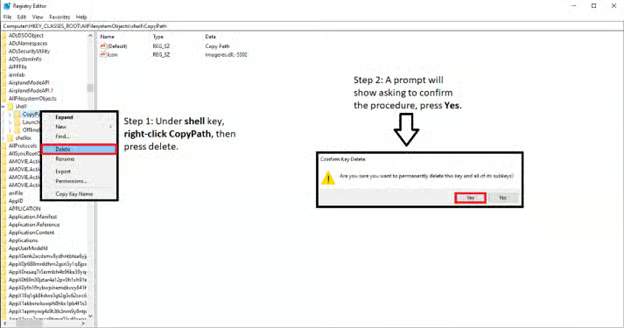
- Dentro de shell, haz clic derecho en CopyPath y pulsa Eliminar.
- Si aparece un mensaje pidiendo confirmación, pulsa Sí.
- Cierra el Editor del Registro.
- Tras confirmar la eliminación, sal del Editor del Registro: el sistema quitará de inmediato Copiar ruta de acceso del menú contextual.
¿Qué es Copiar ruta de acceso en el menú contextual de Windows?
La opción Copiar ruta de acceso del menú contextual de Windows permite copiar fácilmente al portapapeles la ruta de un archivo o una carpeta. Además, esta función envuelve la ruta copiada entre comillas, lo que resulta muy útil al trabajar con interfaces de línea de comandos.
Las ventajas se multiplican en tareas de scripting, programación y documentación. Al disponer de una ruta lista para pegar, no hace falta escribirla a mano y se reducen los errores, especialmente con directorios complejos.
Motivos para añadir Copiar como ruta de acceso al menú contextual
Estos son algunos ejemplos de por qué conviene tener activada la función Copiar ruta de acceso:
- Más rapidez: con un solo clic, la función Copiar ruta de acceso es más rápida que obtener la ruta desde la cinta de opciones del Explorador de archivos, un proceso en el que hay que localizar manualmente los archivos y carpetas.
- Menos pasos: otra forma de acceder a la opción Copiar como ruta de acceso es mantener pulsada la tecla Mayús al hacer clic derecho en el archivo o la carpeta seleccionados. Sin embargo, si añades Copiar como ruta de acceso al menú contextual, te ahorras tener que pulsar Mayús cada vez.
- Mayor eficiencia: la opción Copiar ruta de acceso agiliza las tareas al darte la ruta completa con un solo clic. Además, la envuelve entre comillas, así que puedes pegarla al instante cuando creas scripts, documentas archivos o resuelves problemas desde la línea de comandos.
Otras formas de copiar rutas de archivos o carpetas en Windows 10
No todo el mundo quiere complicarse modificando la configuración de su dispositivo. Por suerte, existen varios métodos alternativos para copiar rutas de archivos o carpetas en Windows, incluso si no añades Copiar como ruta de acceso al menú contextual.
Desde la cinta de opciones del Explorador de archivos
- Abre el Explorador de archivos pulsando Win + E.
- Navega por el Explorador de archivos hasta encontrar el archivo o la carpeta cuya ruta quieres copiar.
- Selecciona el archivo o la carpeta haciendo clic izquierdo sobre él.
- En la parte superior izquierda de la cinta de opciones del Explorador de archivos, pulsa el botón Inicio .
- Haz clic en Copiar ruta de acceso para copiar la ruta completa del archivo o la carpeta seleccionados.
Con Mayús + clic derecho
- Sitúa el ratón sobre el archivo o la carpeta en cuestión.
- Mientras mantienes pulsada la tecla Mayús, haz clic derecho.
- Elige Copiar como ruta de acceso en el menú contextual.
Desde la barra de direcciones del Explorador de archivos
- Localiza la carpeta con el Explorador de archivos.
- Una vez dentro de la carpeta, haz clic en la barra de direcciones de la parte superior de la ventana.
- Pulsa Ctrl + C para copiar la ruta completa de la carpeta.
Nota: con este método la ruta copiada no incluye comillas, lo que puede limitar su utilidad en algunos casos.
Cómo resolver los problemas habituales con la función Copiar ruta de acceso
La opción «Copiar ruta de acceso» no aparece después de añadirla
Si la opción Copiar ruta de acceso no aparece después de añadirla, pulsa Ctrl + Mayús + Esc para abrir el Administrador de tareas. En la pestaña Procesos, busca Explorador de Windows, haz clic derecho y selecciona Reiniciar. Si acabas de activar la función desde el Registro de Windows, reiniciar el ordenador también suele solucionar el problema.
Los cambios en el registro no se guardan
Si los cambios en el registro no se guardan, comprueba que tienes permisos suficientes para modificarlo. Sin privilegios de administrador, las modificaciones del registro no se aplican.
Has eliminado por error la clave del registro equivocada
Eliminar por error una clave del registro equivocada puede causar multitud de problemas y llegar a dañar todo el sistema del dispositivo. Por eso es fundamental hacer una copia de seguridad de las claves del registro antes de modificarlas: así, si borras la clave equivocada, tendrás una red de seguridad para recuperarla.
Añade Copiar como ruta de acceso a tu menú contextual y trabaja de forma más eficiente
Con un solo clic, la función Copiar ruta de acceso de Windows 10 mejora la eficiencia al darte acceso rápido a las rutas de archivos y carpetas. Las comillas que añade a la ruta copiada facilitan a técnicos y administradores ejecutar scripts, documentar archivos y trabajar con interfaces de línea de comandos, sobre todo cuando se gestionan varios endpoints.
Con unas pocas modificaciones sencillas en el registro puedes añadir Copiar como ruta de acceso al menú contextual de Windows y deshacer el cambio con la misma facilidad. Además de esta función, existen varias formas de copiar rutas que se adaptan a distintas preferencias y situaciones.
Guía de inicio rápido
Estos son algunos métodos para añadir «Copiar ruta de acceso» al menú contextual en Windows 10:
1. Método del registro:
- Abre el Editor del Registro (regedit)
- Ve a
HKEY_CLASSES_ROOT*shell - Crea una nueva clave con el nombre «copypath»
- Añade un valor predeterminado con el texto que quieras que aparezca en el menú contextual
- Crea una subclave llamada «command» y asigna a su valor predeterminado el comando para copiar la ruta
2. Método rápido con la función ya incluida en Windows:
- Mantén pulsada la tecla Mayús mientras haces clic derecho en un archivo o una carpeta
- Selecciona «Copiar como ruta de acceso» en el menú contextual
3. Opción integrada del Explorador de archivos:
- En el Explorador de archivos, ve a la pestaña Inicio
- Busca «Copiar ruta de acceso» en la cinta de opciones
- Puedes añadirla a la barra de herramientas de acceso rápido para tenerla siempre a mano
Te recomendamos el método integrado de Mayús + clic derecho, porque es el más sencillo y no requiere modificar el registro. Si quieres una solución permanente sin usar la tecla Mayús, puedes valorar utilidades de terceros para el menú contextual o editar el registro.






