
Windows no incluye ninguna interfaz gráfica para buscar carpetas vacías, por lo que organizar el espacio de trabajo se vuelve lento y tedioso. En esta guía te mostramos métodos para localizar carpetas vacías al instante mediante el registro y PowerShell, de modo que aceleres la organización y mantengas tus archivos en orden.
¿Quieres saber más sobre el tema? Mira nuestro vídeo «Cómo añadir «Buscar carpetas vacías» al menú contextual en Windows 11» para ver un resumen visual.
Cómo añadir la opción «Buscar carpetas vacías» al menú contextual
📌 Caso de uso: añadir «Buscar carpetas vacías» al menú contextual te permite analizar al instante directorios en desuso en busca de carpetas vacías e innecesarias, como proyectos antiguos, copias de seguridad o unidades compartidas. Tranquilo: esta función no elimina esos elementos si todavía los necesitas.
📌 Requisitos previos: asegúrate de contar con privilegios de administrador y de tener nociones básicas de archivos por lotes (.bat) y de navegación por el registro. Al seguir los procedimientos que verás a continuación, guarda el script en una ubicación permanente y sin permisos elevados, como C:\Scripts\.
Si no se cumple alguno de estos requisitos, pueden aparecer errores de acceso denegado, fallos en el registro y otras inestabilidades. Te recomendamos revisar el apartado ⚠️Aspectos a tener en cuenta antes de continuar.
📌Estrategias de despliegue recomendadas:
Haz clic para elegir un método | 💻 Ideal para usuarios individuales | 💻💻💻 Ideal para empresas |
| Método 1: ajuste del registro + script por lotes | ✓ | |
| Método 2: automatización con PowerShell | ✓ |
Método 1: añadirla con un ajuste del registro y un script por lotes
📌 Caso de uso: crea esta opción directamente en dispositivos personales mediante un script por lotes que busque carpetas vacías y una edición del registro que añada un botón funcional al menú contextual.
- Crea el script por lotes.
- Abre Ejecutar (Win + R) o la Búsqueda, escribe y abre el Bloc de notas.
- Introduce el siguiente script:
@echo off
set «folder=%1»
echo Scanning for empty folders in: %folder%
for /f «delims=» %%d in (‘dir /ad/b/s «%folder%» ^| sort /R’) do (
dir /a «%%d» | findstr /r «^$» >nul && echo Empty folder found: «%%d»
)
pause - Guarda el archivo como C:\Scripts\FindEmptyFolders.bat.
💡 Nota: puedes usar otra ruta, siempre que la entrada del registro coincida con ella.
- Añade la entrada del menú contextual a través del registro.
- Abre un nuevo Bloc de notas.
- Introduce este texto de registro:
Windows Registry Editor Version 5.00
[HKEY_CLASSES_ROOT\Directory\shell\FindEmptyFolders]@="Find Empty Folders""Icon"="cmd.exe"
[HKEY_CLASSES_ROOT\Directory\shell\FindEmptyFolders\command]@="\"C:\\Scripts\\FindEmptyFolders.bat\" \"%1\"" - Guarda el archivo como Add_FindEmptyFolders.reg.
- Haz doble clic en el archivo .reg guardado para combinarlo con el registro de Windows.
- Haz clic en Sí si aparece un aviso.
Ahora, al hacer clic derecho en cualquier carpeta deberías ver la opción Buscar carpetas vacías.
Método 2: añadirla mediante scripts de PowerShell
📌 Caso de uso: este método está pensado para usuarios con conocimientos técnicos que quieren una configuración más rápida. Ejecutarlo mediante script también te permite desplegar esta función en varios equipos dentro de un entorno empresarial.
- Crea el script por lotes del primer paso del Método 1.
- Pulsa Win + X y selecciona Terminal (Administrador).
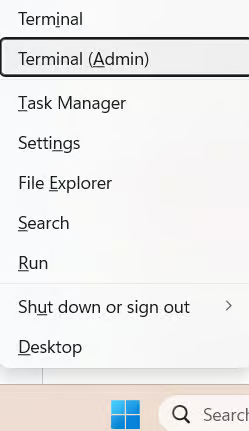
- Si PowerShell no es la herramienta de línea de comandos predeterminada, haz clic en la flecha ▼ del desplegable que hay en las pestañas superiores y selecciona Windows PowerShell.
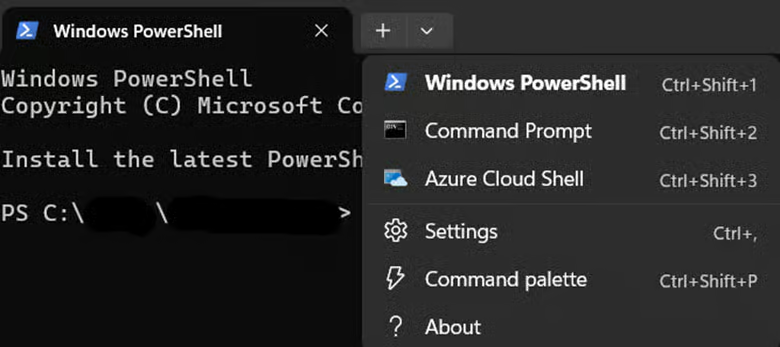
- Si PowerShell no es la herramienta de línea de comandos predeterminada, haz clic en la flecha ▼ del desplegable que hay en las pestañas superiores y selecciona Windows PowerShell.
- Ejecuta estos comandos para crear la entrada del menú contextual.
- Crea la entrada de shell:
New-Item –Path "HKCR:\Directory\shell\FindEmptyFolders"-Force | Out–Null
Set-ItemProperty –Path"HKCR:\Directory\shell\FindEmptyFolders"-Name «(default)» –Value «Find Empty Folders»
Set-ItemProperty –Path"HKCR:\Directory\shell\FindEmptyFolders"-Name «Icon» –Value «cmd.exe» - Vincúlala al script por lotes:
New-Item –Path "HKCR:\Directory\shell\FindEmptyFolders\command"-Force | Out–Null
Set-ItemProperty –Path"HKCR:\Directory\shell\FindEmptyFolders\command"`
-Name «(default)» –Value «`»C:\Scripts\FindEmptyFolders.bat`» `»%1`»»💡 Nota: comprueba que C:\Scripts\FindEmptyFolders.bat coincida con la ruta real de tu script.
- Crea la entrada de shell:
- Pruébalo. Haz clic derecho en cualquier carpeta y comprueba si aparece la opción Find Empty Folders y si funciona.
Cómo quitar «Buscar carpetas vacías» del menú contextual
📌 Caso de uso: si la función no te resulta útil, así puedes eliminar «Find Empty Folders».
Opción 1: eliminarla con el Editor del Registro
- Pulsa Win + R para abrir Ejecutar.
- Escribe regedit y pulsa Intro para abrir el Editor del Registro.
- Confirma el aviso de UAC que aparezca.
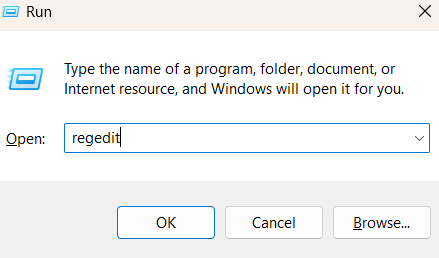
- Confirma el aviso de UAC que aparezca.
- Pega en la barra de direcciones o ve a HKEY_CLASSES_ROOT\Directory\shell\FindEmptyFolders.
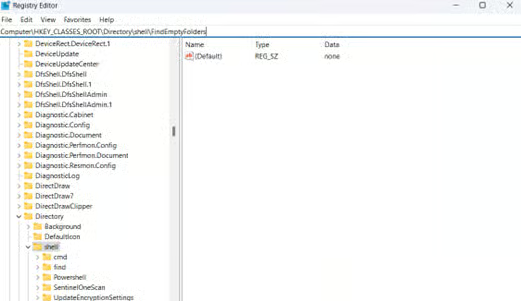
- Haz clic derecho en la clave FindEmptyFolders y selecciona Eliminar.
Opción 2: eliminarla con PowerShell
- Pulsa Win + X y selecciona Terminal (Administrador).
- Ejecuta este comando:
Remove-Item -Path "HKCR:\Directory\shell\FindEmptyFolders" -Recurse -Force
Tanto si quieres simplificar tu flujo de trabajo como si necesitas desplegar cambios en toda una red, estos pasos garantizan una eliminación limpia de la función. Si tienes conocimientos avanzados, puedes automatizar el proceso con directivas de grupo o scripts de despliegue.
⚠️ Aspectos a tener en cuenta
En esta sección se recogen las posibles dificultades que conviene tener presentes al seguir esta guía.
| Riesgos | Posibles consecuencias | Soluciones |
| 1. Rutas de archivo incorrectas | La función no se inicia; aparecen mensajes de error | Revisa la ubicación del script en el registro. Copia y pega la ruta desde la barra de direcciones del Explorador de archivos. |
| 2. Carpetas restringidas | Errores de «Acceso denegado»; el script no se ejecuta | Guarda los scripts en ubicaciones neutras (C:\Scripts\); comprueba los permisos de la carpeta. |
| 3. Bloqueo del antivirus | Los scripts o archivos .reg quedan en cuarentena; la configuración falla | Desactiva temporalmente el análisis en tiempo real; añade la carpeta del script a la lista de permitidos. |
| 4. Políticas empresariales | Las ediciones del registro están bloqueadas; se impide la ejecución | Solicita primero la aprobación del equipo de TI; usa herramientas de despliegue aprobadas (directivas de grupo o Intune). |
| 5. Errores en el script de eliminación | Pérdida accidental de datos; se borran carpetas críticas | Prueba los scripts de eliminación en carpetas de prueba; conserva la versión predeterminada que solo muestra el listado. (Consulta los consejos avanzados más abajo). |
| 6. Carpetas ocultas no detectadas | No se detectan carpetas vacías ocultas o del sistema (p. ej., .git, AppData) | Añade el parámetro /a al comando dir: dir /a /ad/b/s |
| 7. Fallos en unidades en el cloud | Errores de permisos en OneDrive, SharePoint o recursos de red compartidos | Ejecuta los análisis directamente en las copias locales sincronizadas o en el almacenamiento del servidor |
Consejos avanzados para modificar Find Empty Folders en el menú contextual
Antes de dar por terminada la configuración de Find Empty Folders en el menú contextual, ten en cuenta estos factores clave para garantizar un funcionamiento fluido y flexible.
Comportamiento del script por lotes
El script predeterminado solo muestra las carpetas vacías. No las elimina, lo que evita pérdidas accidentales de datos. Si quieres borrar las carpetas vacías automáticamente, modifica el script añadiendo esta línea después de echo Empty folder found: «%%d»:
rd «%%d» && echo Deleted: «%%d»
⚠️ Advertencia: pruébalo primero en carpetas sin importancia antes de aplicarlo a las carpetas reales.
Personalización
El script se puede adaptar a distintos flujos de trabajo: registrar los resultados, mover carpetas o integrarlo con otras herramientas. Para guardar un registro de resultados, añade esta línea después del comando echo:
>> C:\Scripts\empty_folders_log.txt
También puedes ampliar su funcionalidad con PowerShell para aplicar filtros avanzados, como excluir carpetas ocultas o del sistema.
Actualización del Explorador de archivos
A diferencia de otros ajustes del registro, los cambios en el menú contextual se aplican al instante. No hace falta reiniciar el Explorador ni el equipo. Si la opción no aparece, comprueba que la ruta del registro coincida con la ubicación del script y que el archivo .bat no se haya movido ni renombrado.
Mejora tu flujo de trabajo con «Buscar carpetas vacías»
Añadir la opción «Find Empty Folders» al menú contextual de Windows convierte la gestión de directorios desordenados en una tarea de un solo clic. Para obtener el mejor resultado, recuerda guardar los scripts en ubicaciones accesibles, personalizar su comportamiento según tus necesidades y aprovechar que el Explorador se actualiza al instante sin reinicios.
Con estas herramientas ya puedes identificar rápidamente los directorios en desuso desde el menú del clic derecho. Pruébalo hoy mismo y simplifica la gestión de tus archivos.
Artículos relacionados:
- Cómo añadir o quitar Versiones anteriores del menú contextual y de las propiedades en Windows 11
- Cómo añadir Restablecer permisos al menú contextual en Windows
- Cómo añadir «Tomar posesión» al menú contextual en Windows
- Cómo añadir Copiar ruta al menú contextual en Windows 10
- Cómo añadir Copiar ruta al menú contextual en Windows 10