Tomar posesión de un archivo o una carpeta en Windows significa convertirte en su controlador principal. Así puedes asumir el control total de archivos o carpetas que están restringidos por la configuración de permisos.
En esta guía te mostramos las formas más sencillas de añadir la opción «Tomar posesión» al menú contextual del clic derecho en Windows 10 y 11. Resulta especialmente útil si te has topado con algunos problemas habituales de propiedad: necesitas modificar archivos del sistema para resolver una incidencia y no puedes, quieres acceder a archivos de una instalación antigua de Windows o has heredado archivos de otro sistema y no tienes los permisos necesarios.
Cómo tomar posesión de un archivo en Windows 10
La manera más sencilla de añadir «Tomar posesión» al menú contextual del clic derecho en Windows 10 y 11 es modificar el Registro de Windows.
Paso 1: abre el Editor del Registro
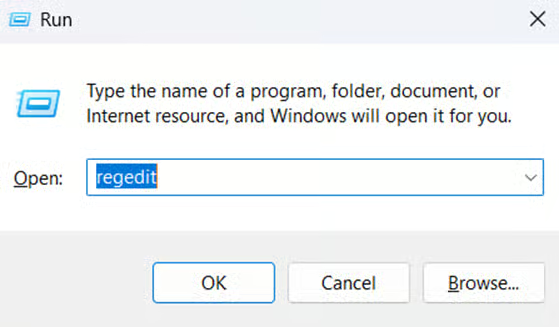
- Pulsa a la vez Win + R para abrir el cuadro de diálogo Ejecutar.
- Escribe regedit y pulsa Intro.
Paso 2: ve a la clave del Registro del menú contextual
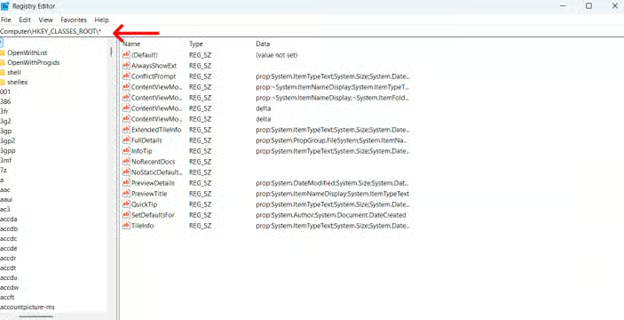
- En el Editor del Registro, ve a la siguiente clave: HKEY_CLASSES_ROOT\*
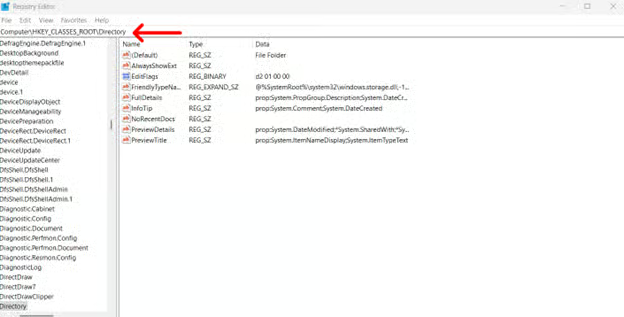
- Si quieres añadir la opción a carpetas en lugar de archivos, ve a: HKEY_CLASSES_ROOT\Directory
Paso 3: crea una nueva entrada en el Registro
- Haz clic derecho en la clave shell dentro de la ruta seleccionada.
- Elige Nuevo > Clave y ponle el nombre TakeOwnership.
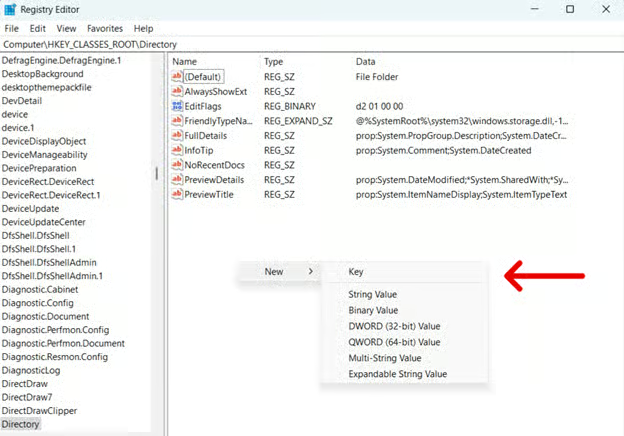
- Dentro de TakeOwnership:
- Crea un nuevo valor de cadena llamado «MUIVerb»
- Asígnale el valor Tomar posesión.
- Crea otro valor de cadena llamado «Icon» y asígnale el valor imageres.dll, -78 (este paso es opcional y sirve para cambiar el icono que se muestra).
- Crea una nueva clave dentro de TakeOwnership y llámala command.
- Asigna al valor predeterminado de command lo siguiente:
- cmd.exe /c takeown /f «%1» /r /d y && icacls «%1» /grant administrators:F /t /c /l /q
- Cierra el Editor del Registro.
Paso 4: reinicia el Explorador de Windows
- Abre el Administrador de tareas.
- Busca Explorador de Windows en la pestaña Procesos.
- Haz clic derecho en el proceso y selecciona Reiniciar.
- Al hacer clic derecho en un archivo o una carpeta debería aparecer la opción «Tomar posesión».
Echa un vistazo al vídeo Cómo añadir «Tomar posesión» al menú contextual de Windows.
Cómo quitar «Tomar posesión» del menú contextual
A pesar de sus muchas ventajas, tomar posesión de archivos y carpetas no siempre es seguro. Por eso, todos los dispositivos Windows limitan los permisos de forma predeterminada: así se mantiene la integridad del sistema y la privacidad del usuario. Tiene sentido si piensas que conceder derechos de propiedad con demasiada facilidad puede acabar en modificaciones accidentales del sistema.
Añadir «Tomar posesión» al menú contextual permite que varios usuarios tengan acceso a un sistema. Esto puede mejorar la colaboración, pero también aumenta el riesgo de que alguien haga un mal uso de la función.
Para quitar Tomar posesión del menú contextual:
- Abre el Editor del Registro ejecutando el comando regedit desde el cuadro de diálogo Ejecutar.
- Ve a la clave
"HKEY_CLASSES_ROOT\*\shell\TakeOwnership". - Haz clic derecho en la clave TakeOwnership y selecciona Eliminar.
- Confirma la eliminación.
- Reinicia el Explorador de Windows, como se explica en las instrucciones anteriores.
Otros métodos para tomar posesión de archivos
Existen tres formas más de tomar posesión total de los archivos. Te las explicamos a continuación, pero ten en cuenta que la opción del Registro de Windows sigue siendo la más eficaz para hacerlo. Dicho esto, si esa opción te da problemas, puedes recurrir a estos otros métodos:
Opción 1: usar el símbolo del sistema
⚠️ Nota: asegúrate de abrir el símbolo del sistema como administrador. Incluso así, hay operaciones que ni un administrador puede completar por entero.
- Abre el símbolo del sistema.
- Escribe el siguiente comando:
- takeown /f foldername /r /d y (sustituye foldername por la carpeta concreta de la que quieras tomar posesión).
- Ejecuta el comando:
- si solo quieres dar la propiedad a un usuario concreto del sistema, el comando es: icacls foldername /grant %username%:F /t /q
- si quieres conceder permisos completos al administrador, el comando sería: icacls full_folder_path /grant administrators:F /t
Opción 2: usar PowerShell
Para tomar posesión con PowerShell, usa el siguiente comando.
- takeown /f “C:\Path\To\Your\FileOrFolder” /r /d y
Sustituye FileOrFolder por la ruta concreta del archivo.
También puedes usar listas de control de acceso (ACL) en Windows para definir los permisos asociados a los archivos. PowerShell ofrece los cmdlets «Get-ACL» y «Set-ACL» para gestionar estas listas.
- Obtén la ACL actual: $acl = Get-ACL “C:\path\to\your\file.txt”
- Indica el nuevo propietario con el siguiente comando. Sustituye YourDomain \YourUsername por la información que corresponda.
- $principal = New-Object System.Security.Principal.NTAccount(«YourDomain\YourUsername»)
- Establece el nuevo propietario:
- $acl.SetOwner($principal)
Set-Acl "C:\path\to\your\file.txt"$acl
Para tomar posesión de varios archivos, usarías el cmdlet «ForEach-Object». Por ejemplo, si quieres tomar posesión de todos los archivos de una carpeta, ejecutarías el comando:
- Get-ChildItem «C:\path\to\your\folder» | ForEach-Object { takeown /f $_.FullName }
Opción 3: cambiar las propiedades de la carpeta
- Ve al archivo o la carpeta que quieras y haz clic derecho en él.
- Selecciona Propiedades.
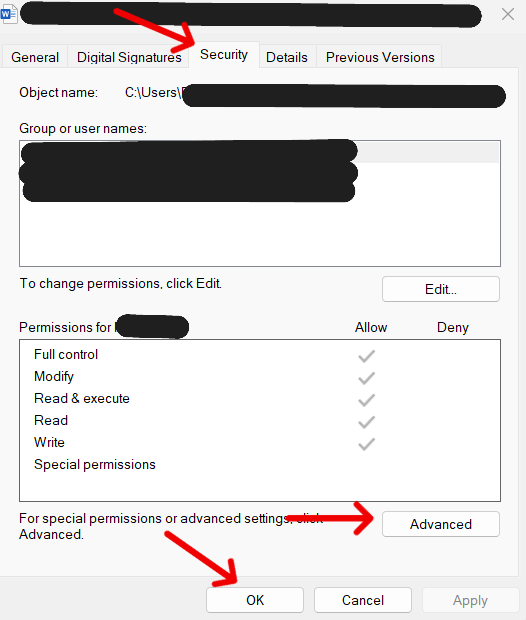
- Ve a la pestaña Seguridad y haz clic en el botón Opciones avanzadas.
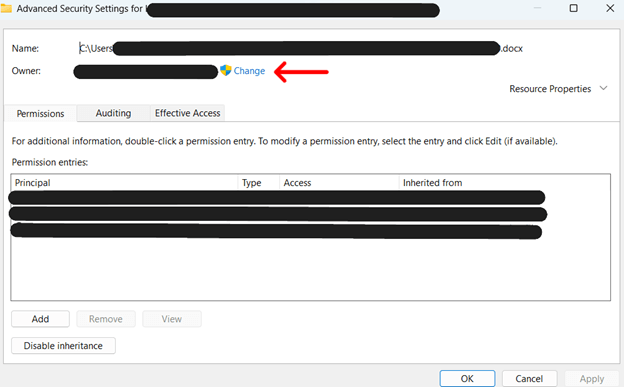
- Haz clic en el botón Cambiar que está junto a Propietario. Se abrirá una nueva ventana.
- Escribe Administrador en el campo Escriba el nombre de objeto para seleccionar y haz clic en Comprobar nombres. Pulsa Aceptar para continuar.
⚠️ Deberías ver que el propietario ha cambiado al nombre inicial de tu cuenta de administrador. - Marca Reemplazar propietario en subcontenedores y objetos y pulsa Aplicar. Termina pulsando Aceptar. Deberías recibir una notificación cuando se haya cambiado la propiedad. Pulsa Aceptar para cerrar esta ventana.
Resolución de problemas al tomar posesión
De vez en cuando te encontrarás con problemas al tomar posesión del menú contextual en Windows. Suele pasar cuando usas métodos distintos del Registro de Windows. Estos son algunos de los problemas más habituales, con posibles soluciones.
Problema: sigue apareciendo «Acceso denegado» después de tomar posesión
Esto ocurre porque la propiedad por sí sola no concede todos los permisos. Después de tomar posesión, asegúrate de concederte explícitamente el control total en la pestaña Seguridad. Si sigue sin funcionar, prueba a abrir el archivo o la carpeta en modo seguro. Consulta esta guía, cómo iniciar el modo seguro desde el símbolo del sistema de Windows, para más información.
Problema: la opción «Tomar posesión» no aparece en el menú contextual
Si no ves la opción «Tomar posesión» después de seguir los pasos de modificación, prueba a reiniciar el Explorador de Windows o el propio dispositivo. Así se aplican los cambios en tu equipo. Si el problema persiste, comprueba si hay restricciones de directivas del sistema que impidan modificar el menú contextual.
Problema: el archivo sigue bloqueado después de tomar posesión
Esto pasa cuando los archivos o las carpetas están en uso por procesos de Windows. Para solucionarlo, reinicia el ordenador en modo seguro e intenta hacer los cambios. En el peor de los casos, puede que tengas que realizar una restauración del sistema para volver a la configuración predeterminada; eso sí, recuerda que una restauración completa afectará a todos los cambios, incluidos los que sí funcionan.
Buenas prácticas para gestionar la propiedad de los archivos
Modifica los archivos del sistema solo cuando sea necesario
La configuración predeterminada del sistema es la que es por algún motivo. Cambiar la propiedad de los archivos del sistema sin una justificación clara puede abrir la puerta a vulnerabilidades de seguridad.
Crea siempre copias de seguridad
Como capa adicional, asegúrate de hacer una copia de seguridad de tus archivos antes de modificar los permisos. Es un paso fundamental, sobre todo con los archivos críticos para el negocio.
Sé selectivo al aplicar «Tomar posesión»
Ten especial cuidado al aplicar «Tomar posesión» a varios archivos, sobre todo si usas PowerShell o el símbolo del sistema. Puede provocar comportamientos no deseados.
Comprueba los procesos en ejecución
Ten en cuenta que Tomar posesión puede no funcionar si un archivo está en uso.
Restaura los permisos al terminar
Si solo estás tomando posesión para resolver una incidencia, acuérdate de volver a la configuración predeterminada cuando hayas acabado.
Preguntas frecuentes (FAQ)
¿Tomar posesión afecta a la seguridad del sistema?
Sí, sobre todo si cambias los permisos de archivos críticos del sistema. Incluso con las mejores soluciones, piensa que algunos archivos están protegidos por un motivo. A menos que necesites tomar posesión de verdad, modificar archivos puede dejar tu sistema expuesto sin querer a actores de amenazas.
¿Puedo tomar posesión de archivos del sistema sin afectar a las actualizaciones de Windows?
Tomar posesión de archivos del sistema puede afectar en ocasiones a las actualizaciones de Windows, ya que el sistema espera que los permisos predeterminados se mantengan intactos. Conviene restaurar los permisos de los archivos críticos del sistema para reducir el riesgo de actualizaciones defectuosas.
¿Qué pasa si tomo posesión de una unidad completa?
Nunca se recomienda tomar posesión de una unidad completa. Hacerlo puede provocar problemas de control de acceso no deseados, sobre todo si afecta a archivos del sistema y a datos de aplicaciones. Te recomendamos hacerlo solo para resolver incidencias y volver a los permisos predeterminados en cuanto termines.
¿Puedo usar este método en unidades externas o carpetas de red?
Sí, pero con limitaciones. Puedes tomar posesión de archivos en unidades externas siempre que estén formateadas con NTFS, ya que FAT32 y exFAT no admiten la propiedad ni los permisos de Windows. En el caso de las carpetas de red, tomar posesión puede no funcionar si los archivos los gestiona otro sistema de administradores de dominio. En esos casos, los cambios de permisos hay que hacerlos en el sistema anfitrión.
¿Cómo restauro los permisos predeterminados después de tomar posesión?
Para restaurar los permisos predeterminados, tienes que restablecer el propietario original y la configuración de control de acceso. Puedes seguir las instrucciones indicadas más arriba para más información.
Por qué importa «Tomar posesión»
Hay casos concretos en los que tienes que tomar posesión de un archivo en Windows 10, como cuando estás resolviendo problemas con archivos. El proceso es sencillo, pero recuerda que conlleva riesgos de seguridad. Siempre es buena práctica volver a los permisos predeterminados en cuanto hayas conseguido tu objetivo.