Muchos usuarios de Windows conocen la Herramienta Recortes, que captura imágenes de la pantalla en tiempo real. Sin embargo, menos gente sabe que la Herramienta Recortes de Windows 11 ha evolucionado e incorpora una función de grabación de pantalla capaz de capturar el audio del sistema. Esta mejora está pensada para quienes necesitan crear demostraciones o tutoriales que requieren información visual y sonora.
Sin embargo, en entornos empresariales, la función de grabación de pantalla con audio de la Herramienta Recortes puede generar dudas sobre privacidad, cumplimiento y uso de recursos. En esta guía enumeramos los pasos necesarios para activar o desactivar esta función, de modo que tu organización respete las distintas políticas de cumplimiento normativo en TI y mantenga un rendimiento óptimo del sistema.
Cómo activar o desactivar el audio en la Herramienta Recortes
Antes de empezar, comprueba que cumples estos requisitos técnicos:
- Tener la versión más reciente de la Herramienta Recortes: asegúrate de que la aplicación esté actualizada a la versión 11.2306.43.0 o posterior, ya que las versiones anteriores no admiten la grabación del audio del sistema.
- Tener el sistema operativo actualizado: el dispositivo debe ejecutar Windows 11, versión 22H2 o posterior, para admitir las funciones más recientes de la Herramienta Recortes.
- Tener privilegios de administrador: si trabajas en un entorno gestionado, puede que tengas que pedir a tu administrador de TI que aplique estos cambios por ti.
- Tener hardware compatible: comprueba que tu dispositivo cuenta con controladores de audio compatibles (y funcionales).
Método 1: desde la Herramienta Recortes (interfaz gráfica)
Este método es ideal para usuarios individuales o situaciones en las que es posible configurar el equipo manualmente.
- Abre la Herramienta Recortes escribiendo «Herramienta Recortes» en el menú Inicio.
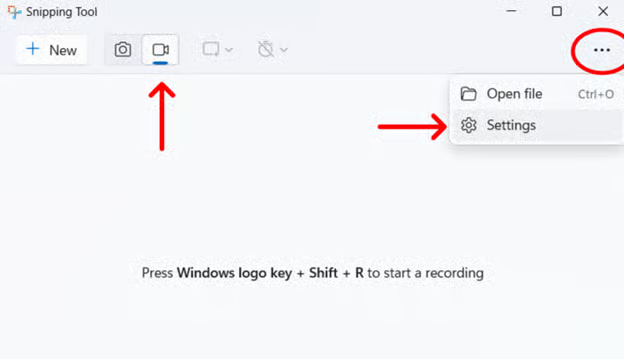
- (Opcional) Haz clic en el icono de grabación para cambiar al modo de grabación de pantalla.
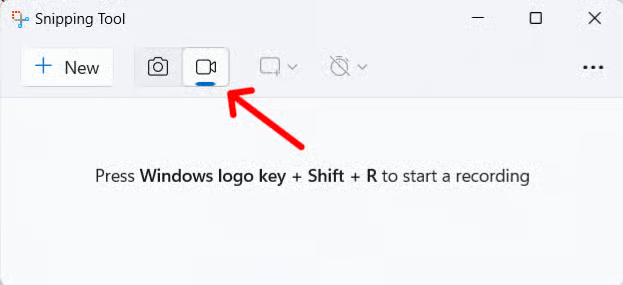
- Haz clic en el símbolo de tres puntos de la izquierda y selecciona Configuración.
- Busca la opción Incluir la entrada del micrófono de forma predeterminada al iniciar una grabación de pantalla. Ponla en Activado o Desactivado, según lo que necesites.
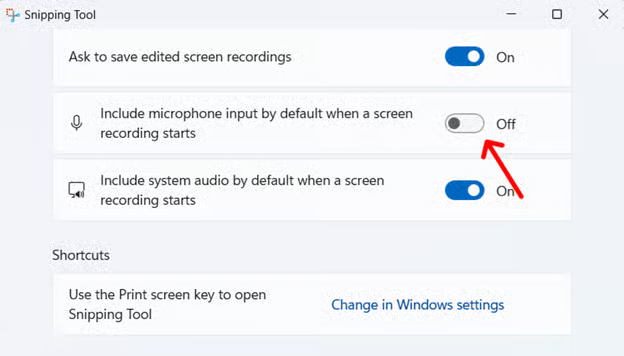
Esta preferencia se mantiene entre sesiones, así que los usuarios conservan su configuración preferida.
Método 2: desde los permisos de aplicaciones
Este método está dirigido a los administradores de TI que quieren impedir que la Herramienta Recortes grabe audio sin desinstalar la aplicación por completo, ajustando su acceso a los dispositivos de audio desde Configuración.
- Abre Configuración y ve a Privacidad y seguridad.
- Desplázate hacia abajo y haz clic en Micrófono, dentro de la sección Permisos de aplicaciones.
- Busca la Herramienta Recortes y ponla en Desactivado. Si no aparece por separado, puedes desactivar el acceso al micrófono para todas las aplicaciones de escritorio, según la política de tu organización.
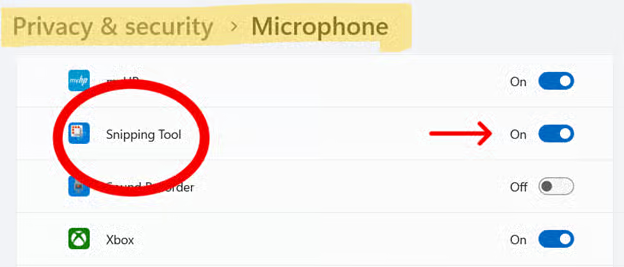
Una vez desactivada, el equipo bloqueará el acceso de la Herramienta Recortes a los dispositivos de entrada y salida de audio.
Método 3: con PowerShell
💡 Apúntate a este curso intensivo gratuito de PowerShell para ninjas de TI.
- Abre PowerShell como administrador.
- Ejecuta el siguiente comando y pulsa Intro.
Get-AppxPackage *Microsoft.ScreenSketch* | Remove-AppxPackage
Este comando desinstala la Herramienta Recortes del dispositivo y elimina todas sus capacidades de captura y grabación.
- Si más adelante necesitas recuperar la Herramienta Recortes, puedes volver a instalarla desde Microsoft Store.
Método 4: con directivas de grupo
Este método es el más adecuado para la gestión a nivel empresarial.
- Pulsa Win + R, escribe gpedit.msc y haz clic en Intro.
- Ve a la siguiente ruta: Configuración del equipo > Plantillas administrativas > Componentes de Windows > Privacidad de la aplicación
- Configura la opción «Permitir que las aplicaciones de Windows accedan al micrófono» para restringir el acceso.
Método 5: con AppLocker o directivas de restricción de software
Si quieres impedir por completo que se abra la Herramienta Recortes, independientemente de cómo esté instalada, puedes aplicar restricciones a nivel de aplicación con AppLocker (Windows Enterprise/Education) o con directivas de restricción de software (disponibles en las ediciones Pro, Enterprise y Education).
Opción A: AppLocker (recomendado para Enterprise)
Primero, comprueba que el servicio Identidad de la aplicación esté en ejecución. Este servicio es el que aplica las directivas de AppLocker. Para ello:
- Abre el símbolo del sistema con privilegios elevados.
- Ejecuta este comando:
C:\Windows\system32>sc config “AppIDvc” start-auto & net start“AppIDScv”
- Deberías ver los siguientes estados, que indican que el comando se ha ejecutado correctamente.
[SC] ChangeServiceConfig SUCCESS
The Application Identity service is starting.
The Application Identity service was started successfully.
- Cierra el símbolo del sistema.
Ahora vamos a abrir el editor de directivas de seguridad local para hacer algunos cambios.
- Pulsa Win + R, escribe secpol.msc y haz clic en Intro.
- En el panel izquierdo, despliega Directivas de control de aplicaciones y luego AppLocker.
- Haz clic en AppLocker y selecciona Configurar la aplicación de reglas a la derecha.
- En la ventana de propiedades de AppLocker, abre la pestaña Aplicación y busca la casilla situada junto a Configurado, dentro de Reglas de ejecutable. Marca la casilla y haz clic en Aceptar.
- Vuelve al editor de directivas de seguridad local y haz clic en Reglas de aplicación empaquetada dentro de AppLocker, en el panel izquierdo.
- Haz clic con el botón derecho en Reglas de aplicación empaquetada y selecciona Crear reglas predeterminadas.
✅ Este paso establece las reglas predeterminadas para todas las aplicaciones. A partir de aquí, tendremos que aplicar la regla a la Herramienta Recortes.
- Haz clic con el botón derecho en Reglas de ejecutable, en el panel izquierdo, y selecciona Crear reglas predeterminadas. Si omites este paso, se bloquearán automáticamente todas las aplicaciones, salvo las que se permitan de forma explícita.
- Haz clic de nuevo con el botón derecho en Reglas de ejecutable y selecciona Crear nuevas reglas.
Se abrirá un asistente. Vamos a configurarlo.
- Haz clic en Siguiente en la pantalla de introducción.
- Selecciona Denegar y luego Seleccionar para elegir el usuario o grupo al que aplicarás la regla. Una vez seleccionado, haz clic en Siguiente.
- Haz clic en Ruta de acceso y luego en Siguiente. Según la ubicación de la Herramienta Recortes, elige Examinar archivos o Examinar carpetas. Esto puede resultar complicado, así que puedes usar:%ProgramFiles%\WindowsApps\Microsoft.ScreenSketch_*
- Termina el asistente para crear la regla.
Opción B: directivas de restricción de software (SRP)
💡 Conviene tener en cuenta que SRP está obsoleto y se ha sustituido por AppLocker, por lo que su funcionamiento puede ser limitado en las versiones más recientes de Windows.
- Pulsa Win + R, escribe secpol.msc y haz clic en Intro.
- En el panel izquierdo, despliega Configuración de seguridad.
- Si no aparecen las directivas de restricción de software, haz clic con el botón derecho en Configuración de seguridad y selecciona Nuevas directivas de restricción de software.
- Dentro de Directivas de restricción de software, haz clic en Reglas adicionales.
- Haz clic con el botón derecho en el panel derecho y selecciona Nueva regla de ruta de acceso.
- En el campo Ruta de acceso introduce la ruta del ejecutable de la Herramienta Recortes:
%ProgramFiles%\WindowsApps\Microsoft.ScreenSketch_*\SnippingTool.exe
- Establece el Nivel de seguridad en No permitido.
- Haz clic en Aceptar para crear la regla.
Otros aspectos a tener en cuenta al configurar la grabación de pantalla con audio de la Herramienta Recortes
- Compatibilidad de los controladores de audio: comprueba que el servicio Audio de Windows esté en ejecución y que los controladores de audio estén actualizados.
- Requisitos de cumplimiento: las organizaciones que manejan información sensible deben valorar qué implica disponer de una función de grabación de audio en sus dispositivos y plantearse aplicar controles para cumplir la normativa de protección de datos.
- Herramientas alternativas: si necesitas funciones de grabación más avanzadas, puedes recurrir a otras herramientas para grabar la pantalla con sonido. Entre las opciones que merece la pena considerar están OBS Studio, Xbox Game Bar o soluciones empresariales como TechSmith Camtasia, que ofrecen más control y funciones.
- Actualizaciones de funciones: puedes estar al día de las novedades de la Herramienta Recortes a través de Microsoft Store. Las nuevas versiones pueden introducir cambios en las funciones de grabación.
Desactivar la grabación de pantalla con audio en la Herramienta Recortes
La Herramienta Recortes es una utilidad cómoda y sencilla para hacer capturas de pantalla en tu dispositivo. Con su nueva función de grabación de pantalla, ahora también puedes grabar vídeos con audio. Sin embargo, en entornos gestionados puede ser necesario desactivar esta función para proteger la información sensible y cumplir las políticas de la organización.
Temas relacionados:
- Cómo desactivar la captura y grabación de pantalla con la aplicación Herramienta Recortes en Windows 11
- Cómo desactivar la captura y grabación de pantalla con la aplicación Herramienta Recortes en Windows 11 (vídeo)
- Cómo activar o desactivar la Grabadora de pasos en Windows
- Cómo activar la Grabadora de pasos en Windows (vídeo)