



Puntos clave
Steps Recorder es una herramienta integrada en Windows que puedes activar o desactivar mediante directivas de grupo o el Registro.
- Activa o desactiva Steps Recorder con las directivas de grupo: ve a Configuración del equipo > Plantillas administrativas > Componentes de Windows > Steps Recorder y configura «No permitir que se ejecute Steps Recorder».
- Usa el Editor del Registro para gestionar Steps Recorder: crea o edita DisableUAR en HKEY_LOCAL_MACHINE\SOFTWARE\Policies\Microsoft\Windows\AppCompat (1 para desactivar, 0 para activar).
- Configura el acceso por usuario con el Editor de directivas de grupo local en Configuración de usuario > Plantillas administrativas > Componentes de Windows > Steps Recorder.
- Resuelve problemas como cierres inesperados, grabaciones que no se guardan o fallos al abrir la herramienta revisando las directivas del sistema, ejecutando SFC /scannow y comprobando los permisos de las carpetas.
Hay situaciones en las que necesitas documentar todo un proceso que estás realizando en Windows. La buena noticia es que Windows incluye una herramienta muy práctica para ello. Windows Steps Recorder, también conocido como Problem Steps Recorder (PSR), es una herramienta integrada en Windows que graba las acciones cuando un usuario necesita documentar un procedimiento que está llevando a cabo en el sistema.
Steps Recorder registra información como capturas de pantalla y descripciones de texto. Igual que otras funciones de Windows, Steps Recorder se puede activar o desactivar. En este artículo te explicamos cómo hacerlo.
💡 Si prefieres ver un vídeo en lugar de leer, echa un vistazo a este: Cómo activar o desactivar Steps Recorder en Windows
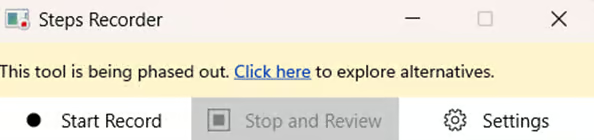
⚠️ Ten en cuenta que, desde febrero de 2024, Microsoft está retirando Steps Recorder de forma progresiva. Aunque todavía puedes usarlo, al abrir PSR verás un nuevo aviso en forma de banner, como se muestra en la imagen siguiente:
Automatiza tus procesos para gestionar con eficacia entornos empresariales cada vez más extensos.
Descubre las funciones de gestión de TI empresarial de NinjaOne.
Por qué activar o desactivar Steps Recorder
Los usuarios activan Steps Recorder para documentar con capturas de pantalla y descripciones de texto cada acción que realizan durante un procedimiento. Esa documentación sirve para resolver problemas o para crear material formativo.
Otros usuarios, en cambio, prefieren desactivar Steps Recorder. El motivo: evitar grabaciones no autorizadas o reforzar la seguridad en redes empresariales y entornos corporativos.
Cómo abrir Steps Recorder en Windows 10 y 11
Antes de configurar Steps Recorder, puedes comprobar su estado. Así se accede a la herramienta en Windows 10 y 11:
- Con el cuadro Ejecutar: pulsa tecla Windows + R, escribe psr.exe y pulsa Intro.
- Desde el menú Inicio: busca Steps Recorder en el menú Inicio y haz clic para abrirlo.
Cómo activar o desactivar Steps Recorder
Método 1: con el Editor de directivas de grupo (Windows 10/11 Pro y Enterprise)
- Para abrir el Editor de directivas de grupo, pulsa tecla Windows + R, escribe gpedit.msc y pulsa Intro.
- Ve a Configuración del equipo > Plantillas administrativas > Componentes de Windows > Steps Recorder.
- Haz doble clic en No permitir que se ejecute Steps Recorder.
- Elige una de estas opciones:
- Selecciona Habilitada para desactivar Steps Recorder.
- Selecciona Deshabilitada o No configurada para activarlo.
- Haz clic en Aplicar y Aceptar, y reinicia el equipo.
Método 2: con el Editor del Registro (Windows 10 y 11 Home, Pro y Enterprise)
- Para abrir el Editor del Registro, pulsa tecla Windows + R, escribe regedit y pulsa Intro.
- Ve a: HKEY_LOCAL_MACHINE\SOFTWARE\Policies\Microsoft\Windows\AppCompat
- Si la clave AppCompat no existe, haz clic derecho en Windows, selecciona Nuevo > Clave y ponle el nombre AppCompat.
- Dentro de AppCompat, crea un nuevo Valor DWORD (32 bits) llamado DisableUAR.
- Asigna el valor:
- 1 para desactivar Steps Recorder.
- 0 para activar Steps Recorder.
- Cierra el Editor del Registro y reinicia el equipo.
Método 3: con el Editor de directivas de grupo local para usuarios concretos
- Para abrir el Editor de directivas de grupo local, pulsa tecla Windows + R, escribe gpedit.msc y pulsa Intro.
- Ve a Configuración de usuario > Plantillas administrativas > Componentes de Windows > Steps Recorder.
- Haz doble clic en No permitir que se ejecute Steps Recorder.
- Modifica la directiva para activar o desactivar Steps Recorder según necesites.
- Haz clic en Aplicar y Aceptar.
Cómo resolver problemas con Steps Recorder
Steps Recorder no se abre
Si Steps Recorder no se abre, puede ser porque la función está desactivada o porque hay un archivo del sistema dañado. Para solucionarlo:
- Comprueba que no esté desactivado revisando las directivas de grupo o el Editor del Registro.
- Para descartar archivos del sistema dañados, ejecuta SFC /scannow en el símbolo del sistema y comprueba si hay corrupción.
No se pueden guardar las grabaciones
Puede que las grabaciones no se guarden aunque el proceso se complete. Para solucionarlo:
- Revisa los permisos de la carpeta donde se guardan las grabaciones. Asegúrate de que tu cuenta de usuario tiene permisos de escritura en la carpeta de destino. Si no los tiene, puedes intentar modificar los permisos.
- Prueba a guardar en otra ubicación, por ejemplo el escritorio.
Steps Recorder se cierra o se queda bloqueado
A veces la herramienta deja de responder o se cierra de forma inesperada. Así puedes solucionarlo:
- Reiniciar el equipo suele resolver los cierres inesperados y los bloqueos.
- También puedes buscar actualizaciones de Windows. Asegúrate de tener los últimos parches y controladores, ya que el software desactualizado provoca a menudo problemas de compatibilidad e inestabilidad.
Preguntas frecuentes sobre Windows Steps Recorder
1. ¿Cómo sé si Steps Recorder está activado o desactivado?
Para conocer el estado de Steps Recorder, abre la configuración de la función desde Ejecutar o el menú Inicio. Después, sigue los pasos que te explicamos en «Cómo abrir Steps Recorder en Windows 10 y 11», más arriba.
2. ¿Puedo desactivar Steps Recorder solo para determinados usuarios?
Sí, usa el Editor de directivas de grupo local para modificar la directiva en usuarios o grupos concretos:
- Para abrir el Editor de directivas de grupo local, pulsa tecla Windows + R, escribe gpedit.msc y pulsa Intro.
- Ve a Configuración de usuario > Plantillas administrativas > Componentes de Windows > Steps Recorder.
- Haz doble clic en No permitir que se ejecute Steps Recorder.
- Selecciona Habilitada para desactivar Steps Recorder o Deshabilitada/No configurada para activarlo.
- Haz clic en Aplicar y Aceptar.
- Cierra el Editor de directivas de grupo local.
3. ¿Steps Recorder está disponible en Windows 11?
Sí, Steps Recorder está disponible tanto en Windows 10 como en Windows 11. Sin embargo, PSR está en proceso de retirada. Desde la actualización de Windows 11 de febrero de 2024, Steps Recorder muestra un nuevo aviso en forma de banner que invita a los usuarios a buscar alternativas.
4. ¿Cuáles son las mejores alternativas a Steps Recorder?
Entre las alternativas están Snagit, OBS Studio y ShareX, con funciones de grabación de pantalla más avanzadas.
5. ¿Desactivar Steps Recorder mejora la seguridad?
Sí, desactivar Steps Recorder refuerza la seguridad porque evita grabaciones no autorizadas en entornos sensibles.
Controla por completo el software nativo de Windows y actívalo o desactívalo a escala con NinjaOne.
➤ Prueba NinjaOne gratis hoy mismo.
Steps Recorder: una herramienta muy útil de Windows
Steps Recorder es una herramienta integrada en Windows que sirve para documentar un procedimiento. La función registra información como capturas de pantalla y descripciones de texto de las acciones del usuario. Después puedes usar esas grabaciones para repasar los pasos al resolver problemas o para crear material formativo.
Como ocurre con otras funciones de Windows, Steps Recorder se puede activar o desactivar desde el Editor de directivas de grupo, el Editor del Registro o el Editor de directivas de grupo local. Desactivarlo mejora la seguridad en entornos empresariales al impedir grabaciones no autorizadas. Y si Steps Recorder no funciona, pasos como revisar las directivas, reparar los archivos del sistema o actualizar Windows pueden ayudarte. Con esta guía ya tienes todo lo necesario para configurar esta valiosa herramienta.
Temas relacionados:
- Cómo activar o desactivar la inclusión del audio del sistema al grabar con la Herramienta Recortes en Windows 11
- Cómo incluir el audio del sistema al grabar con la Herramienta Recortes (vídeo)
- Cómo desactivar la captura y grabación de pantalla con la app Herramienta Recortes en Windows 11
- Cómo desactivar la captura y grabación de pantalla con la app Herramienta Recortes en Windows 11 (vídeo)






