



Puntos clave
- Elige el método adecuado: puedes activar o desactivar dispositivos de salida de audio en Windows 11 desde la Configuración de Windows, el Administrador de dispositivos, el Panel de control de sonido o PowerShell.
- Cambio rápido a nivel de usuario: ve a Configuración > Sistema > Sonido, selecciona tu dispositivo de salida y cambia su permiso en la sección General > Audio.
- Control en todo el sistema: abre el Administrador de dispositivos y ve a «Entradas y salidas de audio» para activar o desactivar un dispositivo de salida deshabilitando su controlador.
- Gestión detallada de la reproducción: abre el Panel de control de sonido (mmsys.cpl) para activar o desactivar dispositivos de reproducción sin desinstalar controladores.
- Automatización con PowerShell: usa «Disable-PnpDevice» y «Enable-PnpDevice» para crear scripts o gestionar en remoto los dispositivos de audio de Windows 11 a gran escala.
- Aplicación a nivel empresarial: estandariza y restringe el enrutamiento de audio con directivas de grupo, Intune o soluciones MDM.
Windows 11 permite conectar varios dispositivos de salida de audio a la vez: altavoces, monitores con altavoces integrados y auriculares. Además, incluye herramientas de gestión de audio integradas que facilitan redirigir el sonido al dispositivo que prefieras.
Cuando gestionas un ordenador con varios dispositivos de sonido instalados, el fallo de uno solo puede provocar problemas de audio. Por suerte, basta con aislar y desactivar las salidas problemáticas para resolverlo. También puedes simplificar las salidas de audio en entornos compartidos desactivando todos los dispositivos no esenciales o poco fiables, de modo que la configuración de sonido sea la misma para todos los usuarios.
Si tienes problemas con los controladores de audio o quieres saber cómo volver a activar un dispositivo de audio desactivado, estás en el sitio adecuado. En esta guía verás cómo activar o desactivar dispositivos de audio en Windows 11, además de algunos aspectos que conviene tener en cuenta antes de hacer cambios.
Si prefieres una guía visual, mira nuestro vídeo «Cómo activar o desactivar un dispositivo de salida de sonido en Windows 11».
Métodos para desactivar dispositivos de salida de sonido en Windows 11
Antes de empezar, comprueba que cumples estos requisitos para que el proceso de desactivación del dispositivo de salida de audio sea sencillo:
- Cuenta de administrador. Necesitarás privilegios de administrador si quieres aplicar la configuración del dispositivo de sonido a todos los usuarios de un sistema o desplegarla en todo un entorno. En cambio, una cuenta de usuario estándar es suficiente si solo quieres aplicar el cambio a la cuenta que estás usando.
- Dispositivos conectados. Para desactivar un dispositivo de salida de sonido, primero debes asegurarte de que está conectado y de que el sistema lo reconoce. Puedes comprobarlo pulsando Win + Ctrl + V y verificando si el dispositivo que quieres desactivar aparece en Dispositivo de salida. También puedes ir a Configuración > Sistema > Sonido o hacer clic con el botón derecho en el icono del altavoz de la barra de tareas y seleccionar Configuración de sonido.
- Reinicio del dispositivo. Algunos de los métodos de esta guía requieren reiniciar para aplicarse. Te recomendamos guardar cualquier trabajo pendiente antes de continuar.
Método 1: activar o desactivar dispositivos de salida de sonido desde la Configuración de Windows
La forma más sencilla de enrutar el sonido en el día a día es configurar el dispositivo de salida desde la aplicación Configuración de Windows. Además, ofrece una interfaz gráfica muy intuitiva para desactivar o activar los dispositivos de salida de sonido.
- Pulsa Win + I para abrir Configuración y, en el panel derecho, selecciona Sonido.
- En Salida, busca y haz clic en el dispositivo de salida que quieras.
- Si quieres enviar el sonido a otro dispositivo, marca el punto que aparece junto a él.
- Busca Audio en General y usa el interruptor o la opción No permitir (según tu versión de Windows 11).
- Para volver a activar el dispositivo, pulsa de nuevo el interruptor o selecciona Permitir.
- El cambio se aplica de inmediato, así que puedes cerrar la aplicación Configuración cuando termines.
📝 Ten en cuenta: configurar los dispositivos de salida de sonido con este método solo afecta al usuario actual.
Método 2: desactivar un dispositivo de salida de audio con el Administrador de dispositivos
Si quieres aplicar el cambio a todo el sistema, puedes desactivar el dispositivo de audio desde el Administrador de dispositivos. Este método desactiva el controlador del dispositivo, por lo que el cambio se mantiene tras los reinicios. Eso sí, ten presente que las actualizaciones importantes de funciones o la reinstalación de controladores pueden volver a activar dispositivos desactivados previamente.
Para hacer este cambio necesitas derechos de administrador. Puedes comprobar si tu cuenta tiene los permisos necesarios abriendo la aplicación Configuración y yendo a Cuentas > Tu información. Si tu cuenta tiene derechos de administrador, verás Administrador bajo tu nombre.
- Pulsa Win + X y después M para abrir el Administrador de dispositivos.
- Despliega la lista que hay junto a Entradas y salidas de audio.
- Haz clic con el botón derecho en el dispositivo de salida de sonido que quieras (por ejemplo, Altavoces o Audio HDMI).
- Selecciona Deshabilitar dispositivo para que deje de funcionar de inmediato.
- Para reactivarlo, haz clic con el botón derecho y selecciona Habilitar.
- Se te pedirá que confirmes la desactivación; elige Sí.
- Cierra el Administrador de dispositivos.
⚠️ Importante: conviene evitar desactivar los controladores de audio principales de la pestaña Dispositivos de sonido, vídeo y juegos, ya que el equipo podría perder toda su funcionalidad de audio.
Método 3: desactivar dispositivos de audio desde el Panel de control de sonido de Windows 11
Si necesitas un control más preciso sobre tus dispositivos de audio, sobre todo con equipos antiguos que no aparecen en la aplicación Configuración, lo mejor es recurrir al clásico Panel de control de sonido que sigue incluido en Windows 11. Desde ahí puedes activar o desactivar dispositivos de audio rápidamente sin tocar sus controladores, lo que supone un método de gestión no destructivo para cualquier usuario.
- Pulsa Win + R, escribe mmsys.cpl y pulsa Intro.
- En la pestaña Reproducción, haz clic con el botón derecho en la salida de audio que quieras.
- En el menú contextual que aparece, elige Deshabilitar dispositivo para desactivar la salida.
- Para volver a activarla, haz clic con el botón derecho y selecciona Habilitar.
- Haz clic en Aceptar para guardar los cambios.
Método 4: activar o desactivar dispositivos de audio de Windows 11 con PowerShell
Configurar manualmente las salidas de sonido de todos los equipos de un entorno es una tarea tediosa. Afortunadamente, puedes usar PowerShell para automatizar esta tarea y desactivar los dispositivos de audio de los equipos con Windows 11 con un solo comando.
Este método utiliza cmdlets para modificar el estado del hardware a nivel de sistema. Por eso necesitarás acceso a una cuenta de administrador: si ejecutas estos comandos con una cuenta de usuario estándar, obtendrás errores.
- Pulsa Win + R, escribe powershell y pulsa Ctrl + Mayús + Intro.
- Para listar todos los dispositivos de audio de un equipo, introduce el siguiente comando:
Get-PnpDevice -Class AudioEndpoint
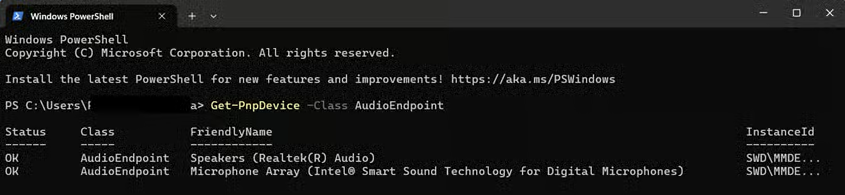
- Si tu ID de instancia termina en puntos suspensivos, introduce el siguiente comando para verlo completo:
Get-PnpDevice -Class AudioEndpoint | Select-Object -ExpandProperty InstanceId
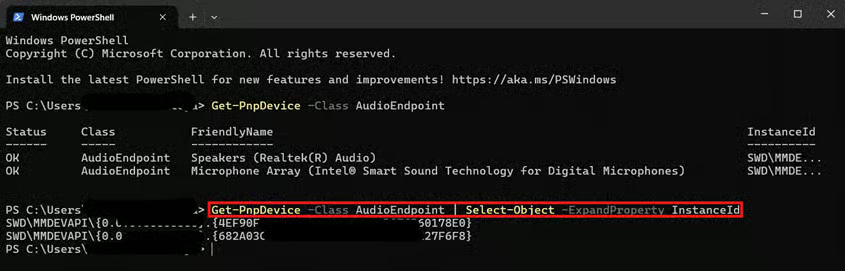
- Localiza el dispositivo de audio sobre el que quieras actuar y haz lo siguiente:
- Para desactivar un dispositivo de audio de Windows, introduce este comando:
Disable-PnpDevice -InstanceId "DEVICE_ID_HERE" -Confirm:$false
- Para activar un dispositivo de audio de Windows, introduce este comando:
Enable-PnpDevice -InstanceId "DEVICE_ID_HERE" -Confirm:$false
📝 Nota: sustituye DEVICE_ID_HERE por el ID de instancia correspondiente a tu salida de audio.
- Cierra la ventana de PowerShell.
💡 Recuerda: el ID de instancia identifica tu dispositivo de forma única y lo distingue de otros dispositivos idénticos conectados al mismo equipo o entorno.
Desactivar dispositivos de audio de Windows con directivas de grupo y soluciones MDM
Hay varias formas de desplegar una configuración de dispositivos de salida a nivel empresarial. Según el caso de uso de tu entorno gestionado, puedes usar la Consola de administración de directivas de grupo si trabajas con Active Directory, o una solución MDM para desplegar scripts de PowerShell.
Cómo desactivar un dispositivo de audio en Windows con la Consola de administración de directivas de grupo
En Windows 11 no existe una directiva de grupo directa que permita a los administradores desactivar un dispositivo de salida de sonido concreto. La excepción es Microsoft Intune (Endpoint Manager), donde los administradores pueden usar el catálogo de configuración o las directivas de control de dispositivos para gestionar la instalación y las restricciones de dispositivos con mayor precisión que con las GPO tradicionales.
En cualquier caso, los administradores de TI pueden aprovechar las restricciones de instalación de dispositivos para bloquear la instalación según
- los ID de hardware,
- los ID de instancia,
- la clase de dispositivo y
- si el dispositivo es extraíble.
✅ Requisito previo: antes de continuar, asegúrate de tener acceso a la Consola de administración de directivas de grupo de tu dominio.
Así se hace:
- Abre el Administrador de dispositivos en un endpoint, haz clic con el botón derecho en el dispositivo y ve a Propiedades > Detalles.
- Despliega la lista de Propiedad, busca y haz clic en Id. de hardware.
- Copia la primera línea del ID de hardware del dispositivo que aparece en Valor.
- En un controlador de dominio, abre la Administración de directivas de grupo.
- Haz clic con el botón derecho en la unidad organizativa o el dominio al que quieras aplicar la directiva.
- Elige Crear un GPO en este dominio y vincularlo aquí… y ponle nombre al GPO.
- Haz clic con el botón derecho en el GPO recién creado, selecciona Editar y sigue esta ruta:
Configuración del equipo > Plantillas administrativas > Sistema > Instalación de dispositivos > Restricciones de instalación de dispositivos
- Dentro de Restricciones de instalación de dispositivos, habilita la directiva Impedir la instalación de dispositivos que coincidan con cualquiera de estos identificadores de dispositivo, pulsa Mostrar… y pega el ID de hardware que copiaste en el paso 3.
Cómo desactivar la salida de sonido de Windows 11 con una solución MDM
Una solución MDM ayuda a los administradores a estandarizar el enrutamiento de audio en su entorno, de modo que la salida de sonido sea coherente en distintos escenarios de la organización: salas de reuniones, escritorios compartidos y más. Por ejemplo, puedes usar un MDM para desplegar scripts de PowerShell que actúen sobre los dispositivos de audio a nivel de sistema y garanticen un enrutamiento estable para todos los usuarios de un equipo.
Envía scripts a todos tus equipos para aplicar una configuración uniforme de los dispositivos de salida de sonido.
→ Descubre cómo ejecutar scripts de PowerShell en remoto y a gran escala con NinjaOne MDM.
Puedes combinar el despliegue de scripts desde el MDM con directivas de AppLocker para bloquear las salidas de audio de forma más duradera. Así evitarás que los usuarios reviertan tus directivas abriendo herramientas como el Panel de control de sonido o el Administrador de dispositivos.
Otros aspectos a tener en cuenta al desactivar dispositivos de audio en Windows
Antes de terminar, aquí tienes algunas consideraciones útiles a la hora de gestionar el comportamiento de los dispositivos de audio:
- Equipos con varios usuarios: cuando gestionas los dispositivos de salida desde la Configuración de Windows o el Panel de control de sonido, el cambio solo afecta a la cuenta de usuario con la sesión iniciada. Para cambios en todo el sistema, usa los métodos del Administrador de dispositivos o de PowerShell.
- Salidas de audio de pantallas: algunas pantallas, sobre todo las compatibles con HDMI o DisplayPort, pueden enviar el audio a sus altavoces integrados sin que lo quieras. Desactívalas para evitar reproducciones duplicadas.
- Dispositivo de audio predeterminado: si desactivas tu dispositivo de audio predeterminado, Windows seleccionará automáticamente otro de los detectados en el sistema. Vuelve a configurar el predeterminado para que el sonido no acabe en un dispositivo que no te interesa.
Desactiva dispositivos de audio en Windows para enrutar el sonido con eficacia
Configurar los dispositivos de salida de sonido en Windows 11 te da un control mucho mayor sobre el enrutamiento del audio, tanto en el uso personal como en el profesional. Puedes gestionar este cambio desde
- la Configuración de Windows, el Administrador de dispositivos o
- el Panel de control de sonido, para decidir qué dispositivos están disponibles en un equipo.
Además, puedes usar PowerShell para automatizar el proceso si piensas desplegar el cambio como script en varios endpoints. Para despliegues a mayor escala, combínalo con directivas de grupo o herramientas MDM, sobre todo si quieres ajustar el audio a los requisitos del entorno y simplificar la experiencia del usuario final.
¿Quieres saber más sobre la gestión de dispositivos móviles? Visita las preguntas frecuentes sobre NinjaOne MDM y descubre cómo funciona la gestión centralizada y cómo NinjaOne te ayuda a desplegar directivas en todos tus endpoints.
Temas relacionados:






