

Puntos clave
- Puedes añadir sitios a la lista «No poner nunca en suspensión estos sitios» de Edge desde la configuración del navegador, el registro, el símbolo del sistema, PowerShell o las directivas de grupo.
- Los administradores que gestionan varios dispositivos pueden usar PowerShell o las directivas de grupo para desplegar el valor de registro SleepingTabsExcludeURLs, en lugar de configurar cada dispositivo a mano.
- Introduce la URL completa, incluido el protocolo y la barra final, y reinicia Edge después de hacer cambios para que la exclusión surta efecto.
- De forma predeterminada, Edge pone en suspensión las pestañas inactivas al cabo de dos horas. Puedes ajustar ese umbral entre 30 segundos y 12 horas en el menú de configuración de Rendimiento.
La función de pestañas en suspensión (Sleeping Tabs) de Microsoft Edge ayuda a los dispositivos a ahorrar recursos del sistema hibernando las pestañas inactivas. Aunque resulta útil, esta función puede interrumpir sin querer aplicaciones web críticas que necesitan actividad constante. Para evitarlo, los administradores pueden excluir un sitio de las pestañas en suspensión.
Esta guía repasa los distintos métodos para gestionar de forma eficaz la lista de sitios excluidos de las pestañas en suspensión de Edge.
Métodos para gestionar la lista de sitios excluidos de las pestañas en suspensión
Tanto si estás ajustando la configuración de tu propio dispositivo como si vas a implantar una directiva en toda la organización, los cinco métodos siguientes te permitirán eximir sitios web concretos de la función de pestañas en suspensión.
Requisitos previos: Para usar cualquiera de los métodos indicados, necesitarás:
- Microsoft Edge versión 88 o superior
- Windows 11 o un SO compatible
Estrategias de despliegue recomendadas:
|
Haz clic para elegir un método |
Ideal para usuarios individuales | Ideal para empresas |
| Método 1: configuración del navegador | ✓ | |
| Método 2: Editor del Registro | ✓ | |
| Método 3: símbolo del sistema | ✓ | |
| Método 4: PowerShell | ✓ | |
| Método 5: Editor de directivas de grupo | ✓ |
El vídeo Cómo gestionar la lista de sitios excluidos de las pestañas en suspensión en Microsoft Edge en Windows 11 cubre los cinco métodos.
Método 1: modificar la configuración del navegador
Con este método puedes añadir o quitar un sitio web de tu lista de sitios excluidos. Modificar la configuración del navegador es bastante sencillo, no entraña riesgos y no requiere nada especial, como privilegios de administrador.
Caso de uso: este método es el más adecuado para usuarios con sistemas personales o no gestionados.
(A) Añadir un sitio web a tu lista de exclusiones
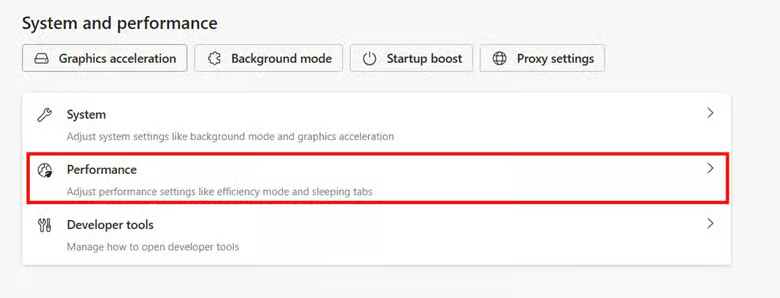
- Ve a edge://settings/system
- Selecciona Rendimiento.
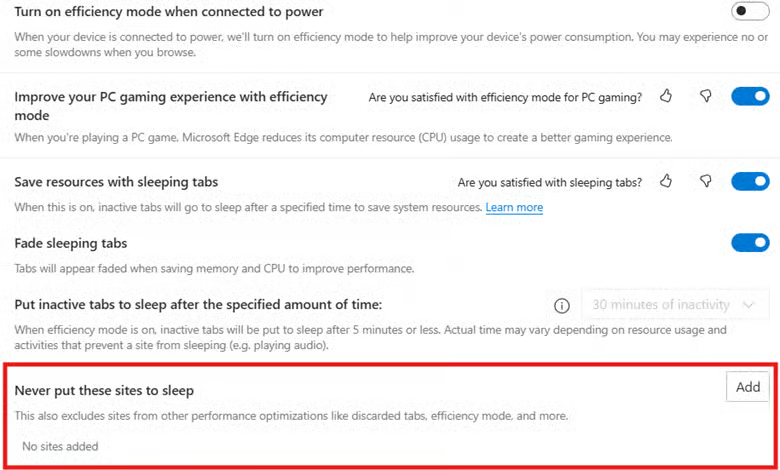
- Para añadir un sitio web a tu lista de exclusiones, busca No poner nunca en suspensión estos sitios y haz clic en el botón Agregar.
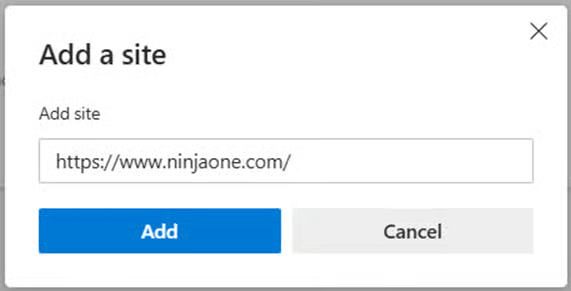
- Escribe la URL del sitio (por ejemplo, https://intranet.company.local) y haz clic en Agregar.
(B) Quitar un sitio web de tu lista de exclusiones
Para quitar un sitio web de la lista, pulsa en los tres puntos que hay junto al sitio que quieres eliminar y selecciona Quitar.
Con este método, todos los cambios se aplican de inmediato.
Método 2: modificar la lista con el Editor del Registro
El Editor del Registro ofrece un control más preciso sobre la función de pestañas en suspensión de Microsoft Edge. Con este método, los administradores de TI pueden elegir entre modificar la configuración de un usuario concreto o la de todos los usuarios del dispositivo.
Casos de uso: modificar el registro es ideal para:
- Configuración manual en entornos pequeños
- Pruebas en local
- Soluciones rápidas durante sesiones de soporte cuando el Editor de directivas de grupo no está disponible
Requisitos previos: necesitarás privilegios de administrador para que este método funcione.
Para aplicar este método, sigue estos pasos:
- Pulsa Win + R, escribe «regedit» y pulsa Intro para abrir el Editor del Registro.
- Ve a la ruta que necesites.
- Si solo vas a modificarlo para el usuario actual, ve a HKEY_CURRENT_USER\Software\Policies\Microsoft\Edge.
- Para todos los usuarios, ve a HKEY_LOCAL_MACHINE\Software\Policies\Microsoft\Edge.
- Si la clave no existe, créala.
- Crea o edita un valor de cadena (REG_SZ) y llámalo SleepingTabsExcludeURLs
- Introduce las URL separadas por comas o punto y coma.
- Debería quedar así: https://intranet/,https://app.local/
- Guarda los cambios y reinicia Microsoft Edge.
Advertencia: editar el registro puede provocar problemas en el sistema. Crea una copia de seguridad antes de continuar. Encontrarás más información sobre las posibles consecuencias de una mala configuración del registro en la sección Aspectos a tener en cuenta.
Método 3: editar la lista de sitios excluidos con el símbolo del sistema
Casos de uso: el símbolo del sistema es ideal para administradores que aplican cambios mediante scripts.
Requisitos previos: necesitarás privilegios de administrador para usar este método.
Para usar este método, abre el símbolo del sistema como administrador y ejecuta los siguientes comandos:
Para establecer exclusiones por usuario:
reg add "HKCU\Software\Policies\Microsoft\Edge" /v SleepingTabsExcludeURLs /t REG_SZ /d «https://intranet.com/;https://app.local/» /f
Para un despliegue en todo el sistema (todos los usuarios de un dispositivo):
reg add "HKLM\Software\Policies\Microsoft\Edge" /v SleepingTabsExcludeURLs /t REG_SZ /d «https://intranet.com/;https://app.local/» /f
Reinicia Microsoft Edge después de ejecutar estos comandos para aplicar los cambios.
Advertencia: la sintaxis es importante cuando usas el símbolo del sistema. Comprueba que los comandos sean correctos antes de ejecutarlos. Encontrarás más información sobre las posibles consecuencias de unos comandos incorrectos en la sección Aspectos a tener en cuenta.
Método 4: automatizar con PowerShell
Casos de uso: PowerShell es una gran alternativa al símbolo del sistema o al Editor del Registro. También es el método ideal para automatizar esta configuración en toda una organización.
Requisitos previos: para usar este método necesitas privilegios de administrador.
(A) Para aplicarlo al usuario actual
New-Item -Path "HKCU:\Software\Policies\Microsoft\Edge" -Force | Out-Null
Set-ItemProperty -Path "HKCU:\Software\Policies\Microsoft\Edge" -Name "SleepingTabsExcludeURLs" -Value "https://intranet.com/;https://app.local/" -Type String
(B) Para aplicarlo a todo el sistema
New-Item -Path "HKLM:\Software\Policies\Microsoft\Edge" -Force | Out-Null
Set-ItemProperty -Path "HKLM:\Software\Policies\Microsoft\Edge" -Name "SleepingTabsExcludeURLs" -Value "https://intranet.com/;https://app.local/" -Type String
Método 5: desplegar los cambios con el Editor de directivas de grupo
Caso de uso: el Editor de directivas de grupo es la mejor opción para:
- Despliegues en toda la empresa con control centralizado
- Estandarizar el comportamiento de rendimiento de Edge en todos los dispositivos
Requisitos previos: para usar el Editor de directivas de grupo necesitarás:
- Privilegios de administrador
- Windows 11 Pro, Enterprise o Education
Para aplicar los cambios con el Editor de directivas de grupo:
- Pulsa Win + R, escribe gpedit.msc y haz clic en Aceptar para abrir la Consola de administración de directivas de grupo.
- Ve a Configuración del equipo o Configuración de usuario > Preferencias > Configuración de Windows > Registro.
- Crea un nuevo elemento del Registro:
- Acción: Actualizar
- Subárbol: HKLM o HKCU
- Ruta de la clave: Software\Policies\Microsoft\Edge
- Nombre del valor: SleepingTabsExcludeURLs
- Tipo de valor: REG_SZ
- Datos del valor: lista de URL separadas por punto y coma
- Aplica el GPO a los usuarios o unidades organizativas de destino.
- Reinicia Edge para ver las exclusiones actualizadas.
Importante: este método no funciona en las ediciones Home de Windows 11.
Aspectos a tener en cuenta
| Riesgos | Posibles consecuencias | Cómo revertirlo |
| URL con formato incorrecto | El sitio web puede no añadirse a la lista de exclusiones o seguir viéndose afectado por las pestañas en suspensión. | Sustituye la URL incorrecta por la correcta. Asegúrate de incluir el protocolo y la barra final en la nueva URL. |
| No reiniciar Microsoft Edge | Los cambios no se aplicarán, sea cual sea el método que hayas usado. | Reinicia Microsoft Edge para que los cambios surtan efecto. Si ya lo has reiniciado y los cambios siguen sin aplicarse, consulta las posibles soluciones en la sección de resolución de problemas. |
| Mala configuración del registro: usar la ruta equivocada (HKLM en lugar de HKCU, o al contrario) | Inestabilidad del sistema o aplicación incorrecta de la directiva | Restaura la copia de seguridad del registro o deshaz el cambio a mano. |
| Usar una sintaxis incorrecta en el símbolo del sistema | Error de directiva | Usa reg delete o sobrescribe con el valor correcto. |
Otros aspectos a considerar al modificar la lista de exclusiones de las pestañas en suspensión
Además de los problemas habituales durante el despliegue, conviene tener presentes estos puntos:
Mayúsculas y formato de las URL
Sea cual sea el método que elijas, presta atención al formato de las URL. Al añadir sitios excluidos, recuerda que las URL deben incluir el protocolo y la barra final para que coincidan correctamente.
Cuándo usar HKLM y cuándo HKCU
Casi todos los métodos anteriores permiten a los administradores modificar la configuración del usuario actual o de todos los usuarios del dispositivo. Antes de hacer cualquier cambio, comprueba que estás usando la ruta correcta (sobre todo si vas a modificar el registro). HKLM significa que modificarás el sistema, mientras que HKCU afecta a la configuración de un usuario concreto.
Resolución de problemas: los cambios no se aplican ni siquiera después de reiniciar Microsoft Edge
Si la lista de exclusiones no se ha actualizado después de reiniciar Edge, comprueba que has seguido correctamente los pasos del método elegido. Consulta primero las secciones Métodos para gestionar la lista de sitios excluidos de las pestañas en suspensión y Aspectos a tener en cuenta.
Nota: si has usado el Editor de directivas de grupo para editar la lista de exclusiones, también puedes forzar un cambio de directiva para actualizarla. Para ello, ejecuta gpupdate /force. De hecho, es una buena práctica hacerlo después de cualquier cambio de directiva.
Si los cambios siguen sin aplicarse, puede que existan directivas en conflicto en tu sistema u organización.
¿Cómo evito que las pestañas se pongan en suspensión en Edge?
Para algunos usuarios y organizaciones, las pestañas en suspensión pueden no resultar útiles. En esos casos, lo mejor es desactivar la función.
La forma más rápida de desactivarla es desde la configuración del navegador. Abre la configuración de Microsoft Edge, ve a Sistema y rendimiento > Rendimiento y busca Ahorrar recursos con pestañas en suspensión.
Desactiva el interruptor para que ninguna pestaña entre en suspensión.
Aprovecha al máximo tus recursos navegando con las pestañas en suspensión de Microsoft Edge
La función de pestañas en suspensión resulta muy útil, sobre todo para quienes realizan tareas que consumen muchos recursos. Modificar la lista de sitios web excluidos garantiza que los sitios críticos sigan activos y, al mismo tiempo, ahorra recursos en el resto. Con los métodos anteriores, tanto los usuarios finales como los administradores de TI pueden ajustar la configuración según sus necesidades.
Temas relacionados:
- Cómo activar o desactivar «Agregar perfil» en Microsoft Edge
- Cómo activar o desactivar las pestañas verticales en Microsoft Edge en Windows 11
- Cómo activar o desactivar la navegación InPrivate en Microsoft Edge en Windows 11
- Cómo activar o desactivar el cuadro de diálogo de restaurar páginas en Microsoft Edge en Windows 11
- Cómo evitar que Microsoft Edge se inicie al arrancar Windows






