



Activar el modo incógnito o la navegación InPrivate en Edge es una forma habitual y poco intrusiva de proteger los datos del usuario. Sin embargo, algunas organizaciones prefieren ocultar esta opción para aplicar sus propias políticas de supervisión y protección de datos. En esta guía repasamos varios métodos para gestionar esta configuración del navegador, sobre todo cómo implementarla en un entorno de TI gestionado.
Si prefieres ver el proceso en vídeo, consulta Cómo activar o desactivar la navegación InPrivate en Microsoft Edge en Windows 11
Cómo configurar la navegación InPrivate (y qué necesitas antes de empezar)
Antes de continuar, ten en cuenta estos requisitos de acceso y de sistema para la implementación en TI:
✔️ Necesitas permisos de administrador para realizar cambios a nivel de sistema.
✔️ El método del Editor del Registro funciona en todas las ediciones de Windows, incluida Home.
⚠️Advertencia: los cambios involuntarios en el Registro de Windows pueden afectar al rendimiento y a la estabilidad del sistema. Aprende a hacer una copia de seguridad de la base de datos del Registro y crea un punto de restauración antes de modificar esta configuración.
Desactivar la navegación InPrivate con el Editor del Registro
El Editor del Registro es útil en entornos sin acceso a GPO.
- Pulsa Win + R, escribe regedit y haz clic en Aceptar para abrir el Editor del Registro
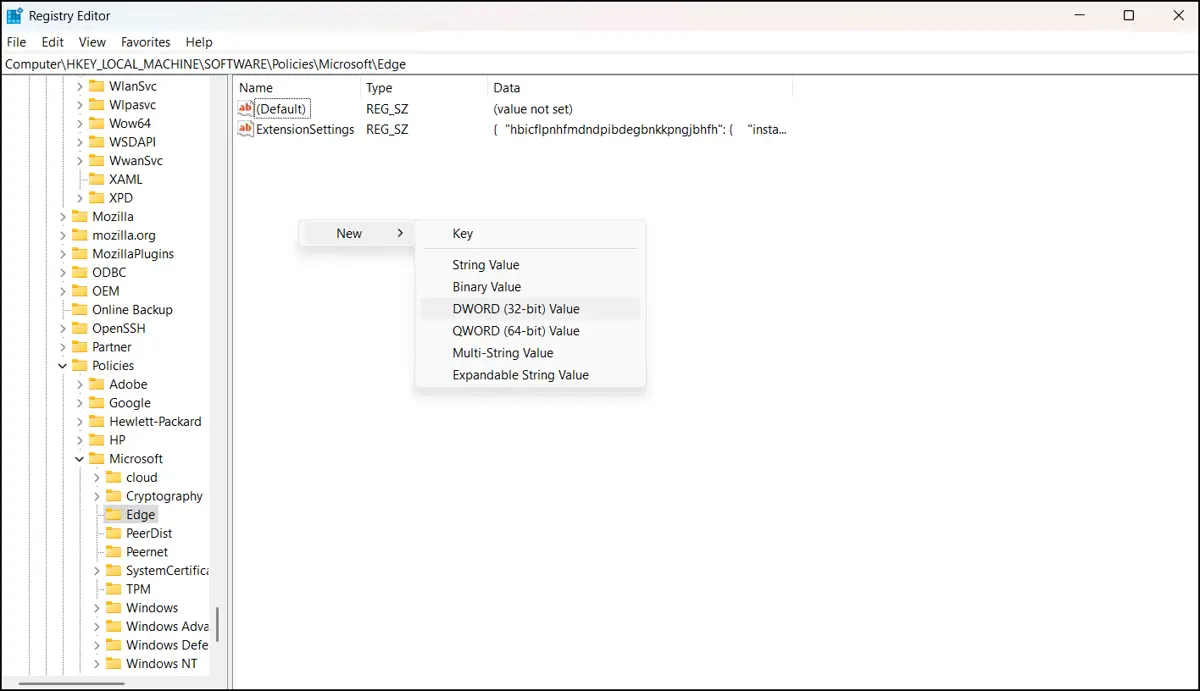
- Ve a esta ruta o cópiala y pégala en la barra de direcciones del Registro:
HKEY_LOCAL_MACHINE\SOFTWARE\Policies\Microsoft\Edge
💡 Nota: si la clave Edge no existe, crea una nueva clave y llámala Edge.
- Busca el valor DWORD (32 bits) InPrivateModeAvailability dentro de Edge o crea uno nuevo si no existe.
- Establece la Información del valor en 1 para desactivar la navegación InPrivate en Microsoft Edge. Ponlo en 0 (valor predeterminado) para permitirla o volver a la configuración original.
- Reinicia Edge para aplicar la nueva configuración.
🥷 Consejo: si estableces la Información del valor en 2, Edge se abrirá siempre con la navegación InPrivate activada.
Otras consideraciones y consejos sobre la navegación InPrivate
Comprobar la aplicación de la política desde Edge
Para verificar que los cambios en el Registro se han aplicado correctamente, reinicia el navegador y sigue estos pasos:
- Abre Microsoft Edge.
- Escribe edge://policy en la barra de direcciones y pulsa Intro.
- Busca la política correspondiente (por ejemplo, InPrivateModeAvailability) y comprueba que aparece OK en Estado para confirmar que está activa.
También puedes fijarte en la opción Nueva ventana InPrivate del menú de Edge: aparecerá atenuada si has decidido desactivar la función de navegación InPrivate.
Las soluciones solo afectan a Microsoft Edge
Estos métodos solo bloquean la navegación InPrivate en Edge. No desactivan la navegación privada ni el modo incógnito en Chrome, Firefox u otros navegadores instalados.
Evitar que los usuarios se salten la restricción
Para impedir que otros usuarios esquiven las restricciones, puedes recurrir a AppLocker o App Control for Business de Windows, o al software de gestión de TI de terceros que prefieras, y limitar así la navegación privada en todos los navegadores.
Modo kiosco
Más allá del cumplimiento en entornos de producción, conviene desactivar la navegación InPrivate en los dispositivos de acceso público para reforzar la seguridad de los datos y el control sobre esos endpoints. También puedes desinstalar los navegadores que no gestiones ni utilices de forma activa.
Perfiles móviles
En entornos dinámicos, puedes aplicar las políticas por usuario o mediante scripts de inicio de sesión para mantener la coherencia en los distintos dominios.
Buenas prácticas para gestionar la navegación InPrivate
Cuando usas una pestaña InPrivate en Microsoft Edge, los datos de navegación no se guardan en el dispositivo ni se asocian a una cuenta de Microsoft. Es una opción interesante para dispositivos personales o compartidos, y las sesiones temporales también resultan útiles para pruebas y resolución de problemas.
Por otro lado, aunque los administradores pueden ver rastros de la sesión con herramientas de supervisión, puede que te interese implementar una política que desactive la navegación InPrivate para garantizar el cumplimiento en toda la organización y la visibilidad de los endpoints. Al fin y al cabo, la navegación como invitado ofrece una protección de datos y una observabilidad limitadas.
Temas relacionados:
- Cómo evitar que Microsoft Edge se inicie al arrancar Windows
- Cómo activar o desactivar el inicio de sesión automático en Microsoft Edge en Windows 11
- Cómo activar o desactivar el borrado de datos de navegación al cerrar Microsoft Edge en Windows 11
- Cómo activar o desactivar el borrado de datos de navegación al cerrar Microsoft Edge en Windows 11(vídeo)
Guía de inicio rápido
NinjaOne MDM ofrece funciones de gestión de aplicaciones que te ayudan a controlar la configuración de los navegadores.
Puedes gestionarlo mediante:
- Configuraciones gestionadas específicas de cada navegador
- Políticas de grupo aplicadas a través de MDM
- Ajustes de restricción de aplicaciones






