Puntos clave
- Activa o desactiva el autocompletado en línea del Explorador de archivos y del cuadro de diálogo Ejecutar de Windows 11 desde el Panel de control o la directiva de grupo.
- El autocompletado en línea rellena automáticamente comandos y rutas ya usados para navegar más rápido, pero puede dejar a la vista el historial de Ejecutar en ordenadores compartidos; desactivarlo no borra el historial del Explorador de archivos.
- Despliégalo a gran escala con PowerShell, scripts del Registro o la directiva de grupo de Active Directory. Los ajustes son por usuario, exigen reiniciar el Explorador o el equipo y pueden funcionar de forma irregular en algunas compilaciones de Windows 11.
El autocompletado en línea (Inline AutoComplete) rellena automáticamente los comandos y las rutas que ya has usado en el cuadro de diálogo Ejecutar y en el Explorador de archivos. En este artículo te explicamos cómo activar o desactivar el autocompletado en línea en dispositivos con Windows 11, con instrucciones paso a paso para hacerlo desde la aplicación Configuración, el Registro de Windows y la directiva de grupo.
Motivos para activar o desactivar el autocompletado en línea
El autocompletado en línea se aplica al cuadro de diálogo Ejecutar y al Explorador de archivos de Windows en las versiones más antiguas de Windows 11.
Cuando está activado, si el texto que escribes coincide con un comando o una ruta anterior, Windows te lo sugiere para que puedas completarlo y ejecutarlo pulsando el tabulador o haciendo clic en la sugerencia.
En ordenadores compartidos no siempre conviene usar el autocompletado, ya que puede revelar información sobre comandos o archivos usados anteriormente que quizá no quieras compartir. Sin embargo, activarlo suele ser más práctico: te ahorra escribir comandos repetitivos y te permite acceder a rutas visitadas sin tener que navegar hasta ellas.
Ten en cuenta que desactivar el autocompletado en línea no borra la barra de direcciones, el historial de Ejecutar ni los archivos recientes.
Qué necesitas para configurar el autocompletado en línea en Windows 11
La opción de autocompletado en línea que describimos en este artículo está desactivada de forma predeterminada en Windows 11. Ten en cuenta que, actualmente, esta configuración se aplica de forma irregular según la compilación de Windows 11 y no es compatible con las versiones más recientes del Explorador de archivos de Windows, que se configura por separado.
La configuración del autocompletado en línea se aplica por usuario, así que no necesitas privilegios administrativos a menos que la opción se imponga en la red corporativa o mediante la gestión de dispositivos móviles (MDM).
Si vas a desplegar estos ajustes con directiva de grupo o mediante scripts, sí necesitarás acceso administrativo.
Cómo activar o desactivar el autocompletado en línea desde el Panel de control de Windows
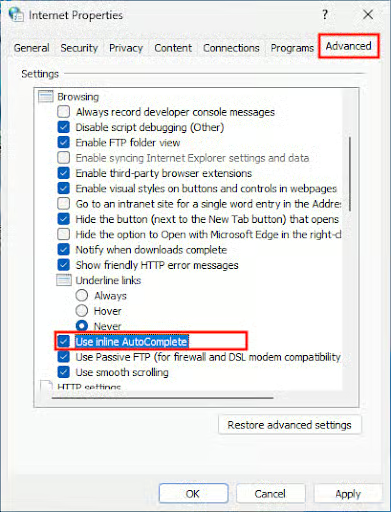
El autocompletado en línea se configura desde las Opciones de Internet del Panel de control clásico:
- Haz clic con el botón derecho en el botón Inicio y selecciona Ejecutar
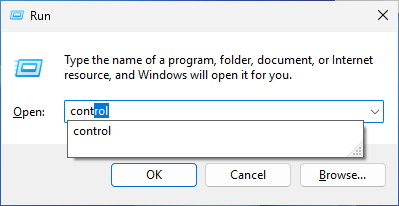
- En el cuadro de diálogo Ejecutar, escribe control y pulsa Intro para abrir el Panel de control clásico de Windows
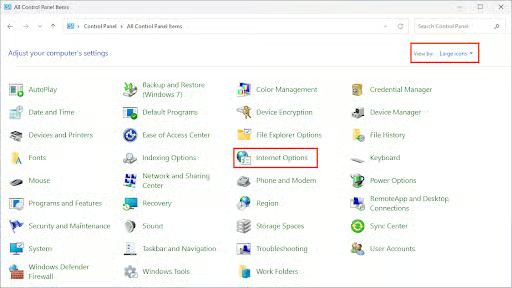
- Cambia la opción Ver por: situada en la parte superior izquierda del Panel de control a Iconos grandes
- Haz clic en Opciones de Internet
- En el cuadro de diálogo Propiedades de Internet, abre la pestaña Opciones avanzadas
- Baja hasta la sección Examinar
- Marca o desmarca Usar Autocompletar en línea
- Haz clic en Aceptar para cerrar el cuadro de diálogo y aplicar el cambio
Cómo configurar el autocompletado en línea con el Editor del Registro de Windows
También puedes cambiar esta opción desde el Editor del Registro de Windows:
- Haz clic con el botón derecho en el botón Inicio y selecciona Ejecutar
- Escribe el comando regedit y haz clic en Aceptar para abrir el Editor del Registro
- Ve a la clave del registro ubicada en HKEY_CURRENT_USER\Software\Microsoft\Windows\CurrentVersion\Explorer\AutoComplete
- Si los valores de cadena Append Completion y AutoSuggest no existen en esa ubicación, créalos uno a uno haciendo clic con el botón derecho en la clave AutoComplete y seleccionando Nuevo > Valor de cadena
- Modifica el valor de Append Completion y AutoSuggest haciendo doble clic en cada uno
- Asigna los valores yes o no para activar o desactivar el autocompletado en línea
Tendrás que reiniciar el Explorador o el equipo para que el cambio surta efecto.
Automatizar la configuración del autocompletado en línea con PowerShell
Puedes automatizar el despliegue de estos ajustes del Registro con PowerShell:
Para desactivar el autocompletado en línea:
Set-ItemProperty -Path "HKCU:\Software\Microsoft\Windows\CurrentVersion\Explorer\AutoComplete" -Name "Append Completion" -Value "no"
Set-ItemProperty -Path "HKCU:\Software\Microsoft\Windows\CurrentVersion\Explorer\AutoComplete" -Name "AutoSuggest" -Value "no"
Para activar el autocompletado en línea:
Set-ItemProperty -Path "HKCU:\Software\Microsoft\Windows\CurrentVersion\Explorer\AutoComplete" -Name "Append Completion" -Value "yes"
Set-ItemProperty -Path "HKCU:\Software\Microsoft\Windows\CurrentVersion\Explorer\AutoComplete" -Name "AutoSuggest" -Value "yes"
De nuevo, tendrás que reiniciar el proceso Explorer.exe o el equipo para que los cambios se apliquen.
Estos ajustes pueden desplegarse en varios equipos de entornos educativos y empresariales con tus herramientas de monitorización y gestión remota (RMM).
Configurar el autocompletado en línea con la directiva de grupo
La directiva de grupo local está disponible en Windows 11 Pro, y la directiva de grupo de Active Directory permite desplegar ajustes en varios equipos en entornos empresariales:
- Abre el cuadro de diálogo Ejecutar e introduce el comando gpedit.msc
- Ve a Configuración de usuario > Plantillas administrativas > Componentes de Windows > Internet Explorer > Configuración de Internet > Autocompletar
- Haz doble clic en la opción Activar Autocompletar en línea en el Explorador de archivos y ponla en Habilitada para activar el autocompletado en línea, o en Deshabilitada o No configurada para desactivarlo
Reinicia el Explorador o el equipo para aplicar el cambio, igual que con los otros métodos.
Cómo borrar el historial de autocompletado del Explorador de archivos
Como desactivar el autocompletado en línea no borra el historial del Explorador de archivos, tendrás que hacer lo siguiente:
- Abre el Explorador de archivos
- Haz clic en el icono de menú (…)
- Haz clic en Opciones
- Abre la pestaña General
- En Privacidad, haz clic en el botón Borrar que está junto a Borrar el historial del Explorador de archivos
- Si quieres evitar que el historial vuelva a llenarse, desmarca también Mostrar los archivos usados recientemente, Mostrar las carpetas usadas con frecuencia, Mostrar la sección recomendada y Mostrar archivos según la actividad de tu cuenta y de tu proveedor de cloud
Aplica una configuración de privacidad uniforme en los parques de dispositivos educativos y empresariales con la automatización de NinjaOne
NinjaOne automatiza la configuración y la aplicación de los ajustes de privacidad (incluido el autocompletado) en todos los dispositivos Windows, dondequiera que estén. NinjaOne unifica MDM y RMM con automatización, seguridad de endpoints, copia de seguridad y acceso remoto, además de un conjunto de herramientas adicionales de gestión y soporte para equipos de TI y proveedores de servicios gestionados (MSP). Con estas herramientas te aseguras de que todos los dispositivos estén configurados, parcheados y protegidos, y de que cumplan plenamente con las leyes de privacidad, sin dejar de ofrecer a tus usuarios el soporte técnico rápido y eficaz que esperan.