





Puntos clave
- Activa o desactiva los avisos de eliminación en el cloud directamente desde la configuración de OneDrive.
- Usa el registro cuando necesites aplicarlo mediante scripts o con permisos de administrador.
- Comprueba cómo se comporta el aviso en el Explorador de archivos con los archivos guardados en el cloud.
- Valida la nueva configuración con pruebas en archivos solo en el cloud y sin conexión.
La confirmación de eliminación de OneDrive en Windows 11 es una protección sencilla que evita pérdidas de datos accidentales. Sin embargo, tanto los equipos de TI como los usuarios finales pueden querer desactivar este cuadro de diálogo para agilizar la experiencia de uso o el trabajo diario. Sigue esta guía para ver cómo modificar este comportamiento.
Cómo permitir o quitar la confirmación de «Eliminar archivo» en OneDrive
Antes de cambiar este comportamiento predeterminado, revisa este checklist para asegurarte de que tienes los permisos suficientes y cumples los requisitos del sistema.
- Un dispositivo con Windows 11 y la sincronización con el cloud activada
- Acceso desde el Explorador de archivos a las carpetas guardadas en el cloud
- Permisos suficientes para modificar claves del registro de usuario o ejecutar comandos de configuración
- Opcional: RMM, Microsoft Intune o un despliegue por GPO con scripts en entornos más grandes
Estos requisitos previos reducen los problemas de configuración y permiten hacer pruebas fiables.
Dicho esto, estos son los pasos para gestionar el aviso de eliminación en el cloud desde la configuración de OneDrive:
- Abre el Explorador de archivos y ve a tu carpeta de OneDrive.
- Crea un archivo en OneDrive o elimina uno existente para que aparezca el aviso de eliminación.
- En el cuadro de diálogo, marca la casilla «No volver a preguntarme» para desactivar los próximos avisos al eliminar archivos.
- Elige «Sí» para confirmar la eliminación una vez hayas definido tu preferencia.
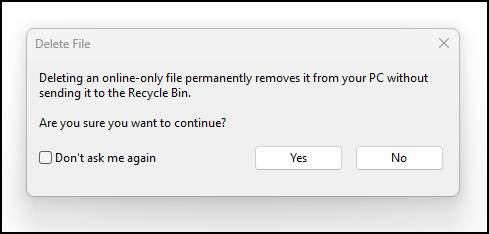
Reinicia el Explorador de archivos y comprueba el comportamiento eliminando otro archivo de la carpeta de OneDrive.
Qué tener en cuenta al desactivar el aviso de confirmación de «Eliminar archivo»
Estos son los riesgos más habituales, junto con algunas formas prácticas de revertirlos o evitarlos.
| Riesgos | Posibles consecuencias | Cómo revertirlo |
| Configuraciones contradictorias entre OneDrive y el Explorador de archivos | Los avisos de confirmación pueden aparecer de forma irregular para los usuarios | Revisa las dos configuraciones y vuelve a aplicar la que quieres |
| Retrasos de sincronización o subidas bloqueadas | La eliminación de archivos puede comportarse de forma irregular en ciertos estados de sincronización | Comprueba el estado de la sincronización y fuerza una sincronización manual |
| Uso de configuraciones del registro no admitidas | Los ajustes del administrador pueden no aplicarse como esperabas | Elimina esas claves del registro no admitidas y deja el comportamiento predeterminado de OneDrive |
| Comportamiento distinto en cuentas personales y de empresa | El aviso puede funcionar de forma diferente según la cuenta | Valida cada tipo de cuenta y documenta los resultados esperados |
Vigilar estos posibles conflictos reduce las interrupciones en entornos híbridos o de gran tamaño.
Gestión de la configuración de dispositivos en entornos híbridos y multiusuario
Actualizar la configuración de los dispositivos en entornos híbridos o multiusuario resulta mucho más eficiente con un software de monitorización y gestión remota (RMM). Un RMM como NinjaOne permite a los equipos monitorizar los endpoints de forma centralizada, desplegar configuraciones estándar y reducir la intervención manual en entornos distribuidos, incluso cuando ciertos comportamientos de las aplicaciones se gestionan a nivel de usuario.
Además de desplegar parches y políticas, NinjaOne ofrece soluciones de monitorización de endpoints, copia de seguridad y documentación, lo que la convierte en una herramienta muy completa para MSP y TI de la empresa. Este enfoque centralizado permite a los equipos mantenerse ágiles y bien preparados aunque los entornos evolucionen o cambien.
Temas relacionados:
- Cómo sincronizar carpetas con OneDrive en Windows 10 y 11
- Las limitaciones de OneDrive como solución de copia de seguridad [Video guide]
- Usar OneDrive para la copia de seguridad: lo que las empresas deben saber
- Cómo activar o desactivar las notificaciones de OneDrive en la sincronización con varias cuentas






