

A veces, las notificaciones de OneDrive sugieren cargar archivos de otras cuentas asociadas al dispositivo, ya que la aplicación permite conectar y sincronizar archivos entre distintos usuarios. Aunque esta función resulta cómoda para algunos, puede distraer en entornos gestionados. Desactivar estos avisos permite una experiencia de usuario más limpia y controlada.
En este artículo te explicamos las distintas formas de desactivar o activar las notificaciones de sincronización de OneDrive en Windows 11, además de información relacionada para gestionar las notificaciones.
¿Quieres saber más? Mira «Cómo activar o desactivar las notificaciones de OneDrive para la sincronización de varias cuentas en Windows 11» para ver el tema explicado de forma visual.
Formas de activar o desactivar las notificaciones de OneDrive para la sincronización de varias cuentas
Existen varias formas de activar o desactivar las notificaciones de sincronización de OneDrive en Windows 11: desde los ajustes de la propia aplicación, creando un tipo de datos en el Editor del Registro o creando un archivo .REG.
📌 Requisitos previos:
- Cualquier edición de Windows 11
- OneDrive instalado y en ejecución
📌 Estrategias de despliegue recomendadas:
| Haz clic para elegir un método | 💻 Ideal para usuarios individuales | 💻💻💻 Ideal para empresas |
| Método 1: activar o desactivar desde los ajustes de OneDrive | ✓ | |
| Método 2: activar o desactivar con el Editor del Registro | ✓ | |
| Método 3: activar o desactivar con un archivo REG | ✓ |
Método 1: activar o desactivar desde los ajustes de OneDrive
Los usuarios individuales pueden gestionar fácilmente las notificaciones de OneDrive desde los ajustes de la aplicación. Esta opción gráfica no requiere scripts, privilegios especiales ni aplicaciones adicionales.
📌 Caso de uso: usuarios individuales que quieren activar o desactivar las notificaciones de OneDrive en su cuenta o dispositivo
- Haz clic en el icono de OneDrive (la nube) de la barra de tareas, pulsa el icono del engranaje de la parte superior derecha y luego haz clic en Configuración.
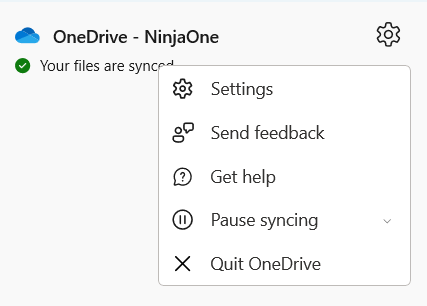
- Pulsa Notificaciones y luego activa o desactiva la opción Avisarme para cargar archivos de mis otras cuentas en este PC, según prefieras.
💡 Nota: este método solo afecta al perfil de usuario actual.
Método 2: activar o desactivar con el Editor del Registro
Usar el Editor del Registro para gestionar las notificaciones de OneDrive resulta útil en entornos empresariales y para administradores de sistemas que necesitan configurar varios dispositivos.
📌 Caso de uso: administradores de TI que quieren aplicar el ajuste en distintos dispositivos de forma remota
📌 Requisito previo: privilegios de administrador
- Pulsa Win + R, escribe regedit y pulsa Intro.
- Ve a HKEY_CURRENT_USER\Software\Microsoft\OneDrive.
- Haz clic derecho en el panel derecho y selecciona Nuevo > Valor DWORD (32 bits):
- Nombre: NewAccountDetectionNotificationUserChoice
- Valor:
- 0 = para activar las notificaciones
- 1 = para desactivar las notificaciones
- Cierra el Editor del Registro.
- Reinicia el ordenador o OneDrive para que los cambios surtan efecto.
💡 Consejo: puedes copiar y pegar la ruta en la barra de direcciones del Editor del Registro para acceder directamente a la carpeta de OneDrive.
💡 Nota: este método solo afecta al perfil de usuario actual.
⚠️ Importante: asegúrate de crear un valor DWORD para que los cambios surtan efecto. (Más información en Aspectos a tener en cuenta.)
Método 3: activar o desactivar con un archivo REG
Crear y combinar un archivo REG es la opción ideal si quieres tener un interruptor rápido para las notificaciones de OneDrive. Así no tendrás que entrar en los ajustes ni en el Editor del Registro cada vez que quieras activarlas o desactivarlas.
Los administradores de TI también pueden desplegar el archivo en distintos endpoints para estandarizar las notificaciones de sincronización en todos los dispositivos.
📌 Caso de uso: administradores de TI que quieren desplegar un archivo que active o desactive las notificaciones de sincronización de OneDrive
📌 Requisito previo: privilegios de administrador
- Pulsa la tecla Win, escribe Notepad y pulsa Intro.
- Copia y pega lo siguiente (en archivos separados) y guárdalos con el nombre indicado:
- Para activar las notificaciones de sincronización de OneDrive
- Nombre de archivo: Turn_ON_OneDrive_notify_load_files_from_other_accounts_to_this_PC.reg
- Para activar las notificaciones de sincronización de OneDrive
Windows Registry Editor Version 5.00
[HKEY_CURRENT_USER\Software\Microsoft\OneDrive]
"NewAccountDetectionNotificationUserChoice"=dword:00000000
- Para desactivar las notificaciones de sincronización de OneDrive
- Nombre de archivo: Turn_OFF_OneDrive_notify_load_files_from_other_accounts_to_this_PC.reg
- Para desactivar las notificaciones de sincronización de OneDrive
Windows Registry Editor Version 5.00
[HKEY_CURRENT_USER\Software\Microsoft\OneDrive]
"NewAccountDetectionNotificationUserChoice"=dword:00000001
- Haz doble clic en el archivo REG para combinarlo.
- Haz clic en Ejecutar, Sí y/o Aceptar para aprobar la combinación.
- Reinicia el dispositivo o OneDrive.
⚠️ Importante: guarda el archivo con el nombre indicado para que el texto se convierta en un archivo REG. (Más información en Aspectos a tener en cuenta.)
⚠️ Aspectos a tener en cuenta
| Riesgos | Posibles consecuencias | Cómo revertirlo |
| Menor conocimiento de las posibilidades de la cuenta | Los usuarios que no conozcan las opciones de sincronización de OneDrive quizá no sepan que pueden sincronizar archivos de otra cuenta (personal o de otro trabajo). Quienes utilizan varias cuentas podrían perderse esa funcionalidad. | Para aprovechar al máximo la funcionalidad de OneDrive, deja activadas las notificaciones de sincronización. Si las tienes desactivadas, actívalas siguiendo las guías paso a paso anteriores. |
| Valor incorrecto | Crear un archivo que no sea DWORD al editar el Registro puede impedir que la notificación se active o se desactive. | Si creas un archivo incorrecto, elimínalo haciendo clic derecho sobre él y pulsando Supr. |
| Código REG incorrecto | Copiar y pegar códigos incorrectos en el archivo REG puede provocar problemas en el sistema al combinar o ejecutar los archivos. | Copia el script correctamente o elige otro método si no te sientes cómodo creando un archivo REG. |
Información adicional sobre las notificaciones de sincronización de OneDrive
Ten presente la siguiente información, ya que puede influir en cómo gestionas las notificaciones de sincronización de OneDrive.
Gestión de cuentas
Desactivar las notificaciones de sincronización no impide que los usuarios añadan o sincronicen manualmente otras cuentas a través de OneDrive. Solo evita que aparezca el aviso que sugiere sincronizar cuentas adicionales. Es decir, los usuarios pueden seguir abriendo la aplicación, iniciando sesión con otra cuenta de Microsoft o del trabajo y configurando carpetas de sincronización de una segunda cuenta.
Entornos de dominio
En entornos empresariales, los administradores pueden automatizar el despliegue de este ajuste a varios usuarios o endpoints mediante scripts de inicio de sesión (PowerShell o archivos REG) que se ejecutan cada vez que un usuario inicia sesión. Los métodos de despliegue son esenciales para mantener la coherencia en entornos empresariales y reducir la configuración manual.
Menos interrupciones
Desactivar las notificaciones de sincronización reduce las interrupciones y uniformiza la experiencia en entornos empresariales, porque a los usuarios no les aparecen avisos inesperados para sincronizar cuentas adicionales. Del mismo modo, su ausencia evita confusiones en entornos donde solo se usan cuentas de trabajo o donde las cuentas personales están prohibidas.
Gestiona las notificaciones de OneDrive y reduce el desorden en Windows 11
Gestionar las notificaciones de OneDrive para sincronizar archivos de otras cuentas ayuda a los administradores a simplificar la experiencia de usuario y a mantener un escritorio ordenado. Ya sea desde los ajustes de la aplicación o mediante el Registro, los administradores y los usuarios individuales tienen un control flexible sobre cómo se muestran estos avisos de sincronización en los dispositivos.
Temas relacionados:
- Usar OneDrive para la copia de seguridad: lo que las empresas deben saber
- Cómo restablecer OneDrive en Windows 11
- Cómo cambiar la ubicación de tu carpeta de OneDrive en Windows
- Cómo sincronizar carpetas con OneDrive en Windows 10 y 11
- Cómo activar o desactivar las notificaciones «Este día» de OneDrive en Windows 10






