



Puntos clave
- El tamaño de los iconos de la barra de tareas de Windows 11 se controla desde Configuración, el registro o scripts; afecta a la escala de los iconos y a la altura de la barra.
- Ruta en Configuración: Personalización > Barra de tareas > Comportamientos de la barra de tareas > Mostrar botones más pequeños en la barra de tareas; solo interfaz gráfica y por usuario.
- El control por registro usa HKCU Explorer\Advanced TaskbarSi (0 pequeños, 1 predeterminado, 2 grandes); requiere reiniciar.
- Opciones de automatización: el símbolo del sistema o PowerShell definen TaskbarSi para scripting, imágenes de sistema o despliegues empresariales.
- Riesgos: errores en el registro, comportamiento no compatible en las compilaciones más recientes y directivas de grupo que lo sobrescriben; crea copias de seguridad y prueba los cambios.
- Solución de problemas: comprueba el tipo y el valor del DWORD, reinicia el Explorador y ejecuta gpupdate /force si las directivas bloquean los cambios.
La barra de tareas de Windows 11 se diseñó con los iconos centrados para seguir las tendencias y la estética actuales. Sin embargo, el tamaño de esos iconos no siempre encaja con las preferencias de cada usuario ni con todas las resoluciones de pantalla.
En este artículo te explicamos las distintas formas de cambiar el tamaño de los iconos de la barra de tareas en Windows 11, además de darte información útil para gestionar mejor el tamaño de los iconos. Al fin y al cabo, ajustar el tamaño de los iconos de la barra de tareas mejora la usabilidad y la comodidad visual.
Métodos para cambiar el tamaño de los iconos de la barra de tareas en Windows 11
Hay varias formas de cambiar el tamaño de los iconos de la barra de tareas en Windows 11, desde opciones sencillas con interfaz gráfica hasta técnicas de scripting más avanzadas. A continuación encontrarás los métodos más adecuados tanto para usuarios individuales como para despliegues empresariales.
Usa la siguiente tabla para elegir el método que mejor se adapte a tus conocimientos y a tu estrategia de despliegue.
📌 Requisitos previos:
- Windows 11
📌 Estrategias de despliegue recomendadas:
| Haz clic para elegir un método | 💻 Ideal para usuarios individuales | 💻💻💻 Ideal para empresas |
| Método 1: configurarlo en Configuración | ✓ | |
| Método 2: usar el Editor del Registro | ✓ | |
| Método 3: con el símbolo del sistema | ✓ | |
| Método 4: mediante PowerShell | ✓ | |
| Método 5: combinar un archivo REG | ✓ | ✓ |
Método 1: configurarlo en Configuración
La forma más sencilla es ajustar el tamaño de los iconos de la barra de tareas desde Configuración. Con unos pocos clics tendrás el tamaño que prefieras.
📌 Caso de uso: usuarios individuales que quieren redimensionar los iconos de la barra de tareas en sus dispositivos
- Pulsa la tecla Windows + I.
- Haz clic en Personalización y luego en Barra de tareas.
- Pulsa Comportamientos de la barra de tareas.
- Despliega el menú que hay junto a Mostrar botones más pequeños en la barra de tareas y elige entre Siempre, Nunca o Cuando la barra de tareas esté llena.
💡 Consejo: también puedes cambiar la alineación de los iconos desplegando el menú que hay junto a «Alineación de la barra de tareas».
Método 2: usar el Editor del Registro
Ajustar el tamaño de los iconos de la barra de tareas con el Editor del Registro es más avanzado y personalizable que hacerlo desde Configuración. Resulta útil si quieres un control preciso o necesitas aplicar cambios que no están disponibles en la interfaz estándar de Configuración.
📌 Caso de uso: administradores de TI que necesitan modificar el tamaño de los iconos de la barra de tareas con mayor flexibilidad o aplicar cambios en varios perfiles
📌 Requisito previo: privilegios de administrador
- Pulsa la tecla Windows + R, escribe regedit y pulsa Intro.
- Ve a:
HKEY_CURRENT_USER\Software\Microsoft\Windows\CurrentVersion\Explorer\Advanced
- Comprueba si existe un archivo DWORD IconSizePreference. Si existe, pasa al paso cinco. Si no, créalo siguiendo el paso cuatro.
- Haz clic derecho en el panel derecho, selecciona Nuevo > Valor DWORD (32 bits) y ponle el nombre TaskbarSi.
- Haz doble clic en el archivo DWORD y asígnale uno de estos valores:
- 0 = iconos pequeños
- 1 = iconos medianos (predeterminado)
- 2 = iconos grandes
- Pulsa Aceptar.
- Reinicia el ordenador para que los cambios surtan efecto.
⚠️ Advertencia: modificar el registro puede tener consecuencias imprevistas. Hazlo con precaución y crea antes una copia de seguridad del registro. (Más información en: Aspectos a tener en cuenta)
💡 Consejo: puedes copiar la ruta, pegarla en la barra de direcciones y pulsar Intro en lugar de ir abriendo las carpetas a mano.
Método 3: con el símbolo del sistema
También puedes automatizar el cambio de tamaño de los iconos de la barra de tareas con el símbolo del sistema. Este método es el mejor si quieres aplicar cambios en distintos endpoints o incluirlos en scripts de despliegue.
📌 Caso de uso: administradores de TI que quieren automatizar y desplegar la configuración de la barra de tareas
📌 Requisito previo: privilegios de administrador
- Pulsa la tecla Windows, escribe cmd y haz clic en Ejecutar como administrador.
- Copia y pega el siguiente comando en la consola y pulsa Intro (sustituye <value> por 0 para iconos pequeños, 1 para medianos o 2 para grandes):
reg add "HKCU\Software\Microsoft\Windows\CurrentVersion\Explorer\Advanced" /v TaskbarSi /t REG_DWORD /d <value> /f
- Reinicia el ordenador o el Explorador de Windows.
Método 4: mediante PowerShell
PowerShell te permite cambiar el tamaño de los iconos de la barra de tareas modificando el registro con un solo comando. Resulta útil en escenarios de automatización, como los scripts de directiva de grupo.
📌 Caso de uso: administradores de TI que necesitan una forma automatizable de personalizar la barra de tareas en uno o varios entornos de usuario
📌 Requisito previo: privilegios de administrador
- Pulsa la tecla Windows, escribe PowerShell y haz clic en Ejecutar como administrador.
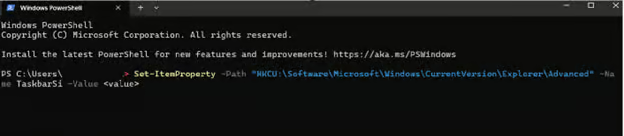
- Copia y pega el siguiente comando en la consola y pulsa Intro (sustituye <value> por 0 para iconos pequeños, 1 para medianos o 2 para grandes):
Set-ItemProperty -Path "HKCU:\Software\Microsoft\Windows\CurrentVersion\Explorer\Advanced" -Name TaskbarSi -Value <value>
- Reinicia el ordenador o el Explorador de Windows.
⚠️ Advertencia: prueba el script en un dispositivo aparte antes de desplegarlo en varios endpoints. Un error en el script podría provocar problemas en todo el sistema. (Más información en: Aspectos a tener en cuenta)
Método 5: combinar un archivo REG
Crear y combinar un archivo REG permite a los administradores distribuir los cambios de tamaño de los iconos de la barra de tareas en distintos dispositivos sin usar herramientas de línea de comandos. Es un método práctico tanto para usuarios individuales como para administradores de TI.
📌 Casos de uso: usuarios individuales que quieren crear su propio conmutador casero para cambiar la configuración cuando les apetezca, o administradores de TI que buscan aplicar una configuración uniforme en varios dispositivos
- Pulsa la tecla Windows, escribe Notepad y pulsa Intro.
- Copia y pega lo siguiente (en archivos separados) y guárdalos con el nombre de archivo indicado:
- «Mostrar botones más pequeños en la barra de tareas» siempre
- Nombre de archivo: Always_show_smaller_taskbar_buttons.reg
- «Mostrar botones más pequeños en la barra de tareas» siempre
Windows Registry Editor Version 5.00
[HKEY_CURRENT_USER\Software\Microsoft\Windows\CurrentVersion\Explorer\Advanced]
"IconSizePreference"=dword:00000000
- «Mostrar botones más pequeños en la barra de tareas» nunca
- Nombre de archivo: Never_show_smaller_taskbar_buttons.reg
- «Mostrar botones más pequeños en la barra de tareas» nunca
Windows Registry Editor Version 5.00
[HKEY_CURRENT_USER\Software\Microsoft\Windows\CurrentVersion\Explorer\Advanced]
"IconSizePreference"=dword:00000001
- «Mostrar botones más pequeños en la barra de tareas» solo cuando la barra esté llena
- Nombre de archivo: Show_smaller_taskbar_buttons_When_taskbar_is_full.reg
- «Mostrar botones más pequeños en la barra de tareas» solo cuando la barra esté llena
Windows Registry Editor Version 5.00
[HKEY_CURRENT_USER\Software\Microsoft\Windows\CurrentVersion\Explorer\Advanced]
"IconSizePreference"=dword:00000002
- Haz doble clic en el archivo REG para combinarlo.
- Haz clic en Ejecutar, Sí o Aceptar para aprobar la combinación.
⚠️ Advertencia: asegúrate de usar el nombre de archivo indicado al guardar el texto como archivo REG. (Más detalles en: Aspectos a tener en cuenta)
⚠️ Aspectos a tener en cuenta
| Riesgos | Posibles consecuencias | Cómo revertirlos |
| Clave o valor del registro incorrecto | Los iconos de la barra de tareas no cambian o el sistema se vuelve inestable | Crea una copia de seguridad del registro antes de aplicar los cambios y revisa dos veces la ruta y el valor antes de editarlos y desplegarlos. |
| Nombre de archivo REG incorrecto | La combinación no surte efecto o devuelve un error | Guarda los archivos con la extensión .reg y pruébalos en un entorno aislado o virtual. |
| Errores de sintaxis | Los comandos de PowerShell o del símbolo del sistema fallan | Valida los comandos antes de ejecutarlos. |
Otras cuestiones sobre la personalización del tamaño de la barra de tareas
Es fundamental entender cómo afecta el tamaño de los iconos a la interfaz en general y qué limitaciones tiene. La siguiente información te resultará útil al redimensionar los iconos de la barra de tareas.
Impacto visual
Cambiar el tamaño de los iconos de la barra de tareas también modifica su altura, lo que puede afectar al espacio vertical disponible en pantalla.
- Iconos pequeños: la barra de tareas se vuelve más estrecha, igual que los iconos.
- Iconos medianos: aspecto y tamaño predeterminados, con un resultado visual más equilibrado
- Iconos grandes: la barra de tareas gana protagonismo y ocupa más espacio en pantalla de lo habitual
Limitaciones en las compilaciones más recientes de Windows 11
Algunos usuarios han informado de que el valor del registro TaskbarSi no funciona como se espera en las compilaciones más recientes de Windows 11. Como resultado, al cambiar el valor del registro puede que los iconos no se redimensionen o que vuelvan a su tamaño predeterminado tras reiniciar. Esto significa que los métodos basados en el registro pueden no ser fiables en las compilaciones más recientes de Windows 11.
Herramientas de terceros
Si la configuración de Windows y las ediciones del registro no funcionan, puedes recurrir a herramientas de terceros como ExplorerPatcher y Windhawk. Son potentes, pero Microsoft no les da soporte, así que conviene probarlas en dispositivos aislados antes de desplegarlas.
Solución de problemas habituales
Si el cambio de tamaño de los iconos de la barra de tareas no da el resultado esperado, la causa puede estar en alguno de los problemas siguientes. Aquí tienes los más comunes y cómo resolverlos.
Los cambios no surten efecto
Si has editado el registro, comprueba que creaste un archivo DWORD. Verifica también que el valor sea 0, 1 o 2. Si ambas cosas son correctas, reinicia el ordenador o el Explorador de Windows.
La directiva de grupo no se aplica
Los dispositivos de un entorno empresarial pueden tener directivas de grupo que interfieran con la personalización de la barra de tareas o la sobrescriban. Para solucionarlo, ejecuta un gpupdate /force en el símbolo del sistema y fuerza la actualización de las directivas. Reinicia el sistema para comprobar si la directiva se ha aplicado.
💡Consejo: revisa la consola de administración de directivas de grupo (GPMC) para comprobar si hay directivas de barra de tareas o de personalización aplicadas.
Mejora la experiencia de usuario ajustando el tamaño de los iconos de la barra de tareas
Usa los métodos anteriores para ajustar el tamaño de los iconos de la barra de tareas en Windows 11, mejorar la experiencia de usuario y adaptar la pantalla a tus preferencias. Son métodos relativamente sencillos, por lo que tanto los administradores como los usuarios individuales pueden personalizar la barra de tareas según sus necesidades.
Herramientas de línea de comandos como PowerShell y el símbolo del sistema ofrecen opciones automatizables para la gestión del sistema, mientras que los métodos basados en el registro y en las directivas de grupo dan un control mayor, más adecuado para entornos empresariales.
Artículos relacionados:
- Cómo mostrar todas las ventanas abiertas en la barra de tareas de todos los escritorios en Windows 11
- Cómo activar o desactivar los iconos del sistema en la barra de tareas en Windows 10
- Cómo activar o desactivar el porcentaje de batería en la barra de tareas en Windows 11
- Cómo anclar un archivo, una carpeta, una aplicación o un sitio web a la barra de tareas en Windows
- Cómo activar o desactivar la función Widgets en Windows 11






