



Puntos clave
Configurar la función Widgets en Windows 11
- Método desde Configuración: abre la configuración de la barra de tareas desde el menú de la propia barra y cambia el interruptor de Widgets a Desactivado o Activado para ocultar o mostrar el botón de widgets.
- Método con GPO: abre el Editor de directivas de grupo, ve a Componentes de Windows > Widgets y configura la directiva Permitir widgets como Habilitada, Deshabilitada o No configurada para controlar de forma centralizada el acceso a los widgets en el dispositivo.
- Editor del Registro: abre el Editor del Registro, crea o modifica el valor DWORD TaskbarDa en la clave Explorer > Advanced y dale el valor 0 (desactivar) o 1 (activar); después reinicia para aplicar el cambio.
- PowerShell: abre PowerShell como administrador y ejecuta el comando correspondiente para desinstalar el Windows Web Experience Pack y eliminar los widgets por completo, o usa Winget para volver a instalarlo si lo necesitas.
Los widgets de Windows 11 son paneles interactivos que muestran información en tiempo real en el escritorio, como noticias, el tiempo y eventos del calendario. Sin embargo, hay quien prefiere desactivarlos para evitar distracciones y ahorrar recursos del sistema. Algunas organizaciones también quieren desactivarlos por cumplimiento de sus políticas internas.
En esta guía paso a paso aprenderás distintos métodos para activar o desactivar los widgets en Windows 11 y así optimizar el equipo, gestionar el sistema o resolver problemas.
Si prefieres una visión general rápida en vídeo, mira nuestra guía Cómo activar o desactivar los widgets en Windows 11
Nota: los métodos con el Registro, las directivas de grupo y PowerShell que verás a continuación requieren privilegios de administrador.
Método 1: desde Configuración (interfaz gráfica)
Es la forma más rápida y sencilla de desactivar o activar los widgets en Windows 11:
- Haz clic con el botón derecho en la barra de tareas y selecciona Configuración de la barra de tareas.
- En Elementos de la barra de tareas, cambia el interruptor de Widgets a Desactivado o Activado.
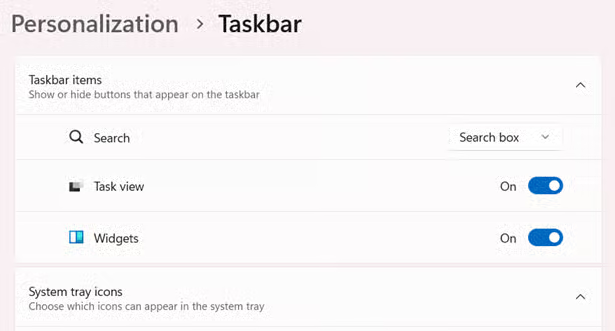
Nota: este método solo oculta el botón de la barra de tareas; los widgets seguirán activos en segundo plano. Para eliminarlos por completo, usa los métodos avanzados que verás más abajo.
Método 2: con el Editor de directivas de grupo (GPO)
Antes de empezar, ten en cuenta que las GPO solo están disponibles en Windows 11 Pro, Enterprise y Education. Si usas Windows Home, recurre a Configuración (consulta el método 1) o a PowerShell (consulta el método 4).
- Pulsa Win + R para abrir el cuadro de diálogo Ejecutar.
- Escribe gpedit.msc y pulsa Intro para abrir el Editor de directivas de grupo.
- Ve a Configuración del equipo > Plantillas administrativas > Componentes de Windows > Widgets.
- Haz doble clic en Permitir widgets y configúralo así:
- Para activarlos: selecciona Habilitada o No configurada.
- Para desactivarlos: selecciona Deshabilitada.
- Haz clic en Aplicar > Aceptar.
- Puedes reiniciar el equipo o ejecutar gpupdate /force en el símbolo del sistema para forzar la aplicación de los cambios.
Nota: al desactivar los widgets mediante GPO, el botón desaparece de la barra de tareas y los usuarios no pueden volver a activarlo desde Configuración.
Método 3: con el Editor del Registro
Antes de usar este método, te recomendamos encarecidamente que hagas una copia de seguridad del Registro para poder deshacer cualquier error que pueda afectar al sistema. Tienes más información en Cómo hacer una copia de seguridad y restaurar el Registro de Windows.
- Pulsa Win + R para abrir el cuadro de diálogo Ejecutar.
- Escribe regedit y pulsa Intro para abrir el Editor del Registro.
- Ve a esta clave:
HKEY_CURRENT_USER\Software\Microsoft\Windows\CurrentVersion\Explorer\Advanced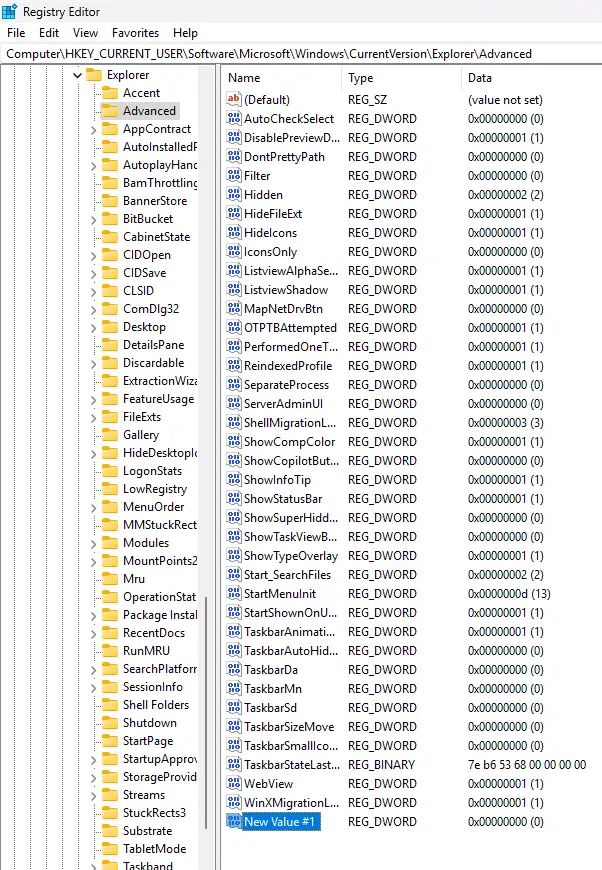
- Haz clic con el botón derecho en la clave Advanced y selecciona Nuevo > Valor de DWORD (32 bits).
- Dale el nombre TaskbarDa (si no existe ya).
- Haz doble clic en TaskbarDa y asígnale este valor:
- 0 para desactivar los widgets.
- 1 para activar los widgets.
- Haz clic en Aceptar y cierra el Editor del Registro.
- Reinicia el equipo o cierra la sesión y vuelve a iniciarla para aplicar los cambios.
Nota: este método oculta el botón de widgets, pero no desinstala la función por completo.
Método 4: con PowerShell
- Pulsa Win + X y selecciona Terminal (administrador).
- De forma predeterminada, PowerShell debería abrirse en el panel de la ventana. Si no es así, haz clic en el botón desplegable que está junto a la pestaña superior y selecciona Windows PowerShell.
- Para desactivar los widgets, que forman parte del WWEP (Windows Web Experience Pack), ejecuta este comando para desinstalar el paquete:
Get-AppxPackage *WebExperience* | Remove-AppxPackage - Para volver a instalar los widgets, lo más sencillo es usar Winget:
Winget install –id «9MSSGKG348SP»
Nota: comprueba siempre la ruta del comando de reinstalación, ya que la cadena alfanumérica (por ejemplo, cw5n1h2txyewy) puede variar de un sistema a otro. Abre C:\Windows\SystemApps en el Explorador de archivos y busca la carpeta Microsoft.Windows.Client.WebExperience_xxxxxxxxxxxx (sustituye el marcador de posición del comando por la cadena única de tu sistema).
Gestiona los widgets de la pantalla de bloqueo en Windows 11
Los widgets también aparecen en la pantalla de bloqueo de Windows 11, sobre todo en las compilaciones más recientes y en determinadas regiones. Así puedes desactivarlos:
Desactivar los widgets de la pantalla de bloqueo desde Configuración
- Ve a Configuración > Personalización > Pantalla de bloqueo.
- En Estado de la pantalla de bloqueo, abre el desplegable y selecciona Ninguno.
Nota: esta opción solo aparece en la compilación 26100.3624 de Windows 11 o posterior y en determinadas regiones.
También puedes desactivarlos con una GPO, ya que este método permite apagar los widgets en todo el sistema.
Directiva de grupo para los widgets de la pantalla de bloqueo
- Abre gpedit.msc desde el cuadro de diálogo Ejecutar (Win + R) y ve a Configuración del equipo > Plantillas administrativas > Componentes de Windows > Widgets.
- Haz doble clic en Deshabilitar widgets en la pantalla de bloqueo y configúralo como Habilitada.
Guía de inicio rápido
NinjaOne ofrece un script para gestionar los widgets de Windows, pensado específicamente para Windows 11.
Se llama «Set News and Interests» y puede:
- Ocultar o mostrar la pestaña Noticias e intereses en la barra de tareas
- En Windows 11, concretamente, ocultar o mostrar la pestaña de widgets
- Desplegarse en varios equipos a través de la plataforma de gestión de NinjaOne
Si quieres gestionar esta configuración en varios dispositivos, te recomiendo que consultes con tu equipo de TI el uso del script de NinjaOne para controlar la función de widgets de Windows 11 de forma coherente.
Adapta los widgets de Windows 11 a lo que necesitas
Gestionar los widgets de Windows 11 permite que tu equipo se ajuste a tus prioridades. Siempre hay un método adecuado para activarlos o desactivarlos sin complicaciones, ya sea para despejar un escritorio personal, optimizar un equipo de juego o aplicar las políticas de la empresa.
Para soluciones rápidas, la app Configuración oculta el icono de la barra de tareas en segundos. Los administradores de TI pueden aprovechar las directivas de grupo para controlarlo en todo el sistema, mientras que los usuarios avanzados ajustan el Registro para un control más preciso. Y con scripts de PowerShell, los despliegues masivos se resuelven sin esfuerzo.
Dominar estas herramientas te da el control. Desactiva los widgets para recuperar la concentración, actívalos para tener información en tiempo real o busca el equilibrio que mejor te funcione. Según la compilación de tu PC y tu región, incluso podrás editar los widgets de la pantalla de bloqueo. Con estos cambios, Windows 11 trabaja para ti y no al revés.






