





A partir de la compilación 22621.2361 de Windows 11 (agosto de 2023 o posterior), Microsoft añadió una opción nativa para mostrar el porcentaje de batería directamente en la bandeja del sistema en los dispositivos compatibles. Este pequeño cambio mejora la visibilidad del consumo, ya que permite consultar el nivel de batería de un vistazo.
Aunque resulta útil, esta función puede no ser necesaria en entornos compartidos, públicos o de tipo kiosco, donde se prefiere una interfaz más limpia y estandarizada. En esos casos, desactivar el porcentaje de batería ayuda a mantener la coherencia visual en todas las implementaciones.
En esta guía verás cómo mostrar el porcentaje de batería en la barra de tareas de un portátil con Windows 11, junto con las consideraciones y limitaciones más importantes que debes tener en cuenta.
Cómo mostrar u ocultar el porcentaje de batería en la barra de tareas en Windows 11
📌 Nota: no se necesitan privilegios de administrador para el ajuste a nivel de usuario.
🎥 Si prefieres una guía visual, consulta el vídeo «Cómo activar o desactivar el porcentaje de batería en la barra de tareas en Windows 11».
Método 1: activarlo o desactivarlo desde la aplicación Configuración (GUI)
📢 Importante: el ajuste del porcentaje de batería está disponible a partir de Windows 11 versión 22H2, introducido por primera vez en la compilación 22621.2215 (versión preliminar) y lanzado oficialmente en la compilación 22621.2361 (versión estable). Aunque es compatible con dispositivos alimentados por batería, puede no estar disponible u ocultarse en Windows 11 Enterprise por directivas de grupo, restricciones del sistema o configuraciones gestionadas.
Microsoft lanzó inicialmente esta función para los Windows Insiders del Canal Dev y, aunque ya está disponible de forma general en las compilaciones públicas compatibles, su despliegue puede seguir siendo escalonado. La disponibilidad puede variar según el proceso de implementación por fases de Microsoft y el seguimiento de los comentarios de los usuarios.
- Pulsa Win + I para abrir Configuración.
- En el panel izquierdo, haz clic en Sistema.
- En el panel derecho, selecciona Batería y energía.
También puedes hacer clic derecho en el icono de la batería de la barra de tareas y seleccionar Configuración de energía y suspensión para abrir la ventana Batería y energía.
- Activa o desactiva el interruptor Porcentaje de batería según tus preferencias.
- Activado = muestra el porcentaje de batería en la barra de tareas
- Desactivado = oculta el porcentaje de batería (solo se muestra el icono)
El cambio se aplica de inmediato y no requiere reiniciar el equipo.
Métodos alternativos: para consultar el nivel de batería
Si el primer método no funciona en tu dispositivo, todavía tienes varias formas sencillas de ver el porcentaje de batería. Estas alternativas no activan el interruptor, pero te permiten comprobar manualmente el nivel de batería desde la barra de tareas o la configuración del sistema.
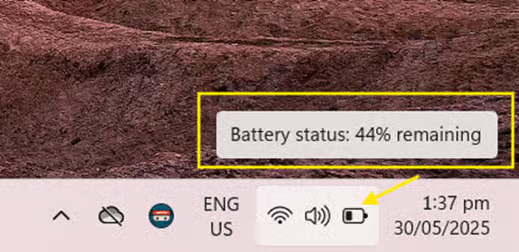
Opción 1: pasar el cursor sobre el icono de la batería
La forma más rápida de comprobar el porcentaje de batería es pasar el ratón por encima del icono de la batería en la barra de tareas. Aparecerá al instante una descripción con el nivel de batería actual y el estado de carga.
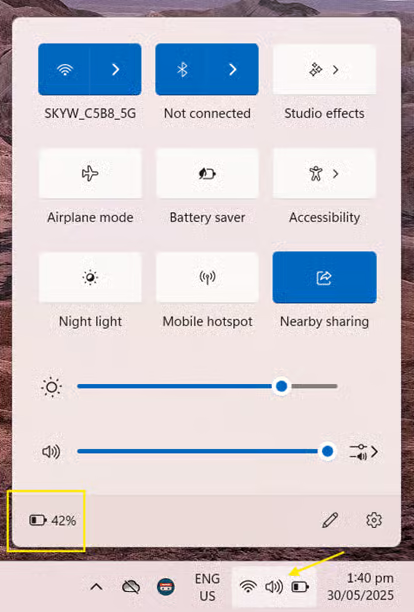
Opción 2: usar el panel de Configuración rápida
También puedes consultar la información de la batería en el panel de Configuración rápida:
- Haz clic en el grupo de iconos de batería, red o sonido de la esquina inferior derecha de la barra de tareas, o pulsa Win + A.
- El porcentaje de batería aparecerá en el panel si usas un dispositivo alimentado por batería.
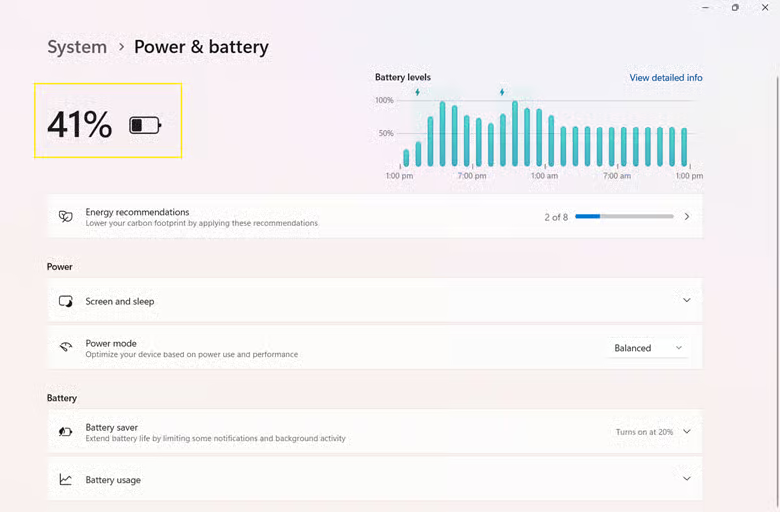
Opción 3: comprobarlo en la aplicación Configuración
También puedes ver información más detallada de la batería, incluido el porcentaje, en la aplicación Configuración:
- Pulsa Win + I para abrir Configuración.
- Ve a Sistema > Batería y energía.
- El porcentaje de batería se muestra en la parte superior de la ventana.
Estos métodos también son útiles si el porcentaje de batería está desactivado pero quieres comprobar el nivel de carga manualmente.
Directiva de grupo y Registro (no disponibles por ahora)
Hasta la compilación 22621.2361 de Windows 11, Microsoft no ha publicado ninguna directiva de grupo oficial ni ajuste del Registro para activar o desactivar el porcentaje de batería. El ajuste se controla desde la aplicación Configuración en Sistema > Batería y energía, y no existen claves de registro ni directivas documentadas para modificar este comportamiento.
En entornos gestionados, los administradores pueden:
- Usar scripts de aprovisionamiento o Preferencias de directiva de grupo para preconfigurar comportamientos generales de la barra de tareas, aunque esto no incluye específicamente el porcentaje de batería.
- Restringir el acceso de los usuarios a Configuración > Sistema > Batería y energía mediante métodos de bloqueo personalizado de la interfaz o soluciones MDM.
- Estar atentos a una posible compatibilidad futura en las plantillas ADMX oficiales de Windows, ya que Microsoft podría introducir un control basado en directivas en próximas actualizaciones.
Otros aspectos a tener en cuenta al mostrar el porcentaje de batería
Aunque el ajuste del porcentaje de batería está disponible en las compilaciones compatibles de Windows 11, ciertas configuraciones de dispositivo o entornos pueden influir en si el ajuste es visible o está disponible:
Modo kiosco
El modo kiosco es una función de Windows que bloquea un dispositivo en una sola aplicación. Se usa habitualmente en terminales públicos o entornos restringidos. Al activarlo, muchos elementos de la interfaz del sistema, incluido el porcentaje de batería, pueden ocultarse automáticamente para mantener una interfaz más sencilla.
Sistemas con varias baterías
Los dispositivos con varias baterías, como los desmontables, los convertibles o los portátiles con baterías secundarias, muestran un porcentaje de batería combinado. En lugar de mostrar lecturas individuales de cada batería, Windows agrega los datos y presenta un único nivel de carga global para mayor comodidad del usuario.
Compatibilidad de dispositivos
El ajuste del porcentaje de batería está diseñado solo para dispositivos alimentados por batería. No aparecerá en PC de escritorio ni en máquinas virtuales, ya que estas plataformas no cuentan con batería.
Idioma y región
La disponibilidad del ajuste del porcentaje de batería puede variar ligeramente según el idioma del sistema o la región geográfica. Microsoft suele lanzar las funciones de forma gradual, por lo que algunos usuarios recibirán la actualización más tarde que otros.
Adapta la visualización del porcentaje de batería a tu forma de trabajar en Windows 11
La opción de mostrar el porcentaje de batería en Windows 11 mejora la visibilidad y la información disponible para el usuario, y se activa fácilmente desde la aplicación Configuración. Aunque no cuenta con controles de implementación a nivel empresarial, esta pequeña función se puede estandarizar manualmente.
Solo recuerda que, por ahora, el ajuste únicamente está disponible en la compilación 22621.2361 de Windows 11 o posterior y se aplica exclusivamente a dispositivos alimentados por batería.
Guía de inicio rápido
Así puedes activar o desactivar el porcentaje de batería en la barra de tareas en Windows 11:
1. Abre Configuración (Win+I)
2. Haz clic en «Sistema»
3. Haz clic en «Batería y energía»
4. Activa el interruptor «Porcentaje de batería» en la sección Batería
Algunas notas importantes:
– Esta función es relativamente nueva y puede no estar disponible en todas las versiones de Windows 11
– Para algunos usuarios, esta opción solo está disponible en las compilaciones Insider Dev de Windows 11
– Si no ves la opción, puede que tengas que actualizar Windows o recurrir a métodos alternativos, como ajustes en el registro
La documentación de NinjaOne no incluye indicaciones concretas para este ajuste, pero sí ofrece un script para comprobar el estado de la batería si te interesa la información relacionada con ella.






