



Puntos clave
- Windows permite anclar aplicaciones, sitios web, archivos y carpetas a la barra de tareas mediante opciones integradas o soluciones alternativas estructuradas, lo que mejora la accesibilidad y la eficiencia del flujo de trabajo.
- Ancla aplicaciones directamente desde el menú Inicio, desde los resultados de búsqueda o haciendo clic derecho en una aplicación activa de la barra de tareas y eligiendo «Anclar a la barra de tareas».
- Ancla sitios web desde Microsoft Edge con «Anclar a la barra de tareas», o desde Chrome creando un acceso directo configurado para abrirse como ventana y anclándolo después.
- Usa el truco del acceso directo a explorer.exe para anclar archivos, carpetas o unidades: crea un acceso directo personalizado en el escritorio y ánclalo a la barra de tareas.
- Despliega diseños de barra de tareas estandarizados en entornos empresariales con archivos XML de diseño y PowerShell, directiva de grupo o Intune para lograr configuraciones de usuario uniformes.
La barra de tareas de Windows da acceso rápido a las aplicaciones y herramientas que más usas, lo que mejora la eficiencia del usuario y reduce el tiempo que se pierde navegando. Aunque Microsoft no permite anclar directamente algunos elementos (por ejemplo, archivos y carpetas), existen soluciones fiables que te permiten ir más allá de los accesos directos de aplicaciones.
En esta guía aprenderás varias formas de anclar elementos a la barra de tareas en Windows, incluido cómo añadir aplicaciones, archivos, carpetas y sitios web.
Nota: los pasos de esta guía valen tanto para Windows 10 como para Windows 11. El diseño visual y la disposición de la barra de tareas pueden variar ligeramente, pero el proceso para anclar aplicaciones, archivos, carpetas y sitios web es el mismo en ambas versiones.
Si prefieres una guía visual, mira nuestro vídeo sobre cómo anclar un archivo, una carpeta, una aplicación o un sitio web a la barra de tareas en Windows.
Cómo anclar elementos a la barra de tareas en Windows para tenerlos a mano
Antes de empezar, ten en cuenta lo siguiente:
- Necesitas permisos de administrador para usar scripts o hacer un despliegue a gran escala.
- El comportamiento al anclar puede variar entre las versiones de consumo y las empresariales.
- Los sitios web deben abrirse en un navegador compatible (por ejemplo, Edge o Chrome) para poder anclarlos.
- Algunos elementos tienen que convertirse en accesos directos para que la barra de tareas los admita.
Método 1: anclar una aplicación desde Inicio o desde la búsqueda
Es la forma más sencilla e intuitiva de anclar aplicaciones a la barra de tareas.
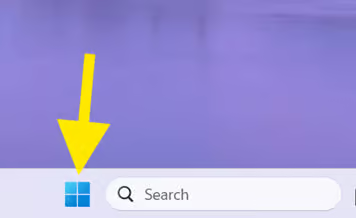
- Haz clic en el botón Inicio o pulsa la tecla Windows.
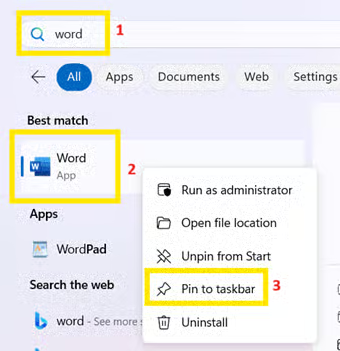
- Busca la aplicación que quieres anclar.
- Haz clic derecho en la aplicación dentro de los resultados de búsqueda.
- Selecciona Anclar a la barra de tareas para anclar el acceso directo a la barra de tareas en Windows.

Método alternativo
También puedes anclar aplicaciones mientras están abiertas:
- Abre la aplicación que quieres anclar.
- Haz clic derecho en su icono de la barra de tareas.
- Selecciona Anclar a la barra de tareas.

Método 2: anclar un sitio web a la barra de tareas con Microsoft Edge
Si visitas un sitio web a menudo, puedes anclarlo a la barra de tareas para abrirlo con un solo clic. Microsoft Edge te permite instalar sitios web como aplicaciones web progresivas (PWA). Las PWA funcionan como aplicaciones independientes: se abren en su propia ventana y no dependen de la interfaz del navegador.
- Abre Microsoft Edge.
- Ve al sitio web que quieres anclar.
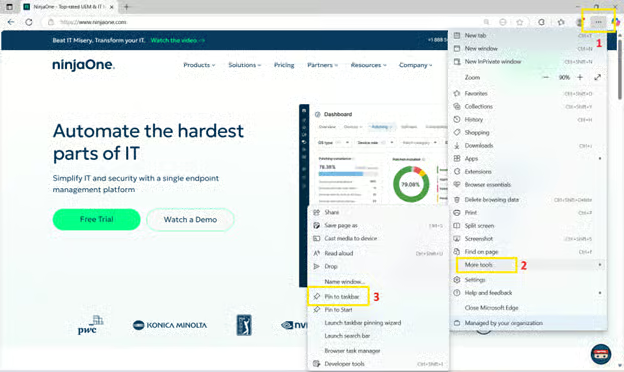
- Haz clic en el menú de tres puntos (•••) de la esquina superior derecha.
- Pasa el cursor por Más herramientas > Anclar a la barra de tareas.
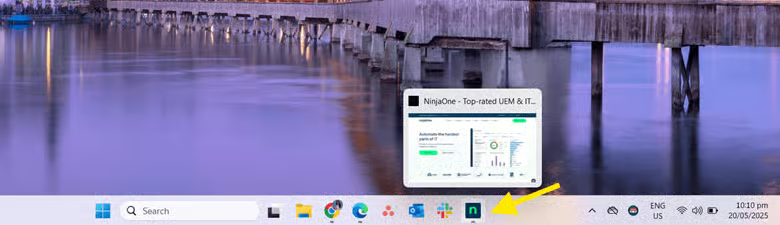
- En la barra de tareas aparecerá un acceso directo con el icono de la web.
Método 3: anclar un archivo, una carpeta o una unidad a la barra de tareas (con un acceso directo)
Windows 11 no permite anclar archivos, carpetas ni unidades directamente a la barra de tareas, pero hay una solución alternativa: crear un acceso directo personalizado que abra el Explorador de archivos y apunte a la ubicación que te interesa.
- Haz clic derecho en el escritorio y selecciona Nuevo > Acceso directo.
- En el campo de ubicación, escribe este formato: explorer.exe
"C:\Path\To\Your\Folder"
Por ejemplo: explorer.exe C:\Users\YourName\Pictures - Haz clic en Siguiente, ponle nombre al acceso directo y haz clic en Finalizar.
- Haz clic derecho en el nuevo acceso directo y elige Propiedades.
- En la pestaña Acceso directo, haz clic en Cambiar icono.
- Elige el icono de carpeta que prefieras y haz clic en Aceptar.
- Haz clic en Aplicar > Aceptar.
- Vuelve a hacer clic derecho en el acceso directo, elige Mostrar más opciones y luego haz clic en Anclar a la barra de tareas.
Método 4: anclar aplicaciones a la barra de tareas con PowerShell (despliegue con script)
PowerShell no incluye ningún comando propio para anclar aplicaciones a la barra de tareas de los usuarios existentes. Sin embargo, puedes usar un archivo XML de diseño junto con PowerShell para definir una barra de tareas que se aplique a todas las cuentas de usuario nuevas del dispositivo.
Este método es ideal para técnicos de IT, administradores de sistemas o cualquiera que despliegue entornos Windows estandarizados.
Paso 1: anclar las aplicaciones como referencia
- Haz clic en el botón Inicio.
- Busca la aplicación que quieres anclar.
- Haz clic derecho en la aplicación > Más > Anclar a la barra de tareas.
- Repite el proceso con cada aplicación que quieras incluir en tu diseño.
Este paso te ayuda a identificar los nombres de los accesos directos o los AppUserModelID (AUMID) que necesitarás en el archivo XML.
Paso 2: obtener las rutas de los accesos directos o los ID de las aplicaciones
Para aplicaciones de escritorio clásicas:
- Pulsa Win + R para abrir el cuadro de diálogo Ejecutar.
- Escribe %APPDATA%\Microsoft\Windows\Start Menu\Programs.
- Pulsa Intro para abrir la carpeta de programas del menú Inicio en el Explorador de archivos.
- Localiza el acceso directo .lnk de la aplicación. Si la aplicación está en una subcarpeta, ábrela.
- Haz clic derecho en el archivo y selecciona Propiedades.
- Comprueba que el Tipo de archivo sea Acceso directo (.lnk)
- Copia el nombre completo (por ejemplo, Notepad.lnk)
Para aplicaciones de Microsoft Store (UWP):
- Abre PowerShell.
- Ejecuta: Get-StartApps
- Busca tu aplicación y copia su AppUserModelID
Por ejemplo: Microsoft.MicrosoftEdge_8wekyb3d8bbwe!MicrosoftEdge
Paso 3: crear el archivo XML
- Pulsa Win + S para abrir la búsqueda.
- Escribe notepad y abre la aplicación Bloc de notas.
- Pega el siguiente código XML:
<LayoutModificationTemplate
xmlns=»http://schemas.microsoft.com/Start/2014/LayoutModification»
xmlns:defaultlayout=»http://schemas.microsoft.com/Start/2014/FullDefaultLayout»
xmlns:taskbar=»http://schemas.microsoft.com/Start/2014/TaskbarLayout»
Version=»1″>
<CustomTaskbarLayoutCollection PinListPlacement=»Replace»>
<defaultlayout:TaskbarLayout>
<taskbar:TaskbarPinList>
<!– Ejemplo de aplicación de escritorio clásica –>
<taskbar:DesktopApp DesktopApplicationLinkPath="%APPDATA%\Microsoft\Windows\Start Menu\Programs\Notepad.lnk"/>
<!– Aplicación en una subcarpeta –>
<taskbar:DesktopApp DesktopApplicationLinkPath="%APPDATA%\Microsoft\Windows\Start Menu\Programs\Microsoft Office\Excel.lnk"/>
<!– Aplicación de Microsoft Store (UWP) –>
<taskbar:UWA AppUserModelID=»Microsoft.MicrosoftEdge_8wekyb3d8bbwe!MicrosoftEdge» />
</taskbar:TaskbarPinList>
</defaultlayout:TaskbarLayout>
</CustomTaskbarLayoutCollection>
</LayoutModificationTemplate> - Haz clic en Archivo > Guardar como.
- En Tipo selecciona Todos los archivos.
- Llama al archivo: TaskbarLayout.xml
- Guárdalo en una carpeta que tengas localizada. Por ejemplo: C:\Layout
Paso 4: aplicar el diseño con PowerShell
- Pulsa Win + S para abrir la búsqueda.
- Escribe powershell y haz clic derecho en Windows PowerShell dentro de los resultados.
- Selecciona Ejecutar como administrador.
- En la ventana de PowerShell, ejecuta este comando:
Import-StartLayout -LayoutPath "C:\Layouts\TaskbarLayout.xml" -MountPath$env:SystemDrive\ - Reinicia el PC para aplicar los cambios.
Qué tener en cuenta con directiva de grupo y MDM al anclar elementos
Windows 11 permite a los administradores imponer un diseño de barra de tareas personalizado mediante un archivo XML. Esa configuración se puede desplegar con directiva de grupo (GPO) o con herramientas de gestión de dispositivos móviles (MDM).
Estos métodos permiten controlar de forma centralizada los dispositivos con Windows 11 y encajan bien en entornos empresariales y educativos.
Opción 1: imponer los elementos anclados con directiva de grupo (GPO)
- Pulsa Win + R para abrir el cuadro de diálogo Ejecutar.
- Escribe gpedit.msc y pulsa Intro para abrir el Editor de directivas de grupo local.
- Ve a: Configuración de usuario > Plantillas administrativas > Menú Inicio y barra de tareas
- Haz doble clic en la directiva Diseño de inicio.
- Ponla en Habilitada.
- En el campo Archivo de diseño de inicio, escribe la ruta de red completa a tu archivo XML.
Por ejemplo: \\SERVER\Share\TaskbarLayout.xml - Haz clic en Aceptar para guardar.
Opción 2: imponer los elementos anclados con Intune o MDM
En entornos gestionados en el cloud o híbridos, puedes usar cualquier solución MDM compatible con directivas OMA-URI. Usa estos valores:
- Configuración de MDM: StartLayoutFile
- OMA-URI: ./Vendor/MSFT/Policy/Config/Start/StartLayoutFile
Es la mejor opción para despliegues masivos basados en imágenes, donde la uniformidad es imprescindible.
Otros aspectos a tener en cuenta
Al desplegar un diseño de barra de tareas hay varios factores importantes que debes valorar para garantizar la compatibilidad y el control.
Compatibilidad de las aplicaciones
Tanto las aplicaciones de la Plataforma universal de Windows (UWP) como las tradicionales Win32 se pueden anclar a la barra de tareas, pero su comportamiento al anclarlas puede ser distinto.
- Aplicaciones Win32: son aplicaciones de escritorio clásicas, como el Bloc de notas o Microsoft Office, que se anclan mediante sus archivos .lnk (accesos directos).
- Aplicaciones UWP: son aplicaciones modernas, como Microsoft Edge o Correo, que deben anclarse mediante su AppUserModelID.
Restricciones para el usuario
Los administradores también pueden impedir que los usuarios modifiquen las aplicaciones ancladas combinando AppLocker con restricciones del shell.
- AppLocker: permite crear reglas que autorizan o bloquean la ejecución de aplicaciones concretas.
- Restricciones del shell: limitan el acceso a elementos de la interfaz, como el escritorio, el menú Inicio y la barra de tareas, para que los usuarios no puedan desanclar ni añadir elementos.
Edge frente a Chrome
Microsoft Edge y Google Chrome permiten anclar un sitio web a la barra de tareas en Windows 11. Edge ofrece directamente la opción Anclar a la barra de tareas, mientras que en Google Chrome el proceso es algo distinto:
- Abre el sitio web.
- Haz clic en el menú de tres puntos (⋮) de la esquina superior derecha.
- Según la versión de Chrome que tengas:
selecciona Más herramientas > Crear acceso directo.
o bien
selecciona Enviar, guardar y compartir > Crear acceso directo. - Marca la casilla Abrir como ventana y haz clic en Crear.
El acceso directo ya está en el menú Inicio y se puede anclar a la barra de tareas. - Abre el menú Inicio.
- Busca el acceso directo por su nombre.
- Haz clic derecho en el acceso directo y selecciona Anclar a la barra de tareas.
Ancla sitios web, carpetas, archivos y aplicaciones a la barra de tareas de Windows
Windows 11 te permite personalizar la barra de tareas para adaptarla a tu forma de trabajar. Puedes anclar casi cualquier recurso para tenerlo a mano, tanto en un uso personal como en despliegues a gran escala.
Usa accesos directos a explorer.exe para anclar carpetas y unidades. Usa Microsoft Edge o Google Chrome para anclar sitios web como si fueran aplicaciones. En entornos empresariales o educativos, despliega los diseños de barra de tareas con archivos JSON o XML y gestiona esas configuraciones con directiva de grupo o Intune.
Prueba los diseños XML y los accesos directos en un dispositivo de referencia antes del despliegue. Así evitarás elementos anclados que no funcionan y configuraciones incompletas, y reducirás la confusión de los usuarios y las incidencias de soporte.






