

Los comandos de Acceso por voz en Windows 11 ayudan a personalizar la experiencia de control por voz para quienes trabajan sin usar las manos. Igual que los subtítulos, estos «atajos de voz» mejoran mucho la accesibilidad, pero también hay que gestionarlos para que los flujos de trabajo sigan siendo fluidos, sobre todo en entornos restringidos.
En este artículo verás cómo activar o desactivar los comandos de voz personalizados, qué aspectos tener en cuenta y cuáles son las mejores estrategias de despliegue.
Así funciona la gestión de atajos de Acceso por voz en Windows
💡 Nota: La gestión de atajos de voz no se puede automatizar con herramientas empresariales avanzadas (por ejemplo, el Editor del Registro o PowerShell), porque la configuración se guarda por usuario y no existen APIs que permitan acceder a los atajos de voz de forma programática.
📌 Requisitos previos:
- Un micrófono conectado y configurado en Configuración > Privacidad y seguridad > Micrófono.
- Windows 11 compilación 22631.3374 (o posterior)
- Conocimientos de Editor del Registro y PowerShell
📌 Estrategias de despliegue recomendadas:
| Haz clic para elegir un método | 💻 Ideal para usuarios individuales | 💻💻💻 Ideal para empresas |
| Método 1: configuración de Acceso por voz | ✓ |
Configurar desde los ajustes de Acceso por voz
Usa este método sencillo y de bajo riesgo para configurar los atajos de comandos de Acceso por voz en estaciones de trabajo concretas.
📌 Casos de uso: asistencia al usuario guiada por el equipo de TI.
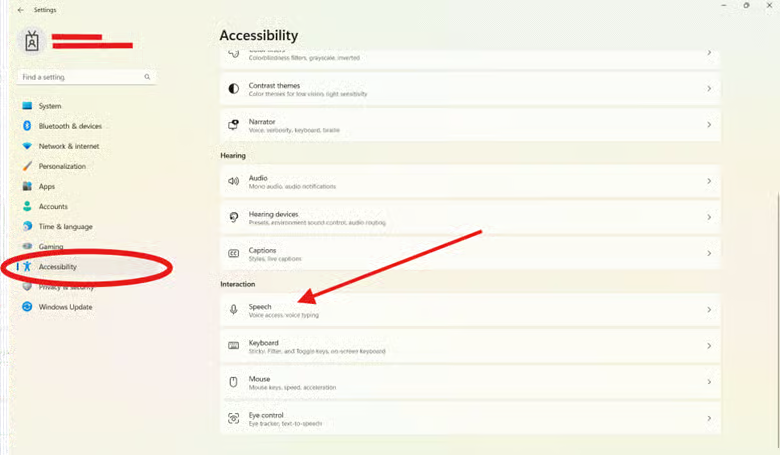
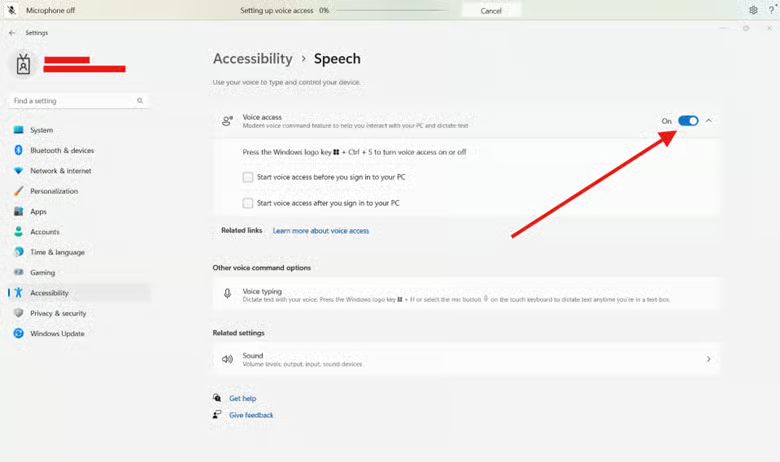
- Pulsa Win + Ctrl + S para abrir Acceso por voz.
- También puedes ir manualmente a Configuración > Accesibilidad > Voz.
- Con Acceso por voz activo, puedes:
- Decir «Abrir atajos de voz», o
- Hacer clic en el icono del engranaje de la barra de herramientas de Acceso por voz y seleccionar Atajos de voz.
- Desplázate por la interfaz de Atajos de voz hasta encontrar los comandos personalizados que buscas, ordenados por categoría (por ejemplo, General).
- Para activar o desactivar un atajo de voz concreto:
- Busca el comando que quieras.
- Activa o desactiva su interruptor.
- Cierra la ventana de comandos de Acceso por voz.
Comprobar los comandos personalizados de Acceso por voz
Confirma los cambios abriendo Acceso por voz y probando los atajos que has modificado. Sabrás que todo ha salido bien si los comandos de voz de Windows se comportan como esperas: los comandos desactivados no responden y los atajos activados funcionan.
⚠️ Aspectos a tener en cuenta
| Riesgos | Posibles consecuencias | Cómo revertirlo |
| Desactivar sin querer comandos de voz importantes | Pérdida de funciones de accesibilidad, productividad interrumpida | Vuelve a activarlos en Configuración > Accesibilidad > Voz > Acceso por voz |
| Eliminar claves críticas de Acceso por voz en el registro | Acceso por voz no se inicia o funciona de forma errática | Restaura el registro desde una copia de seguridad o con restauración del sistema. |
| Ejecutar un script de PowerShell con errores de escritura | Cambios invisibles que afectan al funcionamiento de Acceso por voz | Usa PowerShell para volver a habilitar las funciones o ejecuta DISM /Online /RestoreHealth. |
Consideraciones importantes sobre los comandos de Acceso por voz
Sigue estos consejos al modificar los atajos de comandos de voz para que los cambios se apliquen sin problemas.
Revisa los comandos personalizados
Crear comandos personalizados agiliza las tareas del día a día y mejora la productividad. Para sacarles el máximo partido, asegúrate de que sigan siendo útiles, estables y fáciles de usar.
Lleva un registro de los cambios en el sistema
Auditar con frecuencia los comandos de Acceso por voz añadidos o eliminados fomenta la responsabilidad, facilita futuras resoluciones de problemas y refuerza la supervisión del equipo de TI.
Respeta la política de tu organización sobre los comandos de Acceso por voz
Cualquier cambio en los comandos de voz ya existentes en Windows 11 debe ajustarse a los estándares de tu organización. Así proteges tus datos y evitas comandos accidentales que puedan debilitar tu política de seguridad.
Resolución de problemas con los comandos de voz de Windows
Si tienes problemas con los comandos personalizados de Acceso por voz, haz lo siguiente:
Comprueba que Acceso por voz está activo y escuchando
Si tu PC no responde a los atajos de voz, revisa estos puntos:
- Comprueba si las palabras aparecen en pantalla mientras hablas
- Comprueba si el micrófono está conectado
- Mira la barra de herramientas de Acceso por voz para ver si el micrófono está encendido

Revisa la configuración de los atajos de voz
Si un atajo de Acceso por voz no funciona en absoluto, consulta tu lista de comandos activos para ver si sigue ahí. El administrador de TI puede eliminar ciertos comandos de Acceso por voz si considera que son arriesgados o innecesarios.
Gestiona de forma centralizada los comandos de Acceso por voz en Windows 11
Los comandos de voz personalizados dan a todo tipo de usuarios dictado a demanda, acceso a herramientas y navegación por la interfaz. Por eso es fundamental configurar los dispositivos de trabajo pensando en la eficiencia y la seguridad.
Toma el control con un software de gestión remota que afine el proceso de aprovisionamiento y facilite la monitorización de endpoints, para que las pesadillas de TI pasen a la historia.
Temas relacionados:
- Cómo editar las palabras del diccionario de reconocimiento de voz en Windows 10
- Cómo activar o desactivar el micrófono en Windows
- ¿Qué es Cortana? Cómo usarlo para mejorar la productividad
- Cómo activar o desactivar el reconocimiento de voz en línea en Windows 10
- Cómo usar el dictado para escribir en Windows 10






