





El Reconocimiento de voz de Windows (WSR) permite controlar el PC con la voz. Resulta muy útil si dependes del dictado y los comandos de voz, o si utilizas nombres propios, términos técnicos o palabras poco habituales en tu vocabulario. WSR incluye un Diccionario de voz integrado con el que puedes añadir o eliminar palabras para mejorar el reconocimiento.
Gestionar tu diccionario de reconocimiento de voz mejora la precisión del dictado, elimina palabras incorrectas y evita modificaciones no deseadas en las palabras personalizadas. En esta guía verás cómo añadir y eliminar palabras, y cómo gestionar el Diccionario de voz en Windows 10.
Si prefieres una guía visual, mira nuestro vídeo sobre cómo editar las palabras del diccionario de reconocimiento de voz en Windows 10.
Cómo añadir palabras al Diccionario de voz
Así puedes usar la configuración del Reconocimiento de voz de Windows para añadir palabras al Diccionario de voz. Si el Reconocimiento de voz ya está en marcha, ve directamente al paso 4. Si no, empieza por el paso 1.
- Pulsa la tecla Windows para abrir la barra de búsqueda de Windows, escribe Panel de control y pulsa Intro cuando aparezca.
- Haz clic en Accesibilidad y luego selecciona Reconocimiento de voz.
- Pulsa Iniciar Reconocimiento de voz.
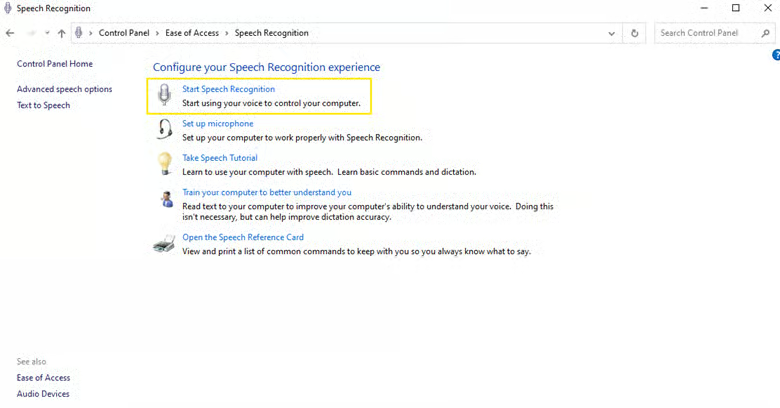
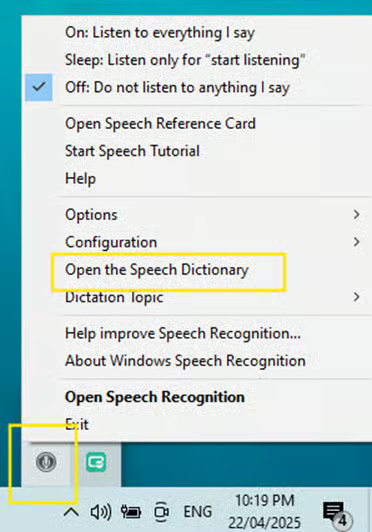
- Haz clic con el botón derecho en la barra de herramientas del Reconocimiento de voz o en el icono del Reconocimiento de voz en el área de notificación de la barra de tareas.
- Haz clic en Abrir el Diccionario de voz.
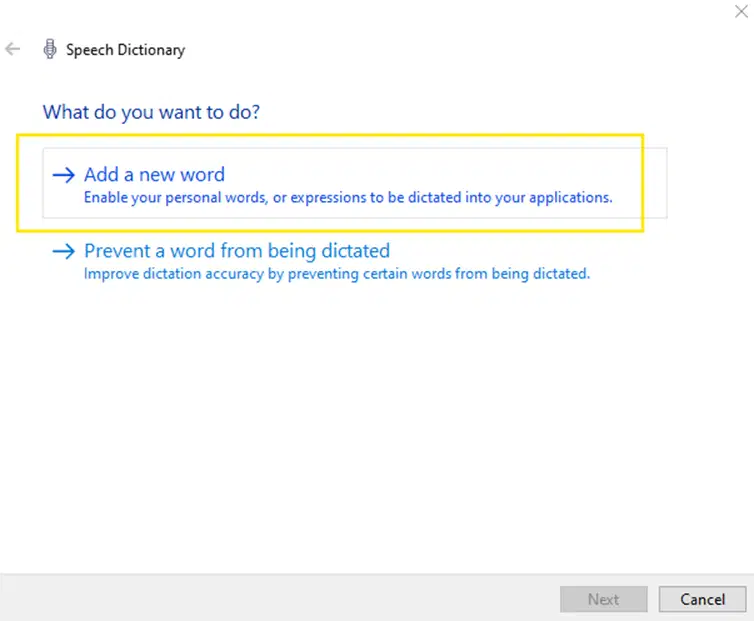
- Selecciona Agregar una nueva palabra.
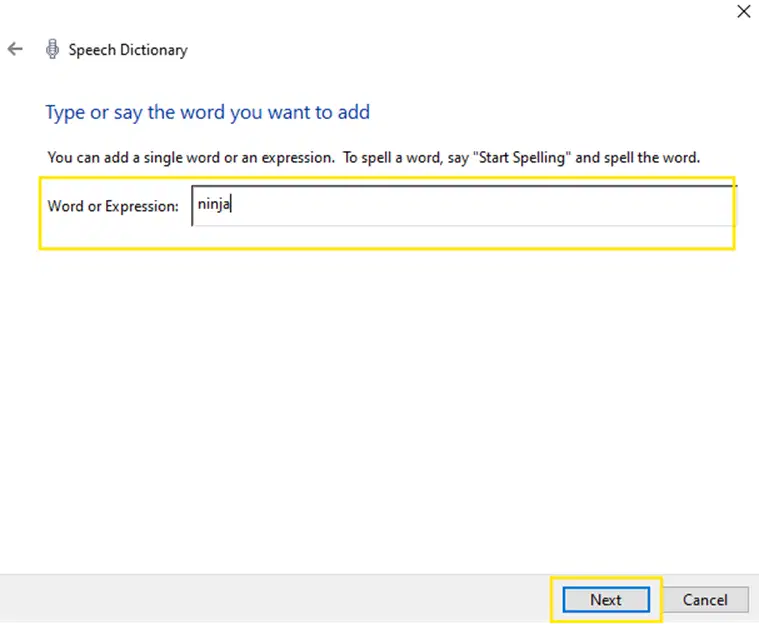
- Escribe la palabra o expresión que quieras añadir y pulsa Siguiente.
- Si el Reconocimiento de voz está escuchando, puedes dictar la palabra o expresión en lugar de escribirla.
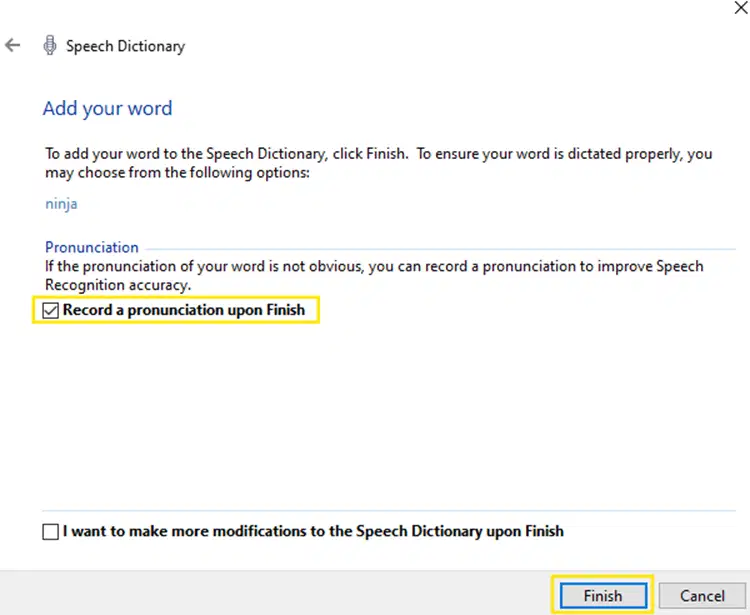
- Puedes marcar la casilla Grabar una pronunciación al finalizar para mejorar la precisión del Reconocimiento de voz.
- Pulsa Finalizar.
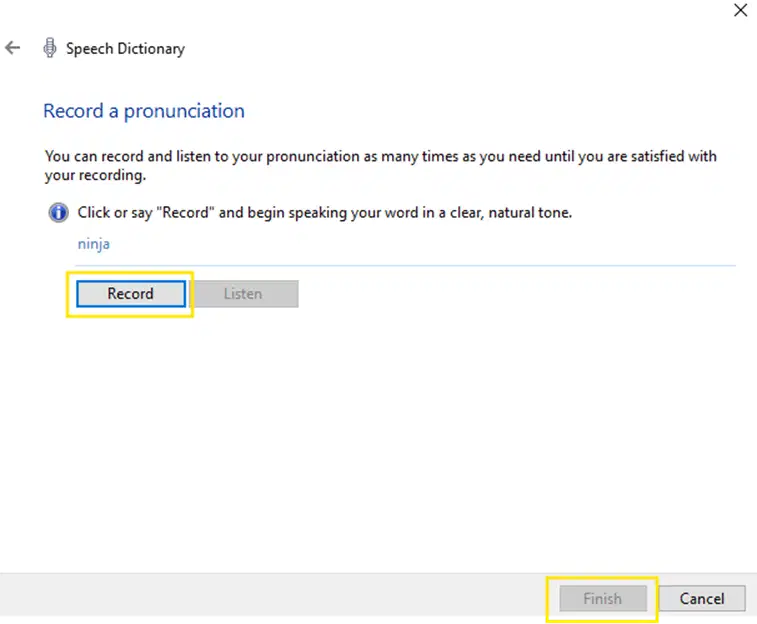
- Haz clic en el botón Grabar y di la palabra en voz alta.
- Selecciona Finalizar cuando termines la grabación.
Cómo eliminar palabras del Diccionario de voz
Sigue estos pasos para eliminar palabras del Diccionario de voz desde la configuración del Reconocimiento de voz:
- Haz clic con el botón derecho en la barra de herramientas del Reconocimiento de voz o en el icono del Reconocimiento de voz en el área de notificación de la barra de tareas.
- Haz clic en Abrir el Diccionario de voz.
- Pulsa Cambiar palabras existentes > Eliminar una palabra.
- Selecciona la palabra que quieras eliminar y haz clic en Siguiente.
- Haz clic en Finalizar.
Cómo impedir que se edite el Diccionario de voz
Asegúrate de tener privilegios de administrador antes de aplicar cualquiera de estos métodos.
Método 1: con el Editor de directivas de grupo (para Windows Pro y Windows Enterprise)
- Abre el Editor de directivas de grupo local (gpedit.msc) desde la barra de búsqueda de Windows, o pulsa Windows + R > escribe gpedit.msc y pulsa Intro.
- Ve a: Configuración del equipo > Plantillas administrativas > Componentes de Windows > Voz.
- Busca y haz doble clic en Impedir que los usuarios agreguen palabras al Diccionario de voz.
- Configúralo como Habilitado y aplica los cambios.
Método 2: con el Editor del Registro (para usuarios avanzados)
- Abre el Editor del Registro desde la barra de búsqueda de Windows. También puedes pulsar Windows + R, escribir regedit y pulsar Intro.
- Ve a HKEY_LOCAL_MACHINE\SOFTWARE\Policies\Microsoft\Speech
- Crea o modifica un valor DWORD (32 bits) con el nombre «DisableSpeechDictionaryChanges».
- Asigna el valor 1 para impedir las ediciones.
- Reinicia el sistema para aplicar los cambios.
¿No aparece la clave Speech?
Si la clave Speech no existe, tendrás que crearla manualmente. Así se hace:
- Abre el Editor del Registro desde la barra de búsqueda de Windows. (También puedes pulsar Windows + R, escribir regedit y pulsar Intro.)
- Ve a HKEY_LOCAL_MACHINE\SOFTWARE\Policies\Microsoft
- Haz clic con el botón derecho en la carpeta Microsoft.
- Selecciona Nuevo > Clave.
- Escribe Speech como nombre de la nueva clave.
Solución de problemas del Diccionario de voz
Los cambios del Diccionario de voz no se guardan
Si los cambios que haces en el diccionario de reconocimiento de voz no se guardan, comprueba que el Reconocimiento de voz esté activado. Abre Panel de control > Accesibilidad > Reconocimiento de voz y verifica que está en marcha.
También puedes comprobar que la configuración de directivas de grupo no esté bloqueando la edición. Así se hace:
- Pulsa WIN + R > escribe gpedit.msc > Intro.
- Haz clic en Configuración del equipo > Plantillas administrativas > Componentes de Windows > Voz.
- Comprueba que Impedir que los usuarios agreguen palabras al Diccionario de voz esté Deshabilitado.
Otra opción es comprobar que el Registro no esté bloqueando las ediciones. Para ello:
- Pulsa Windows + R > escribe regedit y pulsa Intro.
- Ve a HKEY_LOCAL_MACHINE\SOFTWARE\Policies\Microsoft\Speech
- Comprueba si «DisableSpeechDictionaryChanges» tiene el valor 1.
- Si es así, cámbialo a 0 para permitir las ediciones.
- Reinicia el sistema para aplicar los cambios.
El Reconocimiento de voz no reconoce las palabras personalizadas
De forma predeterminada, el sistema no reconoce las palabras personalizadas. Para ganar precisión, graba la pronunciación al añadirlas.
- Marca la casilla Grabar una pronunciación al finalizar y haz clic en Finalizar.
- Haz clic en el botón Grabar y di la palabra en voz alta.
Nota: mantén una distancia adecuada con el micrófono y habla con claridad.
- Pulsa Finalizar cuando acabes la grabación.
También puedes entrenar el Reconocimiento de voz de Windows desde el Panel de control.
- Pulsa la tecla Windows y escribe Panel de control en la barra de búsqueda.
- Pulsa Intro cuando aparezca.
- Ve a Accesibilidad > Reconocimiento de voz > Entrenar al equipo para que le entienda mejor y sigue las instrucciones en pantalla.
¿Por qué no puedo eliminar determinadas palabras?
Windows tiene palabras integradas o reservadas por el sistema que no se pueden eliminar. Estas palabras de comando, como Iniciar, Seleccionar, Eliminar y Detener, se utilizan a menudo para controlar el sistema operativo mediante comandos de voz.
Ahora bien, si las palabras que quieres eliminar no están reservadas por el sistema y aun así no puedes borrarlas, comprueba si alguna restricción de directiva de grupo lo está impidiendo.
¿Cómo añado un idioma de voz en Windows?
Para añadir un idioma de voz:
- Pulsa la tecla Windows, escribe Agregar un idioma en la barra de búsqueda y pulsa Intro cuando encuentres Agregar un idioma a este dispositivo.
- En Idiomas preferidos, haz clic en Agregar un idioma.
- Busca y selecciona el idioma que quieras añadir y pulsa Siguiente.
- Marca las funciones de idioma que quieras instalar, desmarca las que no y pulsa Instalar.
¿Cómo cambio el idioma del diccionario en Windows 10?
Para cambiar el idioma del diccionario de reconocimiento de voz de Windows, primero añade el idioma e instala su Reconocimiento de voz. (Consulta las instrucciones anteriores para ver cómo hacerlo). Después:
- Ve al Panel de control > Accesibilidad > Reconocimiento de voz > Opciones avanzadas de voz.
- Haz clic en el menú desplegable de idioma de la pestaña Reconocimiento de voz y elige el que prefieras.
- Pulsa Aceptar.
Buenas prácticas para gestionar el Diccionario de voz
Actualiza el diccionario con regularidad para mejorar el reconocimiento
Añade las palabras y frases que el diccionario interpreta mal o no reconoce durante el uso. Revisa también las entradas existentes para comprobar que la ortografía y el formato sean correctos. Elimina las entradas incorrectas o que ya no necesites. Actualizar el diccionario con regularidad mejorará aún más el reconocimiento.
Haz una copia de seguridad de las palabras personalizadas antes de cambios importantes
A veces, las palabras personalizadas se pierden tras una actualización o un restablecimiento. Esto ocurre porque esos procesos pueden sobrescribir la configuración específica del usuario, incluidas las entradas personalizadas del diccionario. Por eso conviene hacer una copia de seguridad de tu diccionario personalizado, sobre todo antes de realizar cambios importantes en el sistema.
Entrena el Reconocimiento de voz de Windows para ganar precisión
Entrena el Reconocimiento de voz de Windows para ganar precisión. Utiliza el asistente de entrenamiento de voz del Reconocimiento de voz para que el sistema reconozca mejor tu voz.
Restringe la edición si varios usuarios comparten el mismo PC
Si varios usuarios comparten el mismo PC, lo mejor es restringir la edición para evitar cambios no deseados. Puedes impedir cambios no autorizados con el Editor de directivas de grupo o el Editor del Registro.
Preguntas frecuentes (FAQ)
¿Puedo sincronizar mi Diccionario de voz entre dispositivos?
No. Cada dispositivo tiene su propio diccionario de voz local. Algunos ajustes del reconocimiento de voz pueden transferirse si usas la misma cuenta en varios dispositivos, pero el Diccionario de voz, incluidas las palabras personalizadas, no.
¿Qué ocurre si desactivo el Diccionario de voz?
Cuando desactivas el Diccionario de voz, dejas de poder añadir, eliminar o modificar palabras. El Diccionario de voz funcionará únicamente con su vocabulario integrado.
¿Puedo restablecer el Diccionario de voz a sus valores predeterminados?
Sí. Abre el Explorador de archivos, copia y pega la ubicación en la barra de direcciones (en este caso: %AppData%\Microsoft\Spelling) y pulsa Intro. Selecciona la carpeta del diccionario del idioma que quieras restablecer y elimina el archivo default.dic.
¿Modificar el Diccionario de voz mejora el reconocimiento de voz de Cortana?
No. Cortana se basa sobre todo en IA en el cloud, no en el diccionario de voz local. Por tanto, modificar el Diccionario de voz solo afecta al Reconocimiento de voz de Windows, no a Cortana.
¿Puedo añadir frases en lugar de palabras sueltas?
Sí, Windows 10 permite añadir frases al Diccionario de voz. Hacerlo mejora todavía más la precisión de determinados comandos y dictados.
Personaliza el diccionario de reconocimiento de voz de Windows 10
Personalizar el Diccionario de voz de Windows 10 es una forma rápida y eficaz de mejorar el reconocimiento de los comandos de voz y agilizar tu trabajo. Puedes añadir y eliminar palabras fácilmente desde la configuración de Windows para que el sistema entienda tu vocabulario particular. Si eres un usuario avanzado, herramientas como el Editor de directivas de grupo local y el Editor del Registro te permiten bloquear los cambios, algo ideal en dispositivos compartidos. Para sacarle el máximo partido a esta función, actualiza el diccionario con regularidad y haz una copia de seguridad antes de grandes actualizaciones del sistema para evitar pérdidas de datos.
No dudes en personalizar el Reconocimiento de voz de Windows 10: ganarás en productividad, accesibilidad y en la experiencia de voz en general.






