
Erfahren Sie, warum ein vollständiges Daten-Backup für wachsende Unternehmen die bessere Wahl ist.
→ So schneidet NinjaOne Backup® im Vergleich zu Cloud-Speicherlösungen ab
Dieses Schritt-für-Schritt-Tutorial zeigt, wie Sie einen bootfähigen USB-Stick oder eine DVD/CD mit der Windows Preinstallation Environment (WinPE) aus einem ISO-Image erstellen. Außerdem erfahren Sie, wofür WinPE eingesetzt wird und wie Sie es nutzen können.
Sie können sich auch diese kurze Videoanleitung ansehen: So erstellen Sie einen bootfähigen USB-Stick oder ein ISO mit der Windows Preinstallation Environment.
Schritt für Schritt: bootfähigen WinPE-USB-Stick unter Windows 11 erstellen
Diese Anleitung gilt für das Erstellen eines bootfähigen WinPE-USB-Sticks auf Windows 11-Systemen.
Bevor Sie beginnen, benötigen Sie einen USB-Stick, auf dem WinPE installiert wird. Beachten Sie dabei, dass der Inhalt des Sticks vollständig gelöscht wird und alle darauf gespeicherten Dateien während des Vorgangs verloren gehen. Der USB-Stick sollte genügend Speicherplatz für WinPE bieten sowie für alle Dateien, die Sie darauf kopieren und nach dem Booten aus der Windows Preinstallation Environment heraus nutzen möchten.
Sie sollten außerdem ein vollständiges Backup Ihres Systems erstellen, bevor Sie das Windows ADK installieren und Änderungen an Ihrem PC vornehmen.
Erfahren Sie, warum ein vollständiges Daten-Backup für wachsende Unternehmen die bessere Wahl ist.
→ So schneidet NinjaOne Backup® im Vergleich zu Cloud-Speicherlösungen ab
So installieren Sie das Windows ADK
Für einen bootfähigen USB-Stick oder ein ISO mit der Windows Preinstallation Environment benötigen Sie das Windows ADK (Assessment and Deployment Kit). Gehen Sie zum Herunterladen und Installieren des Windows ADK folgendermaßen vor:
- Rufen Sie diesen Link auf.
- Scrollen Sie zu Download the ADK
- Laden Sie das aktuelle Windows ADK und das zugehörige Windows PE add-on herunter.
- Führen Sie aksetup.exe aus, um das Windows ADK zu installieren
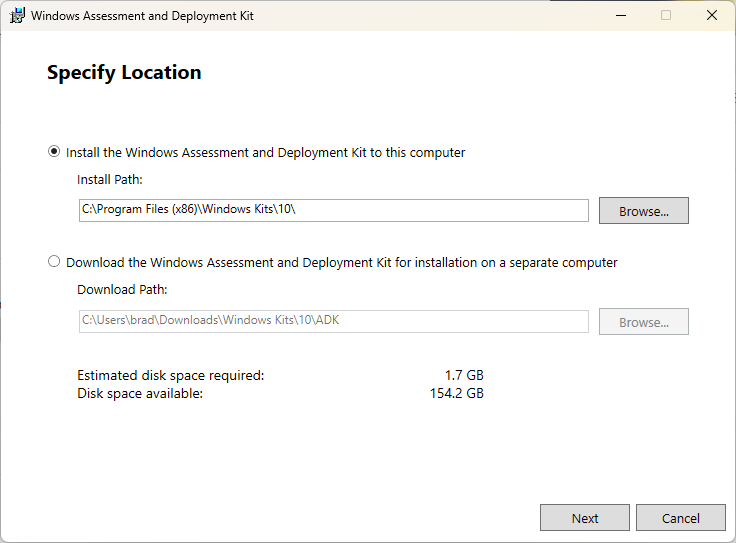
- Wählen Sie bei der Installation des ADK die Installation auf diesem Computer aus und bestätigen Sie die Bedingungen mit Weiter, bis Sie zum Bildschirm Wählen Sie die zu installierenden Features aus gelangen
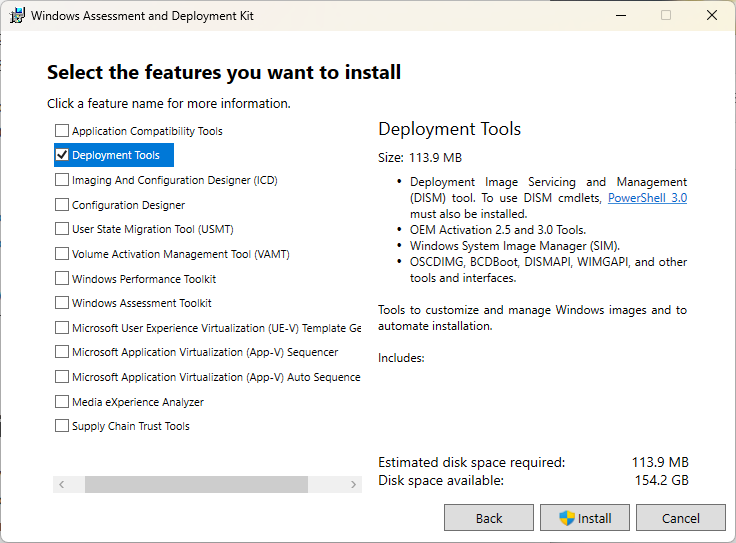
- Aktivieren Sie ausschließlich Deployment tools und klicken Sie auf Installieren
- Klicken Sie nach Abschluss auf Schließen
- Führen Sie adkwinpesetup.exe aus, um das WinPE-Add-on zu installieren
- Wählen Sie die Option zur Installation auf diesem Computer
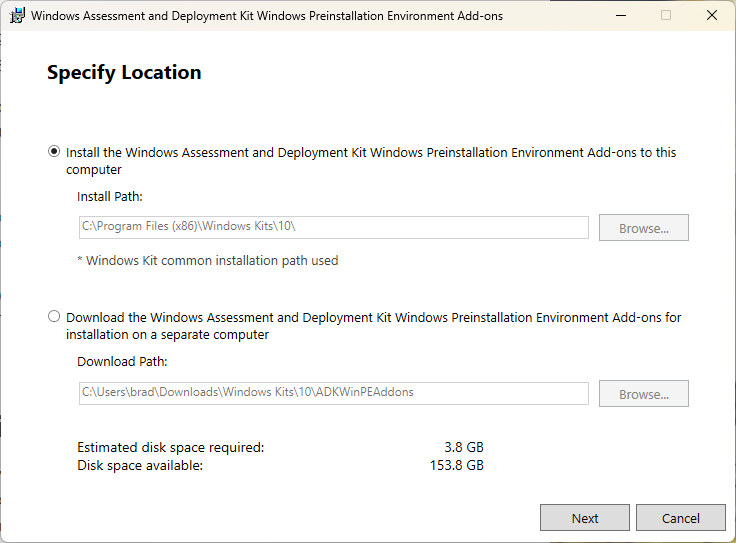
- Klicken Sie so lange auf Weiter, bis Sie zu Wählen Sie die zu installierenden Features aus gelangen
- Stellen Sie sicher, dass Windows Preinstallation Environment (WinPE) aktiviert ist, und klicken Sie auf Installieren
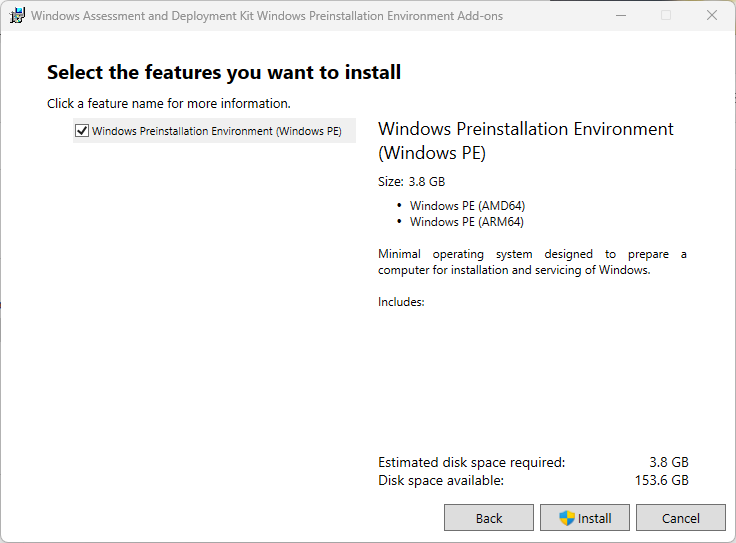
- Klicken Sie nach Abschluss auf Schließen
Beachten Sie, dass die Installationsdauer variiert. Bei langsameren Verbindungen kann sie etwas länger dauern, da zusätzliche Dateien heruntergeladen werden müssen.
Wichtig ist außerdem, immer die Windows ADK-Version herunterzuladen, die der Windows-Version entspricht, die Sie bereitstellen möchten, oder neuer ist. In den aktuellen Releases wird WinPE als separates Add-on bereitgestellt und muss nach dem eigentlichen ADK installiert werden.
So erstellen Sie bootfähige WinPE-Medien mit der Deployment and Imaging Tools Environment
Nach der Installation des Windows ADK können Sie eine bootfähige Windows Preinstallation Environment auf einem USB-Stick einrichten:
- Führen Sie Deployment and Imaging Tools Environment über das Startmenü als Administrator aus (falls Sie den Eintrag nicht finden, nutzen Sie die Suchleiste im Startmenü)
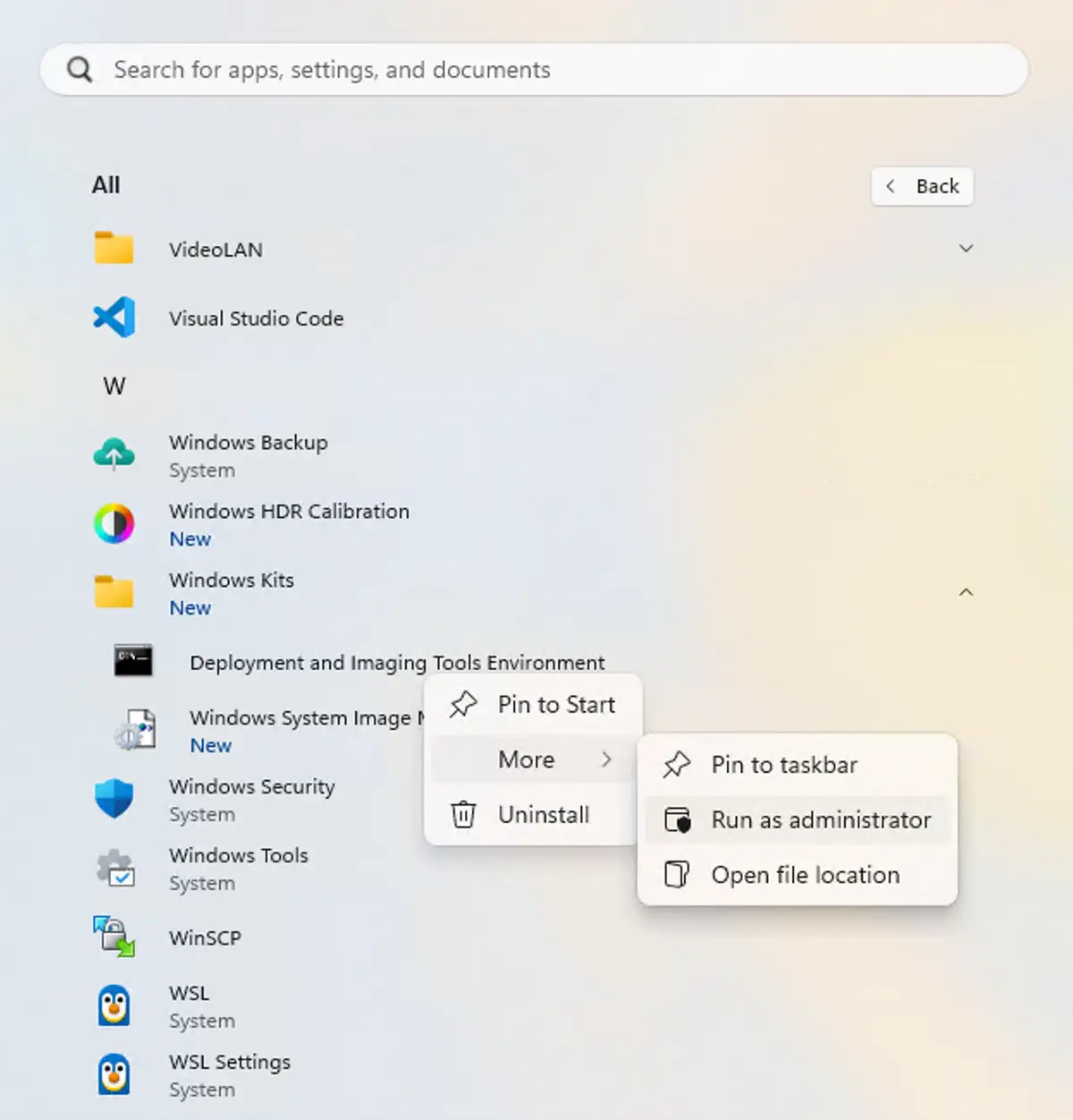
- Geben Sie den folgenden Befehl in die Eingabeaufforderung der Deployment and Imaging Tools Environment ein und ersetzen Sie C:\WinPEx64 durch den Pfad zu dem Ordner, in dem Sie die WinPE-Dateien ablegen möchten (dies sollte nicht Ihr USB-Stick sein, da die Dateien in diesem Verzeichnis vorbereitet werden, bevor sie auf den Stick kopiert werden)
copype amd64 C:\WinPEx64
- Bei einem 32-Bit-System verwenden Sie stattdessen diesen Befehl (beachten Sie jedoch, dass 32-Bit-Windows in modernen Unternehmensumgebungen faktisch abgekündigt ist; x86 sollte daher nur für Legacy-Systeme genutzt werden):
copype x86 C:\WinPEx86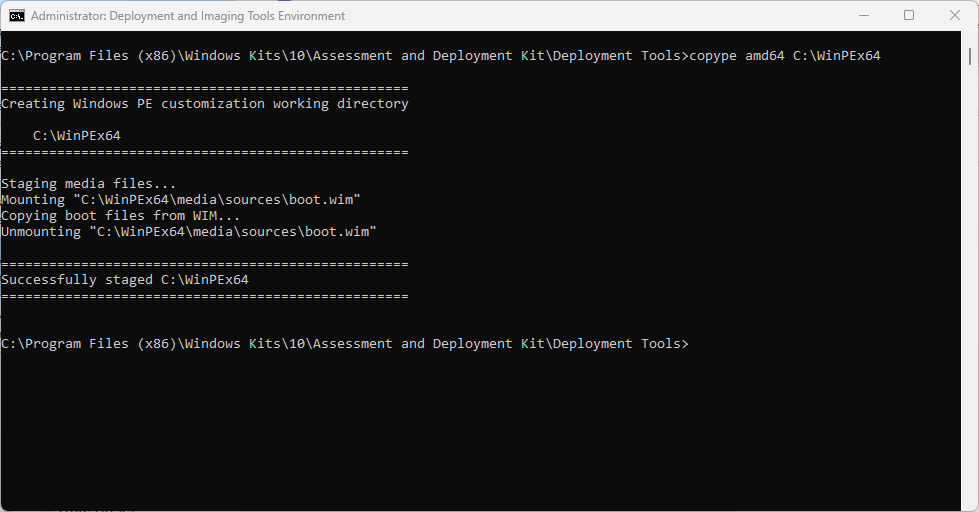
- Geben Sie den folgenden Befehl ein, um den bootfähigen WinPE-USB-Stick zu erstellen (dabei werden die vorhandenen Inhalte des Sticks gelöscht). Ersetzen Sie C:\WinPEx64 durch den Pfad, den Sie oben beim Befehl copype verwendet haben, und E: durch den Laufwerksbuchstaben Ihres USB-Sticks
MakeWinPEMedia /UFD C:\WinPEx64 E: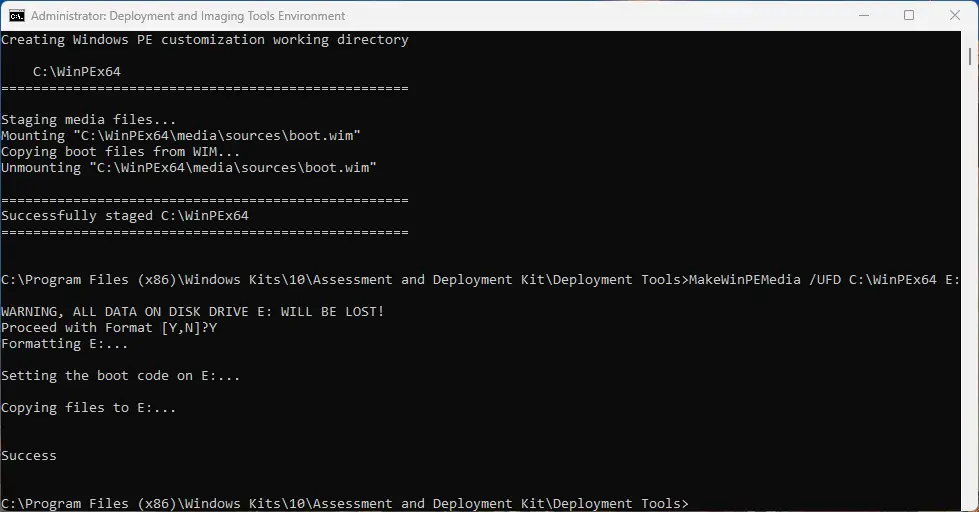
Nach Abschluss des Vorgangs können Sie das Verzeichnis mit den WinPE-Staging-Dateien löschen.
So erstellen Sie ein bootfähiges WinPE-ISO-Image
Um statt eines USB-Sticks ein bootfähiges WinPE-ISO-Image zu erstellen, folgen Sie den oben beschriebenen Schritten. Verwenden Sie dabei jedoch nicht den Befehl MakeWinPEMedia /UFD C:\WinPEx64 E:, sondern diesen Befehl:
MakeWinPEMedia /ISO C:\WinPEx64 C:\WinPEx64.iso
Ersetzen Sie C:\WinPEx64.iso durch den Pfad, unter dem die neue ISO-Image-Datei gespeichert werden soll.
So schreiben Sie das Image nun auf eine Disc:
- Klicken Sie mit der rechten Maustaste auf das ISO-Image.
- Klicken Sie auf Weitere Optionen anzeigen.
- Klicken Sie auf Datenträgerabbild brennen (beachten Sie, dass Sie dafür ein physisches DVD-Laufwerk mit Brennfunktion sowie eine leere CD oder DVD benötigen).
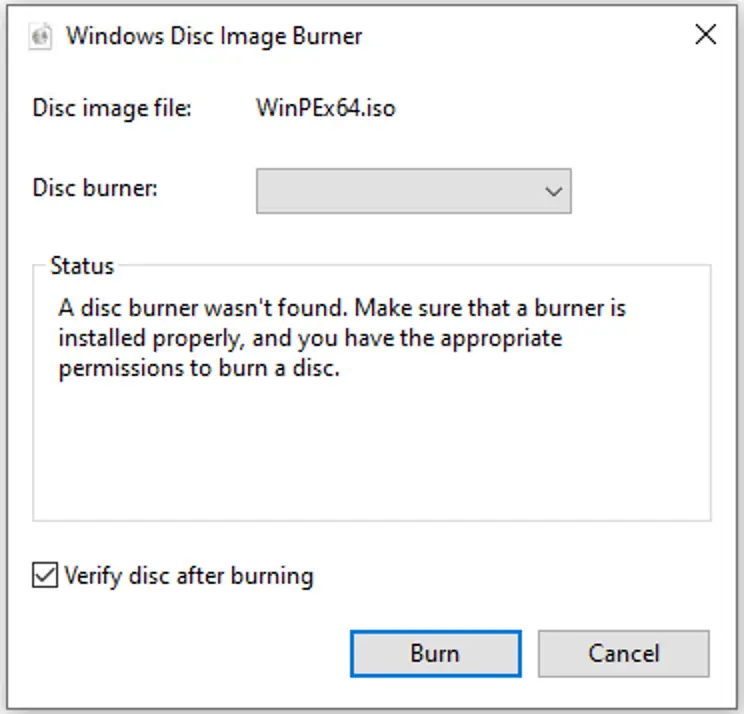
- Dadurch öffnet sich das Windows-Brenner für Datenträgerabbilder, in dem Sie den Laufwerksbuchstaben des Brenners angeben können, auf den das Image geschrieben werden soll.
- Aktivieren Sie Datenträger nach dem Brennen überprüfen und klicken Sie abschließend auf Brennen, um das WinPE-ISO auf den physischen Datenträger zu schreiben.
So booten Sie in die Windows Preinstallation Environment
Um von Ihrem WinPE-USB-Stick oder-Datenträger zu booten, müssen Sie den Startvorgang unterbrechen und Ihr bootfähiges WinPE-Medium anstelle der normalen Festplatte als Boot-Gerät auswählen. Bei den meisten Geräten gibt es eine festgelegte Taste, mit der Sie beim Starten des Computers die Auswahl des Boot-Geräts aufrufen können.
Welche Taste das ist, hängt vom Gerätemodell bzw. Hersteller ab. Meist handelt es sich um Entf, Esc oder eine der Tasten F1-F12. Die Taste wird beim Start des Computers häufig kurz eingeblendet, alternativ finden Sie die Angabe im Handbuch Ihres Geräts im Internet. Zur Not hilft auch Ausprobieren, um die richtige Taste für die Auswahl des Boot-Geräts zu finden.
Sie können auch die Umschalt-Taste gedrückt halten, während Sie im Startmenü Neu starten auswählen. Dadurch startet der Rechner in die Windows-Wiederherstellungsumgebung (WinRE). Dort können Sie Ein Gerät verwenden auswählen, um von Ihrem WinPE-Medium zu booten.
Zur besseren Unterscheidung finden Sie hier eine kurze Übersicht zu den Unterschieden zwischen WinPE und WinRE:
| WinRE | WinPE |
| In Windows integriert | Über das ADK erstellt |
| Eingeschränkte Wiederherstellungstools | Vollständig anpassbar |
| Auf automatische Reparatur ausgelegt | Bereitstellung und Unternehmenseinsatz |
So passen Sie WinPE an (optionale, fortgeschrittene Schritte)
Um Ihr bootfähiges Windows PE-Medium anzupassen, können Sie das im Windows ADK enthaltene Tool DISM (Deployment Image Servicing and Management) verwenden. Um Ihrer Windows Preinstallation Environment Treiber hinzuzufügen (z. B. für das Netzwerk), nutzen Sie den Befehl DISM, um sie in das Staging-Verzeichnis (in diesem Fall C:\WinPEx64) einzubinden, bevor Sie sie wie oben beschrieben mit MakeWinPEMedia auf Ihr bootfähiges Medium schreiben:
Dism /Add-Driver /Image:"C:\WinPEx64\mount" /Driver:"C:\my_driver\driver.inf"
Sie können auch die enthaltenen Sprachen und Pakete anpassen. Orientieren Sie sich dabei an der Liste der optionalen WinPE-Komponenten und verwenden Sie den folgenden Befehl mit dem Pfad zur gewünschten Komponente:
Dism /Add-Package /Image:"C:\WinPEx64\mount" /PackagePath:"C:\Program Files\Windows Kits\10\Assessment and Deployment Kit\Windows Preinstallation Environment\amd64\package_name\package_name.cab"
Weitere Dateien und Ordner lassen sich hinzufügen, indem Sie sie in das Verzeichnis mount innerhalb des Staging-Ordners kopieren, bevor Sie MakeWinPEMedia ausführen. Nach dem Booten von WinPE stehen sie im Laufwerk X: zur Verfügung.
Zudem können Sie das Startskript unter mount\Windows\System32\Startnet.cmd in Ihrem WinPE-Staging-Ordner anpassen und weitere Anpassungen vornehmen.
Was ist die Windows Preinstallation Environment?
Die Windows Preinstallation Environment (WinPE) ist ein bootfähiges Tool zur Wiederherstellung von Geräten mit Windows 11. Sie wurde als Nachfolger von MS-DOS entwickelt, also als minimalistisches Betriebssystem zum Ausführen von Wiederherstellungsbefehlen, um
- Probleme mit dem Betriebssystem zu beheben,
- Datenträger zu klonen und
- Daten wiederherzustellen.
WinPE ist in Windows standardmäßig nicht enthalten. Es setzt das Windows ADK (Assessment and Deployment Kit) sowie die Installation des WinPE-ADK-Add-ons voraus, das mit Windows 11 kompatibel ist. Diese Umgebung ist nicht für den täglichen oder produktiven Einsatz gedacht: Alle Änderungen und Daten gehen beim Neustart verloren, der bei laufendem Betrieb automatisiert alle 72 Stunden erfolgt (das ist eine lizenzbedingte Designvorgabe und lässt sich nicht deaktivieren).
WinPE nutzt standardmäßig das Dateisystem FAT32, woraus sich eine maximale Dateigröße von 4 Gigabyte und eine maximale Volume-Größe von 32 Gigabyte ergeben. Außerdem ist FAT32 für UEFI Secure Boot erforderlich.
Häufige WinPE-Probleme beheben
Wenn Sie nicht in WinPE booten können, versuchen Sie Folgendes:
- Ihr BIOS/UEFI muss das Booten von USB-Geräten unterstützen. Ist das nicht der Fall, müssen Sie alternativ ein ISO-Image auf ein optisches Medium schreiben.
- Probieren Sie ein anderes USB-Gerät aus, denn USB-Sticks mit Flash-Speicher können mit der Zeit an Qualität verlieren
- Prüfen Sie, ob Ihr WinPE-Stick auf einem anderen Gerät erfolgreich bootet, um Hardware- oder UEFI/BIOS-Konfigurationsprobleme auszuschließen
Eine einmal erstellte bootfähige Windows Preinstallation Environment funktioniert auf jedem PC, nicht nur auf dem, auf dem sie erstellt wurde. Falls Ihre Aufgaben jedoch Netzwerkzugriff erfordern, müssen Sie die Treiber für die jeweilige Netzwerk-Hardware jedes Geräts hinzufügen, an dem Sie eine Fehlersuche durchführen.
Schützen Sie Unternehmensdaten mit einer zuverlässigen, automatisierten Lösung für Backup und Wiederherstellung.
Windows-Imaging und -Bereitstellung im Bildungs- und Unternehmensumfeld
Bootfähige WinPE-USB-Sticks und ISO-Images helfen bei der Fehlersuche an einzelnen Windows 11-Geräten. In verteilten Umgebungen mit vielen Geräten an unterschiedlichen Standorten oder bei remote arbeitenden Beschäftigten reicht das jedoch nicht aus.
Die Image-Backup-Software von NinjaOne kann Images vollständiger Windows-Installationen aus der Ferne sichern und wiederherstellen. Dank granularer Backups setzen Sie Geräte auf einen bekannten funktionsfähigen Stand zu einem bestimmten Datum und Zeitpunkt zurück. In Kombination mit den Tools für das Endpunkt-Management von NinjaOne haben Sie einen vollständigen Überblick über die Geräte Ihrer Mitarbeiter:innen und alle auftretenden Probleme. So lassen sich Störungen mit Automatisierung und Fernzugriff schnell beheben.






