




Wenn Sie die Option „Windows soll meinen Standarddrucker verwalten“ aktivieren, legt das System automatisiert den zuletzt verwendeten Drucker als Standard fest. Für sich genommen ist das praktisch, in kontrollierten Umgebungen, an Kiosk-Systemen oder in Unternehmen kann es jedoch stören, wenn dort ein fest zugewiesenes Gerät bevorzugt wird.
Dieser Leitfaden hilft Ihnen dabei, diese Einstellungen nach Ihren Vorstellungen anzupassen. Wenn Sie eine visuelle Erklärung bevorzugen, sehen Sie sich unser Video So aktivieren oder deaktivieren Sie „Windows soll meinen Standarddrucker verwalten“ an.
Voraussetzungen und Methoden zum Ändern der Druckereinstellungen
Hier einige wichtige Hinweise dazu, wie sich diese Option ändern lässt und wie sie sich in bestimmten Umgebungen verhält.
✔️ Die Drucker müssen bereits installiert und vom Gerät aus erreichbar sein.
✔️ Diese Einstellung gilt benutzerspezifisch (HKCU), sofern sie nicht per Skript für alle Profile gesetzt wird.
✔️ Für Registry- oder skriptbasierte Bereitstellungsmethoden sind unter Umständen Administratorrechte erforderlich.
Methode 1: Über die Windows-Einstellungen aktivieren oder deaktivieren (GUI)
Dieser einfache Weg empfiehlt sich für Einstellungen einzelner Benutzer:innen.
- Öffnen Sie die Einstellungen über die Suche oder drücken Sie Win + I.
- Wechseln Sie zu Bluetooth & Geräte → Drucker & Scanner.
- Scrollen Sie nach unten und schalten Sie Windows soll meinen Standarddrucker verwalten um.
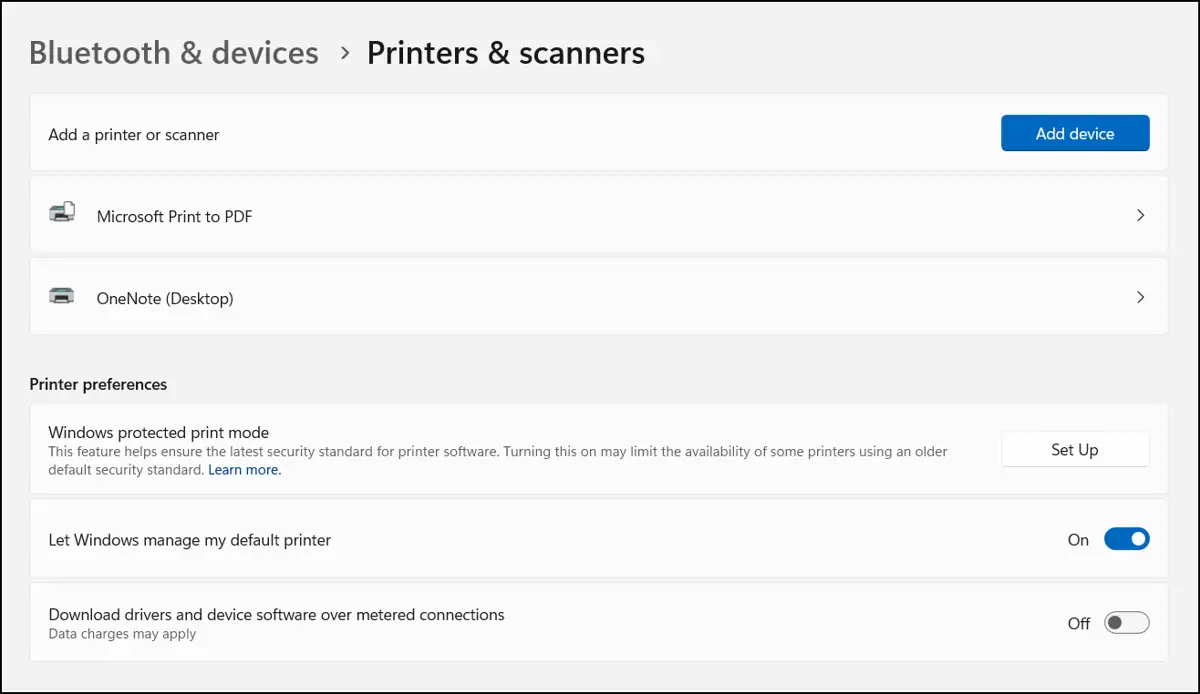
Bleibt diese Option deaktiviert, wählen Sie den Standarddrucker manuell aus.
Methode 2: Über den Registrierungs-Editor konfigurieren (für Fortgeschrittene)
Dieser Weg eignet sich gut, um Richtlinien durchzusetzen, setzt aber ausreichende Kenntnisse darüber voraus, wie man sich in der Windows-Registry bewegt und Änderungen vornimmt.
- Drücken Sie Win + R, geben Sie regedit ein und klicken Sie auf OK, um den Registrierungs-Editor zu öffnen.
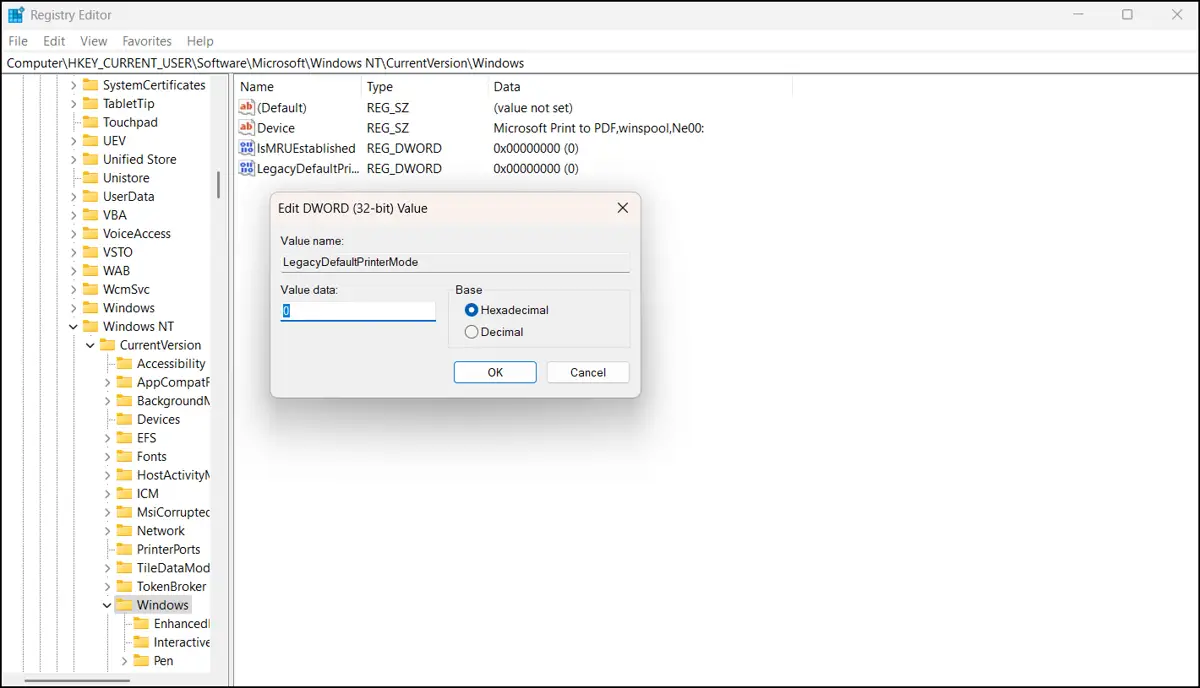
- Navigieren Sie zu folgendem Pfad oder kopieren Sie ihn in die Adressleiste der Registry:
Computer\HKEY_CURRENT_USER\SOFTWARE\Microsoft\Windows NT\CurrentVersion\Windows
- Erstellen oder ändern Sie den folgenden 32-Bit-DWORD-Wert: LegacyDefaultPrinterMode.
- Setzen Sie ihn auf 0, um die Option Windows soll meinen Standarddrucker verwalten zu aktivieren. Setzen Sie ihn auf 1 oder belassen Sie ihn dabei, um die Standardeinstellungen beizubehalten.
⚠️Warnung: Unbeabsichtigte Änderungen an der Windows-Registry können die Leistung und Stabilität Ihres Systems beeinträchtigen. Erfahren Sie, wie Sie die Registry-Datenbank sichern und einen Wiederherstellungspunkt erstellen, bevor Sie Änderungen vornehmen.
Methode 3: PowerShell für Skripte oder die Fernverwaltung nutzen
Hier das PowerShell-Skript, mit dem Sie die Verwaltung des Standarddruckers durch Windows deaktivieren:
Set-ItemProperty -Path "HKCU:\Software\Microsoft\Windows NT\CurrentVersion\Windows" `
-Name "LegacyDefaultPrinterMode" -Value 1
Ersetzen Sie den Wert bei -Value durch 0, um diese Einstellung zu aktivieren. Damit die Änderungen greifen, führen Sie PowerShell mit Administratorrechten aus.
Weitere Tipps und Überlegungen zum Ändern der Druckereinstellungen
Gruppenrichtlinien und Mobile Device Management (MDM)
Derzeit gibt es keine direkte Gruppenrichtlinie, mit der sich dieses konkrete Verhalten steuern ließe. Administrator:innen können jedoch über die GPO-Einstellungen den Wert LegacyDefaultPrinterMode in der Registry ändern.
Als Administrator:in können Sie diese Änderungen mit den Bereitstellungsrichtlinien Ihrer IT-Management-Software kombinieren (sofern vorhanden), um Druckereinstellungen noch gezielter zu steuern.
Servergespeicherte Profile
Umgekehrt profitieren einzelne Benutzer:innen, die häufig das Netzwerk wechseln, möglicherweise davon, Windows soll meinen Standarddrucker verwalten zu aktivieren.
Gemeinsam genutzte Geräte
An Kiosk-Systemen und gemeinsam genutzten Arbeitsplätzen wird dieses Verhalten in der Regel deaktiviert. Solche Umgebungen sind meist sicherer und einheitlicher konfiguriert, mit eingeschränktem Zugriff oder festen Vorgaben für die Verbindung mit Drittgeräten.
Manuelle Änderungen durch Benutzer:innen
Normalerweise können Endbenutzer:innen den ausgewählten Standarddrucker manuell überschreiben, sofern die Einstellung nicht per Richtlinie oder Automatisierung erzwungen wird.
Best Practices für Standarddrucker-Einstellungen
In Umgebungen mit mehreren Druckern sorgt die aktivierte Option Windows soll meinen Standarddrucker verwalten dafür, dass das System immer das zuletzt verwendete Gerät als Standarddrucker festlegt. So fragt Windows nicht bei jeder Aufgabe nach dem gewünschten Drucker.
In Kiosk-, Unternehmens- und verwalteten IT-Umgebungen wird dagegen meist bevorzugt, Windows soll meinen Standarddrucker verwalten zu deaktivieren. Bleibt die Option ausgeschaltet, sind die Endpunkte auf den für das Netzwerk vorgesehenen Drucker beschränkt. Das verringert Sicherheitsrisiken und sorgt für mehr Konsistenz und reibungslosere Abläufe im Betrieb.






