



In dieser Anleitung zeigen wir Ihnen Schritt für Schritt, wie Sie ein Windows 11 ISO von Legacy BIOS auf UEFI umstellen. Vielleicht möchten Sie auf UEFI wechseln, um moderne Hardware-Funktionen zu nutzen, Laufwerke mit mehr als 2 Terabyte über GPT zu verwalten oder Funktionen wie Secure Boot einzusetzen, die vor nicht autorisierten Bootloadern und Malware schützen.
Welchen Grund Sie auch haben: Der Wechsel zu UEFI kann sich für Ihr Unternehmen auszahlen, vor allem, wenn Sie erweiterte Sicherheitsfunktionen benötigen. Wir haben diese Anleitung so übersichtlich wie möglich gestaltet, damit die UEFI-Umstellung unter Windows 10 leichter gelingt und kein Datenverlust entsteht.
💡Wenn Sie lieber zusehen statt lesen, werfen Sie einen Blick in unsere Videoanleitung So stellen Sie ein Windows 11 ISO von Legacy BIOS auf UEFI um.
Darum lohnt sich der Wechsel vom Legacy BIOS
Computer verfügen über zwei grundlegende Systeme, um Hardware zu verwalten und das Betriebssystem zu starten: Legacy BIOS und UEFI. Während Legacy BIOS jahrelang der Standard war, hat sich UEFI (Unified Extensible Firmware Interface) als fortschrittlichere Variante etabliert. Die National Security Agency (NSA) hat sogar einen Leitfaden zu den Vorteilen von UEFI gegenüber dem Legacy-Modus veröffentlicht. Besonders hervorzuheben ist, dass UEFI gegenüber Legacy BIOS mehrere Vorteile bietet, etwa kürzere Startzeiten und mehr Sicherheit.
Der Unterschied zwischen Legacy BIOS und UEFI
Wichtig zu wissen: Legacy BIOS ist auf 16-Bit-Code beschränkt und kann nur von Laufwerken mit einem Master-Boot-Record (MBR) als Partitionsstil booten, wodurch die Laufwerksgröße auf 2 Terabyte begrenzt ist. UEFI unterstützt dagegen eine 64-Bit-Architektur und kann von Laufwerken mit GUID Partition Table (GPT) starten, sodass deutlich größere Laufwerke möglich sind. Hinzu kommen eine grafische Oberfläche, Netzwerkverbindungen während des Bootvorgangs und erweiterte Funktionen wie Secure Boot.
Eine UEFI-Umstellung unter Windows 10 ist deshalb für alle interessant, die von den Vorteilen moderner Systeme profitieren möchten.
Voraussetzungen und Vorsichtsmaßnahmen
Bevor Sie Ihr Windows 11 ISO von Legacy BIOS auf UEFI umstellen, sollten Sie Ihr System vorbereiten und die möglichen Risiken kennen.
Systemkompatibilität für UEFI prüfen
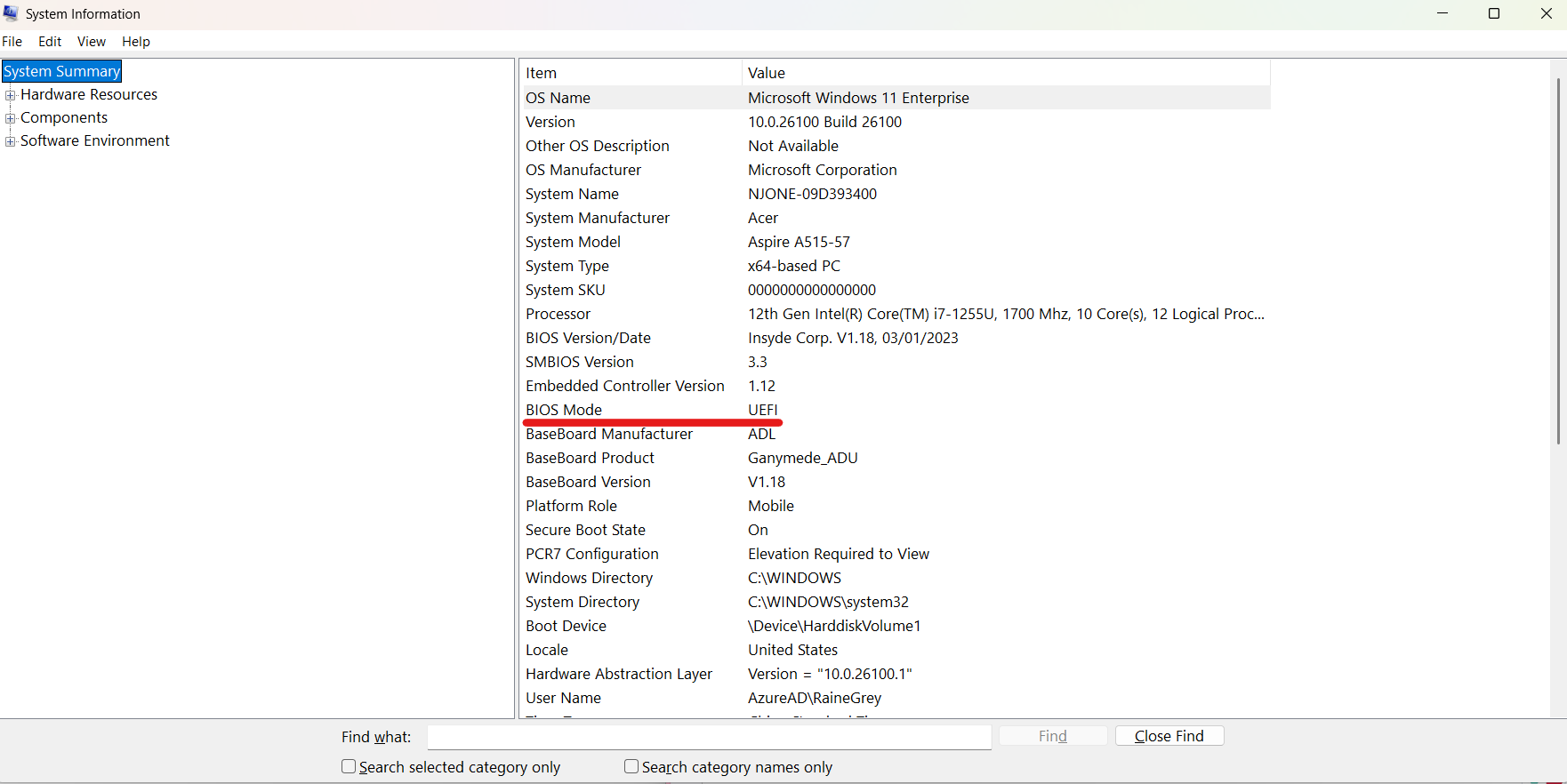
Die meisten modernen Systeme unterstützen UEFI. Eine Prüfung ist dennoch sinnvoll. Sehen Sie dazu in die Dokumentation Ihres Mainboards oder besuchen Sie die Website des Herstellers. Alternativ können Sie den Firmware-Typ Ihres Systems in Windows über die Systeminformationen ermitteln.
- Drücken Sie gleichzeitig die Windows-Taste + R, geben Sie „msinfo32“ ein und drücken Sie die Eingabetaste. Alternativ geben Sie „Systeminformationen“ in die Windows-Suchleiste ein.
- Suchen Sie nach dem Eintrag „BIOS-Modus“. Steht dort „Legacy“, nutzt Ihr System das Legacy BIOS. Andernfalls sollte dort „UEFI“ stehen.
Sichern Sie Ihre Daten
Bei der Umstellung von Legacy BIOS auf UEFI werden kritische Systemeinstellungen und Datenträgerkonfigurationen verändert. Erstellen Sie deshalb ein vollständiges Backup Ihrer wichtigen Dateien, um sich gegen möglichen Datenverlust abzusichern. Für geschäftskritische Daten bieten sich Lösungen wie NinjaOne an.
Partitionsstile verstehen: MBR und GPT im Vergleich
Legacy BIOS nutzt den Partitionsstil MBR, UEFI setzt dagegen GPT voraus. MBR ist auf vier primäre Partitionen und eine maximale Laufwerksgröße von 2 Terabyte beschränkt. GPT unterstützt hingegen bis zu 128 Partitionen und deutlich größere Laufwerke. Nutzt Ihr Laufwerk MBR, müssen Sie es vor der Aktivierung von UEFI zu GPT konvertieren. Mehr dazu lesen Sie in unserer Anleitung So partitionieren Sie eine Festplatte unter Windows 10.
Die nötigen Werkzeuge bereitlegen
Sie benötigen: 1. die integrierten Windows-Werkzeuge wie die Datenträgerverwaltung und die Eingabeaufforderung sowie 2. das Tool MBR2GPT für die Partitionskonvertierung.
Schritt-für-Schritt-Anleitung: BIOS zu UEFI konvertieren
1. Aktuellen Firmware-Modus prüfen
a. Prüfen Sie mit den oben beschriebenen Schritten, ob sich Ihr System derzeit im „BIOS“-Modus befindet. Steht dort „Legacy“ oder „BIOS“, können Sie mit der Umstellung fortfahren.
2. System vorbereiten
a. Sichern Sie Ihre Daten.
b. Prüfen Sie Ihren Partitionsstil. Gehen Sie dazu so vor:
i. Öffnen Sie die Datenträgerverwaltung, indem Sie Win + X drücken und „Datenträgerverwaltung“ auswählen.
ii. Klicken Sie mit der rechten Maustaste auf Ihr Systemlaufwerk und wählen Sie „Eigenschaften“.
iii. Wechseln Sie zu „Volumes“ und sehen Sie sich den „Partitionsstil“ an.
iv. Handelt es sich um MBR, fahren Sie mit dem nächsten Schritt fort.
3. MBR mit MBR2GPT zu GPT konvertieren
a. Öffnen Sie die Eingabeaufforderung als Administrator. Das geht so:
i. Drücken Sie Win + X, wählen Sie „Herunterfahren“ und klicken Sie auf „Neu starten“, während Sie die Umschalttaste gedrückt halten.
ii. Ihr System startet in den Bildschirm für die erweiterten Startoptionen.
iii. Klicken Sie auf „Problembehandlung“.
iv. Wählen Sie „Erweiterte Optionen“.
v. Klicken Sie auf „Eingabeaufforderung“.
b. Geben Sie den folgenden Befehl ein: „mbr2gpt / validate“. Damit prüfen Sie Ihr Laufwerk und stellen sicher, dass es die Anforderungen für die Konvertierung erfüllt.
c. Führen Sie anschließend den Konvertierungsbefehl „mbr2gpt / convert“ aus.
d. Warten Sie, bis der Vorgang abgeschlossen ist.
4. UEFI in der System-Firmware aktivieren
a. Starten Sie Ihren Computer neu und rufen Sie die Firmware-Einstellungen auf (meist mit Entf, F2 oder Esc während des Startvorgangs).
b. Wechseln Sie zu den Boot-Einstellungen und ändern Sie den Boot-Modus von „Legacy“ auf „UEFI“.
c. Speichern Sie die Änderungen und verlassen Sie die Firmware-Einstellungen.
5. Umstellung überprüfen
a. Starten Sie Windows.
b. Öffnen Sie die Systeminformationen und prüfen Sie, ob beim „BIOS-Modus“ nun „UEFI“ steht.
UEFI-Boot-Modus bei Dell-, HP- und Lenovo-Notebooks aktivieren
Wie Sie den UEFI-Boot-Modus aktivieren, unterscheidet sich je nach Hersteller leicht. Hier die allgemeinen Schritte für gängige Marken.
Dell-Notebooks
- Starten Sie das Notebook neu und drücken Sie während des Startvorgangs wiederholt F2, um in die BIOS-Einstellungen zu gelangen.
- Wechseln Sie zu „Boot“ oder „Boot Sequence“.
- Wählen Sie den Boot-Modus aus und stellen Sie ihn auf UEFI um.
- Speichern Sie die Änderungen und verlassen Sie die BIOS-Einstellungen.
HP-Notebooks
- Starten Sie das Notebook neu und drücken Sie während des Startvorgangs Esc oder F10, um ins BIOS zu gelangen.
- Gehen Sie zu „System Configuration“ oder „Boot Options“.
- Suchen Sie „Legacy Support“ und deaktivieren Sie die Option.
- Aktivieren Sie „Secure Boot“ (optional) und stellen Sie den Boot-Modus auf UEFI.
Lenovo-Notebooks
- Starten Sie das Notebook neu und drücken Sie während des Startvorgangs wiederholt F2 und die Eingabetaste.
- Wählen Sie „Boot“.
- Stellen Sie den Boot-Modus auf UEFI um und deaktivieren Sie, falls vorhanden, Legacy Boot.
- Speichern Sie die Änderungen und verlassen Sie das BIOS.
Checkliste nach der Umstellung
Auch wenn der Wechsel vom Legacy BIOS reibungslos verläuft, sollten Sie unbedingt prüfen, ob das Betriebssystem korrekt startet. Ebenso empfehlen wir, Startzeiten, Reaktionsfähigkeit der Anwendungen und das allgemeine Systemverhalten zu beobachten. Treten Probleme auf, aktualisieren Sie die Treiber oder führen Sie Diagnose-Tools aus.
Häufige Probleme beheben
In diesem Teil der Anleitung geht es um die Fehlerbehebung bei der Umstellung von Legacy BIOS auf UEFI.
Boot-Fehler
Eines der häufigsten Probleme: Das System startet nach der Aktivierung von UEFI nicht mehr. Das passiert meist, wenn die Firmware-Einstellungen falsch sind oder Secure Boot nicht korrekt konfiguriert ist. So lösen Sie das Problem:
- Rufen Sie die Firmware-Einstellungen erneut auf, indem Sie während des Startvorgangs Entf, F2 oder Esc drücken.
- Prüfen Sie, ob in der Boot-Reihenfolge das richtige Laufwerk mit dem Betriebssystem an erster Stelle steht.
- Verursacht Secure Boot Probleme, deaktivieren Sie die Funktion vorübergehend und prüfen Sie, ob das System startet. Ist das Problem behoben, können Sie Secure Boot nach einer Kompatibilitätsprüfung wieder aktivieren.
Fehlende Laufwerke oder Partitionen
Manchmal werden Laufwerke nach der Umstellung nicht mehr in Windows angezeigt. Ursache können die Zuweisung von Laufwerksbuchstaben oder beschädigte Partitionstabellen sein. So lösen Sie das Problem:
- Öffnen Sie die Datenträgerverwaltung, indem Sie Win + X drücken und „Datenträgerverwaltung“ auswählen.
- Suchen Sie das fehlende Laufwerk. Wird es zwar aufgeführt, hat aber keinen Laufwerksbuchstaben, klicken Sie mit der rechten Maustaste darauf und wählen Sie „Laufwerkbuchstaben und -pfade ändern“, um einen Buchstaben zuzuweisen.
- Wird das Laufwerk gar nicht aufgeführt, nutzen Sie Tools zur Datenträger-Wiederherstellung oder professionelle Wiederherstellungsdienste, um der Ursache auf den Grund zu gehen.
Fehlermeldungen während der Konvertierung
Fehler wie „validation failed“ beim Ausführen des Tools MBR2GPT entstehen in der Regel durch nicht unterstützte Partitionslayouts. So lösen Sie das Problem:
- Prüfen Sie, ob der Datenträger mehr als drei primäre Partitionen enthält. Ist das der Fall, fassen Sie Daten zusammen und entfernen Sie überflüssige Partitionen, bevor Sie es erneut versuchen.
- Stellen Sie sicher, dass das Systemlaufwerk ausgewählt ist. Mit MBR2GPT lässt sich nur das Systemlaufwerk konvertieren.
Kompatibilitätsprobleme mit älterer Hardware
Manche ältere Hardware-Komponenten funktionieren im UEFI-Modus nicht einwandfrei. Falls Probleme auftreten, etwa nicht reagierende Peripheriegeräte oder Anzeigefehler:
- Aktualisieren Sie Ihre Treiber auf die neuesten Versionen von der Website des Herstellers. Mit einer Lösung wie NinjaOne automatisieren Sie Ihr Patch-Management.
- Prüfen Sie, ob es für das Gerät spezielle Software oder Firmware-Updates gibt, die die UEFI-Kompatibilität verbessern.
Performance-Probleme
Verschlechtert sich die Systemleistung nach der Umstellung, versuchen Sie Folgendes:
- Aktualisieren Sie alle Treiber, insbesondere für kritische Komponenten wie Chipsatz, Grafikkarte und Netzwerkadapter.
- Führen Sie ein Systemdiagnose-Tool aus, um Engpässe oder Fehler zu identifizieren.
- Suchen Sie nach Windows-Updates und installieren Sie diese, um optimale Leistung sicherzustellen.
Windows 11 ISO von Legacy BIOS auf UEFI umstellen: die Vorteile der UEFI-Firmware
Die Umstellung von Legacy BIOS auf UEFI bringt zahlreiche Vorteile mit sich, darunter kürzere Startzeiten, mehr Sicherheit und Unterstützung für moderne Hardware. Dennoch empfiehlt es sich dringend, den Prozess mit einer robusten Backup-Lösung wie NinjaOne abzusichern. Tausende Kund:innen weltweit vertrauen auf NinjaOne: Die Backup-Lösung sorgt dafür, dass alle von Ihren Benutzer:innen erstellten Dateien schneller denn je sicher gespeichert werden.
Wenn Sie bereit sind, fordern Sie ein kostenloses Angebot an, registrieren Sie sich für eine 14-tägige kostenlose Testversion oder sehen Sie sich eine Demo an.






