



Das Windows Display Driver Model (WDDM) legt fest, wie Grafiktreiber mit Windows kommunizieren, um Rendering, Speicherzuweisung und Multitasking-Leistung zu steuern. Jede WDDM-Version ist auf bestimmte Grafikfunktionen von Windows abgestimmt und häufig Voraussetzung für neuere Funktionen wie die hardwarebeschleunigte GPU-Planung, DirectX 12 Ultimate und vieles mehr.
Die WDDM-Version zu kennen, ist wichtig, um Kompatibilitätsprobleme zu diagnostizieren und sicherzustellen, dass Ihr System die Software- oder Leistungsanforderungen erfüllt. Diese Anleitung zeigt Ihnen, wie Sie unter Windows 11 Ihre WDDM-Version prüfen.
📌 Empfohlene Vorgehensweise:
| Klicken Sie, um eine Methode auszuwählen | 💻 Am besten für Einzelanwender:innen | 💻💻💻 Am besten für Unternehmen |
| Methode 1: WDDM-Version mit dem DxDiag-Tool prüfen | ✓ | ✓ |
So prüfen Sie die WDDM-Version unter Windows 11
Eine kurze visuelle Demo finden Sie unter So finden Sie die WDDM-Version in Windows 11. Sehen Sie sich das Video an und ermitteln Sie Ihr Treibermodell.
Methode 1: WDDM-Version mit dem DxDiag-Tool prüfen
Das DirectX-Diagnoseprogramm (DxDiag) ist ein in Windows integriertes Dienstprogramm, das detaillierte Informationen zur Grafikkonfiguration Ihres Systems anzeigt, darunter auch die WDDM-Version.
📌 Anwendungsfälle: Damit prüfen Sie schnell, ob Ihr System die WDDM-Anforderungen bestimmter Windows- oder GPU-Funktionen erfüllt.
📌 Voraussetzungen:
- Diese Methode funktioniert in allen Editionen von Windows 11.
- Keine Administratorrechte erforderlich
- Keine Software von Drittanbietern nötig
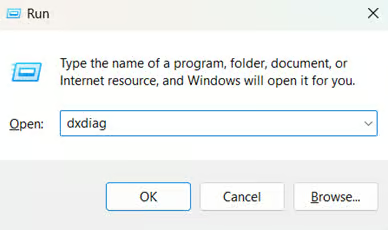
- Drücken Sie Win + R, um das Dialogfeld Ausführen zu öffnen.
- Geben Sie dxdiag ein und drücken Sie die Eingabetaste, um das DirectX-Diagnoseprogramm zu starten.
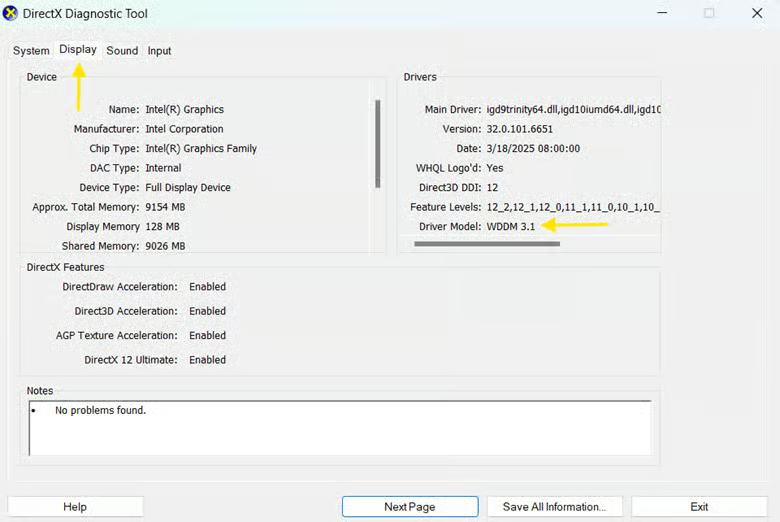
- Wechseln Sie im Programm zur Registerkarte Anzeige.
- Suchen Sie das Feld Treibermodell.
- Die dort angegebene Version zeigt, welche WDDM-Version der installierte Grafiktreiber unterstützt.
Weitere Hinweise
Das sollten Sie über WDDM wissen:
Zusammenspiel von Treiber und Hardware
Welche WDDM-Version Ihr System nutzt, hängt sowohl vom installierten Grafiktreiber als auch von den Hardware-Fähigkeiten Ihrer GPU ab. Selbst mit dem aktuellsten Windows-11-Build steht eine höhere WDDM-Version nur dann zur Verfügung, wenn Treiber und GPU sie unterstützen.
Upgrade über den Treiber möglich
Manche WDDM-Upgrades kommen zusammen mit Treiber-Updates. Unterstützt Ihre GPU eine höhere WDDM-Version, kann die Installation des neuesten Treibers sie freischalten, ganz ohne Hardware-Upgrade.
Anforderungen einzelner Funktionen
Windows-Funktionen wie die GPU-Hardwareplanung, erweitertes Rendering, virtuelle Desktops und DirectX 12 Ultimate setzen eine bestimmte WDDM-Mindestversion voraus. Erfüllt Ihr System diese Version nicht, funktionieren diese Funktionen gar nicht oder nur eingeschränkt.
Unterschiede bei mehreren GPUs
Wenn in Ihrem PC mehr als eine GPU steckt, kann jede eine andere WDDM-Version melden. Der Grund: Verschiedene GPUs nutzen unter Umständen unterschiedliche Treiber oder stammen aus verschiedenen Hardware-Generationen.
⚠️ Darauf sollten Sie achten
| Risiken | Mögliche Folgen | Gegenmaßnahmen |
| Bildschirmflackern, schwarzer Bildschirm oder fehlgeschlagene Treiberinstallationen | Erstellen Sie einen Wiederherstellungspunkt oder sichern Sie Ihren aktuellen Treiber im Geräte-Manager. |
| Gefahr einer Malware-Infektion oder Installation des falschen Treibers | Laden Sie Treiber immer von der offiziellen Website des Herstellers (Intel, AMD, NVIDIA) oder über Windows Update herunter. |
Mit der WDDM-Version die Systemkompatibilität sicherstellen
Die WDDM-Version zu ermitteln, ist eine einfache, aber wichtige Aufgabe für IT-Administrator:innen, die Windows-11-Geräte verwalten, besonders in Umgebungen, in denen Funktionskompatibilität und Leistungsoptimierung zählen. Wer die aktuelle Version kennt, kann fundiert über Treiber-Updates, Funktionsunterstützung und die Eignung des Systems für grafikintensive Workloads entscheiden.
Führen Sie dxdiag aus, um schnell an Ihre WDDM-Version zu gelangen. Prüfen Sie auf der Registerkarte „Anzeige“ das Feld „Treibermodell“, um die Version zu sehen. Aktualisieren Sie bei Bedarf Ihre Treiber, um Funktionen neuerer WDDM-Versionen nutzen zu können.
Verwandte Themen:
- So starten Sie den Grafiktreiber unter Windows 11 neu
- So aktualisieren Sie Treiber auf PCs und beheben häufige Probleme
- So fügen Sie Hardware-Gerätetreiber in einem Offline-Image hinzu oder entfernen sie mit DISM
- So aktivieren oder deaktivieren Sie „Treiber in Windows-Updates einschließen“ unter Windows 11
- So sichern und stellen Sie Gerätetreiber unter Windows 11 und Windows 10 wieder her






