

Wichtige Punkte
- Desktop-Verknüpfung für den direkten Start ins UEFI erstellen: Mit dem Windows-Befehl shutdown /r /fw startet Ihr Windows-10/11-Gerät direkt in die UEFI-/BIOS-Firmwareeinstellungen, ohne dass Sie den richtigen Moment während des POST abpassen müssen
- Einrichtung Schritt für Schritt: Rechtsklick auf den Desktop > Neu > Verknüpfung und als Speicherort shutdown /r /fw eingeben. Verknüpfung benennen und über die erweiterten Eigenschaften auf „Als Administrator ausführen“ einstellen.
- Vorteile für IT-Administrator:innen und Benutzer:innen: keine wiederholten Versuche mit Tastenkombinationen, einfachere Ferndiagnose und Firmware-Anpassungen sowie Automatisierung in Skripten
- Risiken und Best Practices:
- Eindeutige Benennung: Verwenden Sie sprechende Namen („Neustart ins UEFI“), um versehentliches Ausführen zu vermeiden
- Sicherer Speicherort: Legen Sie die Verknüpfung nicht in gemeinsam genutzten oder öffentlichen Ordnern ab
- Einhaltung von Richtlinien: Auf verwalteten Geräten können Einschränkungen gelten, die die Nutzung der Verknüpfung unterbinden
Diese Schritt-für-Schritt-Anleitung zeigt, wie Sie in Windows 10 und Windows 11 eine Verknüpfung zum Starten in die UEFI-Firmware erstellen. Damit entfällt das Gedrückthalten von Tasten während des Startvorgangs. So gelangen Sie einfacher in die UEFI-Firmware, können Einstellungen anpassen sowie Fehlerbehebung und Wartung durchführen.
💡Wenn Sie eine visuelle Erklärung bevorzugen, sehen Sie sich unser Video So erstellen Sie in Windows eine Verknüpfung zum Starten in die UEFI-Firmwareeinstellungen an
Erhalten Sie die volle Kontrolle über die Firmware Ihrer Geräte und beschleunigen Sie die Fehlerbehebung.
→ Starten Sie noch heute Ihre kostenlose Testversion von NinjaOne.
So gelangen Sie in die UEFI-Firmwareeinstellungen
Um die UEFI-Firmwareeinstellungen zu öffnen, müssen Sie in der Regel eine bestimmte Taste drücken. Meist ist das eine der Tasten ENTF, ESC, F1, F2, F10 oder F12. Das geschieht, bevor der Computer den Startvorgang abschließt und das Betriebssystem lädt. Dadurch wird die Startsequenz unterbrochen und Sie erhalten Zugriff auf die Firmware-Setup-Oberfläche.
In der Regel wird die benötigte Taste in einer Meldung auf dem Bildschirm angezeigt. Zum Beispiel: Press ENTER to enter setup. Erscheint keine solche Meldung, hilft ein Blick ins Handbuch des Geräts oder des Mainboards, oder Sie finden die Taste durch Ausprobieren heraus.
Dieses Vorgehen ist fehleranfällig: Die Taste unterscheidet sich je nach Gerätehersteller. Häufig erscheint die Meldung auf dem Bildschirm nur kurz, wenn überhaupt.
Auch das Zeitfenster, in dem Sie die Taste drücken müssen, um den Start zu unterbrechen und in die UEFI-Firmwareeinstellungen zu gelangen, beträgt oft weniger als eine Sekunde. Es lässt sich also leicht verpassen, und Sie müssen warten, bis Windows geladen hat, um dann neu zu starten und es erneut zu versuchen.
Eine gängige Lösung besteht darin, die UMSCHALT-Taste gedrückt zu halten, während Sie im Herunterfahren-Menü Neu starten auswählen, und so die Windows-Wiederherstellungsumgebung (WinRE) aufzurufen.
So erstellen Sie eine Verknüpfung zum direkten Start in die UEFI-Firmwareeinstellungen
Sie können auch eine Desktop-Verknüpfung anlegen, die Ihr Gerät direkt in die Oberfläche der UEFI-Firmwareeinstellungen neu startet. Damit müssen Sie weder den Startvorgang zeitlich genau abpassen noch den Umweg über die Windows-Wiederherstellungsumgebung nehmen.
Gehen Sie dazu folgendermaßen vor:
- Klicken Sie mit der rechten Maustaste auf den Desktop und wählen Sie Neu > Verknüpfung
- Geben Sie im Feld Geben Sie den Speicherort des Elements ein den Befehl shutdown /r /fw ein
- Vergeben Sie einen Namen für die Verknüpfung, zum Beispiel „Neustart in die UEFI-Firmwareeinstellungen“
- Klicken Sie auf Fertig stellen, um die Verknüpfung zu erstellen
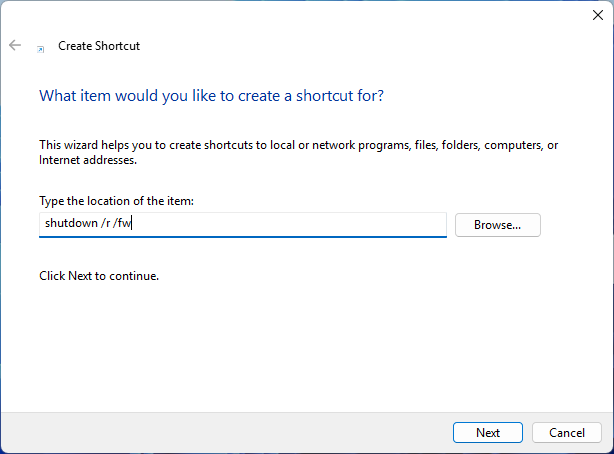
Dieser Befehl bewirkt Folgendes:
- Er ruft den Befehl shutdown auf, um Ihr Windows-Gerät herunterzufahren
- Die Option /r sorgt dafür, dass Ihr Gerät neu startet
- Die Option /fw weist Ihr Gerät an, direkt in die UEFI-Firmware zu starten
Anschließend müssen Sie die Verknüpfung so konfigurieren, dass sie als Administrator ausgeführt wird:
- Klicken Sie mit der rechten Maustaste auf die Verknüpfung und wählen Sie Eigenschaften
- Klicken Sie im Eigenschaften-Dialog auf der Registerkarte Verknüpfung auf die Schaltfläche Erweitert…
- Aktivieren Sie das Kontrollkästchen Als Administrator ausführen und klicken Sie dann auf OK, um die erweiterten Einstellungen zu schließen
- Klicken Sie auf OK oder Übernehmen, um die Änderung an der Verknüpfung zu speichern
Das Symbol dieser Verknüpfung können Sie ändern, indem Sie auf dem Desktop mit der rechten Maustaste darauf klicken, Eigenschaften auswählen und dann auf die Schaltfläche Anderes Symbol… klicken.
Neustart direkt in die UEFI-Firmwareeinstellungen über PowerShell oder die Eingabeaufforderung
Sie können den Befehl für den direkten Start in die UEFI-Firmwareeinstellungen auch aus Windows heraus ausführen, indem Sie eine PowerShell-Sitzung mit erhöhten Rechten öffnen oder die Eingabeaufforderung verwenden. Geben Sie dort einfach den folgenden Befehl ein:
shutdown /r /fw
UEFI-Verknüpfung prüfen und testen
Sofern Ihr Gerät dies unterstützt, sollte das Öffnen der Verknüpfung dazu führen, dass Ihr PC sicher neu startet und die UEFI-Einstellungsoberfläche automatisiert geöffnet wird. Möglicherweise müssen Sie die Ausführung des Windows-Befehls shutdown per Benutzerkontensteuerung (UAC) bestätigen.
Funktioniert es nicht, prüfen Sie, ob Sie den Befehl korrekt eingegeben haben. Vergewissern Sie sich außerdem, dass die Verknüpfung tatsächlich für die Ausführung als Administrator konfiguriert ist. Bei älteren Geräten sollten Sie zudem prüfen, ob Ihr System UEFI und nicht das ältere BIOS verwendet.
UEFI-Firmware erklärt: Darum brauchen Sie Zugriff darauf
Die UEFI-Firmware ist der moderne Nachfolger des klassischen BIOS und bietet Zugriff auf die unterste Konfigurationsebene Ihres PCs. Über die Setup-Oberfläche der UEFI-Firmware konfigurieren Sie unter anderem:
- Startgeräte (einschließlich Secure Boot),
- Sicherheitseinstellungen des Geräts,
- weitere Hardware-Konfigurationen, etwa die Aktivierung der Virtualisierungsunterstützung.
Erkennen und beheben Sie Probleme schnell, damit Ihre Windows-Geräte reibungslos laufen.
→ Entdecken Sie, was NinjaOne Windows Endpoint Management leisten kann.
Fehlerbehebung für Windows-Geräte aus der Ferne und im großen Maßstab
NinjaOne bietet eine einheitliche Plattform für Endpunkt-Management, mit der Sie Geräte zentral verwalten und Endbenutzer:innen in Unternehmen und Bildungseinrichtungen unterstützen. Sie können Endpunkte (darunter Windows, Apple, Android und Linux) aus einer einzigen Weboberfläche aus der Ferne konfigurieren und überwachen sowie die Bereitstellung von Konfigurationsänderungen, Software-Updates und Sicherheitspatches über Ihren gesamten Gerätebestand hinweg automatisieren.






