

Sie öffnen eine PDF-Datei und stellen fest, dass Ihr bevorzugter Reader stillschweigend durch eine andere App ersetzt wurde? Der UserChoice Protection Driver (UCPD) in Windows 11 ist Ihr integrierter Schutz gegen solche unerwarteten Übernahmen. Er stellt sicher, dass ausschließlich Ihre Auswahl die Standard-Apps bestimmt.
In dieser Anleitung lernen Sie klare Schritt-für-Schritt-Methoden kennen, um UCPD mit Tools wie dem Registrierungs-Editor, PowerShell und Gruppenrichtlinien zu aktivieren oder zu deaktivieren.
Methoden zum Aktivieren oder Deaktivieren des UserChoice Protection Driver (UCPD)
Manchmal müssen die Schutzmechanismen von Windows 11 vorübergehend umgangen werden, um zu steuern, wie Apps Standardeinstellungen festlegen.
📌 Anwendungsfälle: Das Anpassen Ihrer UCPD-Einstellungen eignet sich ideal für Enterprise-Rollouts, die unbeaufsichtigte Konfiguration von Standard-Apps per Skript oder für eigene Software, die Dateizuordnungen programmgesteuert setzt. Es hilft außerdem bei der Fehlersuche, wenn Apps trotz Zustimmung bzw. Berechtigungen der Benutzer:innen daran gehindert werden, Standardeinstellungen zu setzen.
📌 Voraussetzungen: Stellen Sie vorab sicher, dass Ihnen Registrierungs-Editor, Eingabeaufforderung, PowerShell und Gruppenrichtlinien sowie die administrativen Berechtigungen zu deren Nutzung zur Verfügung stehen. Diese Tools sind in allen Editionen von Windows 11 (Version 22H2 oder neuer) und Windows 10 (Build 19045.3030 oder neuer) enthalten.
Wir empfehlen, vorher den Abschnitt ⚠️Darauf sollten Sie achten zu lesen.
📌 Empfohlene Bereitstellungsstrategien:
Klicken Sie auf eine Methode | 💻 Am besten für Einzelanwender:innen | 💻💻💻 Am besten für Unternehmen |
| Methode 1: Registrierungs-Editor | ✓ | ✓ |
| Methode 2: Windows Terminal (Eingabeaufforderung) | ✓ | ✓ |
| Methode 2: Windows Terminal (PowerShell) | ✓ | ✓ |
| Methode 3: Gruppenrichtlinieneinstellungen | ✓ |
Methode 1: Registrierungs-Editor
Dieser praktische Ansatz gibt Ihnen über die Konfigurationsdatenbank von Windows sofortige Kontrolle über die UCPD-Einstellungen.
📌 Anwendungsfall: Dieser Registrierungsschlüssel steuert den UserChoice Protection Driver (UCPD) direkt auf Systemebene. Das eignet sich ideal für schnelle Tests an einzelnen Rechnern, für nicht verwaltete Umgebungen ohne Gruppenrichtlinien und für vorübergehende Anpassungen während Software-Bereitstellungen.
⚠️ Warnung: Fehlerhafte Änderungen an der Registrierung können zu erheblicher Systeminstabilität führen. Sichern Sie Ihre Registrierung immer oder erstellen Sie einen Systemwiederherstellungspunkt, bevor Sie fortfahren. Im Abschnitt ⚠️ Darauf sollten Sie achten erfahren Sie mehr.
Schritt-für-Schritt-Anleitung:
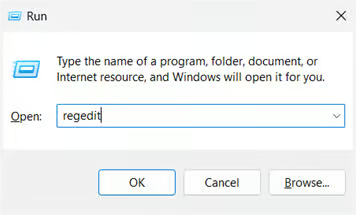
- Öffnen Sie „Ausführen“ (Win + R), geben Sie regedit ein und drücken Sie die Eingabetaste, um den Registrierungs-Editor zu öffnen.
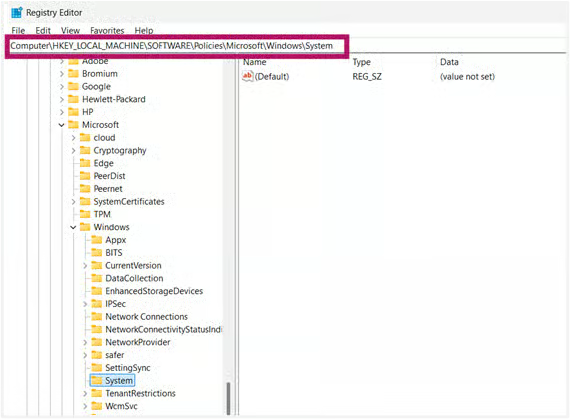
- Wechseln Sie zu folgendem Pfad oder fügen Sie ihn in die Adressleiste ein: HKEY_LOCAL_MACHINE\SOFTWARE\Policies\Microsoft\Windows\System
- Doppelklicken Sie auf den DWORD-Wert EnableUCPD.
- Falls er nicht vorhanden ist, klicken Sie mit der rechten Maustaste in den rechten Bereich und wählen Sie Neu > DWORD-Wert (32-Bit).
- Benennen Sie ihn EnableUCPD.
- Legen Sie den Wert fest auf:
- 0 = Deaktiviert den UCPD-Schutz
- 1 (oder Schlüssel löschen) = Aktiviert den Schutz wieder
- Schließen Sie den Registrierungs-Editor und starten Sie den PC neu, damit die Änderungen wirksam werden.
Wenn Sie den Wert auf 0 gesetzt haben, können Drittanbieter-Apps oder Skripte Standard-Dateizuordnungen nun ändern, ohne dass Windows dies blockiert. Ihre eigenen Bereitstellungen funktionieren damit, allerdings kann auch schädliche Software die Standardeinstellungen übernehmen. Wenn Sie UCPD wieder aktiviert haben (durch den Wert 1 oder durch Löschen des Schlüssels), nimmt der Schutz seine Arbeit wieder auf.
Methode 2: Windows Terminal (Eingabeaufforderung oder PowerShell)
Automatisieren Sie die UCPD-Verwaltung per Skript, um sie effizient auf mehreren Systemen bereitzustellen. So konfigurieren Sie sie über die Eingabeaufforderung oder PowerShell.
Option 1: Über die Eingabeaufforderung
📌 Anwendungsfall: Geeignet für Batch-Bereitstellungen per Skript oder für die Fehlersuche ohne Zugriff auf eine grafische Oberfläche.
Schritt-für-Schritt-Anleitung:
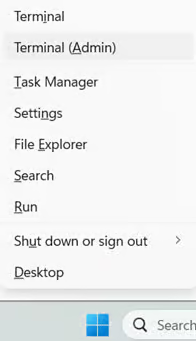
- Drücken Sie Win + X und wählen Sie Terminal (Administrator).
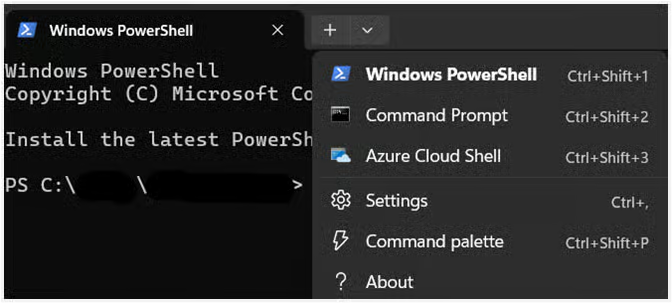
- Klicken Sie im Fenster Terminal (Administrator) auf den Dropdown-Pfeil in der Registerkartenleiste oberhalb des Fensters und wählen Sie Eingabeaufforderung.
- Führen Sie die folgenden Befehle aus:
- Wenn der Registrierungsschlüssel EnableUCPD nicht existiert:
- UCPD deaktivieren:
sc config UCPD start=disabled
schtasks /change /Disable /TN „\Microsoft\Windows\AppxDeploymentClient\UCPD velocity“ - UCPD wieder aktivieren:
sc config UCPD start=auto
schtasks /change /Enable /TN „\Microsoft\Windows\AppxDeploymentClient\UCPD velocity“
- UCPD deaktivieren:
- Wenn der Registrierungsschlüssel EnableUCPD existiert:
- UCPD deaktivieren:
reg add "HKLM\SOFTWARE\Policies\Microsoft\Windows\System"/v EnableUCPD /t REG_DWORD /d 0 /f - UCPD wieder aktivieren:
reg delete "HKLM\SOFTWARE\Policies\Microsoft\Windows\System"/v EnableUCPD /f
- UCPD deaktivieren:
- Wenn der Registrierungsschlüssel EnableUCPD nicht existiert:
- Starten Sie den PC neu, damit die Änderungen wirksam werden.
Option 2: Über PowerShell
📌 Anwendungsfall: Ideal für moderne IT-Umgebungen, die mit Konfigurationsskripten arbeiten.
Schritt-für-Schritt-Anleitung:
- Drücken Sie Win + X und wählen Sie Terminal (Administrator).
- Klicken Sie im Fenster Terminal (Administrator) auf den Dropdown-Pfeil in der Registerkartenleiste oberhalb des Fensters und wählen Sie Windows PowerShell.
- Führen Sie die folgenden Befehle aus:
- Wenn der Registrierungsschlüssel EnableUCPD nicht existiert:
- UCPD deaktivieren:
Set-Service -Name UCPD -StartupType Disabled Disable-ScheduledTask -TaskName "\Microsoft\Windows\AppxDeploymentClient\UCPD velocity" - UCPD wieder aktivieren:
Set-Service –Name UCPD -StartupType Automatic
Enable-ScheduledTask -TaskName „\Microsoft\Windows\AppxDeploymentClient\UCPD velocity“
- UCPD deaktivieren:
- Wenn der Registrierungsschlüssel EnableUCPD existiert:
- UCPD deaktivieren:
New-Item -Path "HKLM:\SOFTWARE\Policies\Microsoft\Windows\System" -Force| Out-NullSet-ItemProperty -Path "HKLM:\SOFTWARE\Policies\Microsoft\Windows\System" -Name "EnableUCPD" -Value0 - UCPD wieder aktivieren:
Remove-ItemProperty -Path "HKLM:\SOFTWARE\Policies\Microsoft\Windows\System" -Name "EnableUCPD" -ErrorActionSilentlyContinue
- UCPD deaktivieren:
- Wenn der Registrierungsschlüssel EnableUCPD nicht existiert:
- Starten Sie den PC neu, damit die Änderungen wirksam werden.
Diese Methode greift direkt auf den Windows-Dienst UCPD und dessen geplante Aufgabe zu oder weicht auf den Registrierungsschlüssel aus, sofern dieser vorhanden ist. Werden Dienst und Aufgabe deaktiviert, erzwingt Windows 11 die Sperren für App-Zuordnungen nicht mehr, sodass unbeaufsichtigte Bereitstellungen per Skript möglich sind. Nach erneuter Aktivierung überwacht UCPD die App-Einstellungen sofort wieder im Detail.
Methode 3: Gruppenrichtlinieneinstellungen (Enterprise-Bereitstellung)
Verwalten Sie UCPD zentral im gesamten Unternehmen, um einheitliche Sicherheitsrichtlinien durchzusetzen.
📌 Anwendungsfall: Dieses Vorgehen eignet sich ideal für Unternehmensumgebungen mit einheitlichen Sicherheitskonfigurationen, für groß angelegte Rollouts, bei denen manuelle oder skriptbasierte Methoden ineffizient sind, und für die Durchsetzung von Richtlinien gemäß IT-Standards.
Schritt-für-Schritt-Anleitung:
- Öffnen Sie die Gruppenrichtlinienverwaltungskonsole (gpmc.msc).
- Klicken Sie mit der rechten Maustaste auf die gewünschte Organisationseinheit (OU), erstellen Sie ein GPO und benennen Sie es entsprechend.
- Navigieren Sie zu: Computerkonfiguration > Einstellungen > Windows-Einstellungen > Registrierung.
- UCPD deaktivieren:
- Klicken Sie mit der rechten Maustaste und wählen Sie Neu > Registrierungselement.
- Konfigurieren Sie:
- Aktion: Aktualisieren
- Struktur: HKEY_LOCAL_MACHINE
- Schlüsselpfad: SOFTWARE\Policies\Microsoft\Windows\System
- Wertname: EnableUCPD
- Werttyp: REG_DWORD
- Wertdaten: 0
- UCPD wieder aktivieren:
- Erstellen Sie ein weiteres Registrierungselement mit:
- Aktion: Löschen
- Geben Sie dieselbe Struktur, denselben Schlüsselpfad und denselben Wertnamen wie in Schritt 4 ein.
- Erstellen Sie ein weiteres Registrierungselement mit:
- Verknüpfen Sie das GPO zum Anwenden mit der Ziel-Organisationseinheit (OU), führen Sie gpupdate /force auf den Clients aus und starten Sie die Systeme neu.
Nach dem Ausrollen dieser Konfigurationen berücksichtigt UCPD Ihre Unternehmenseinstellungen, sobald die Systeme neu gestartet wurden.
⚠️ Darauf sollten Sie achten
Dieser Abschnitt zeigt mögliche Stolpersteine, die Sie beim Durcharbeiten dieser Anleitung im Blick behalten sollten.
| Risiken | Mögliche Folgen | Gegenmaßnahmen |
| 1. Fehlerhafte Registrierungsänderungen | Das Betriebssystem wird instabil und startet nicht mehr. | Sichern Sie die Registrierung (regedit > Datei > Exportieren) oder erstellen Sie einen Systemwiederherstellungspunkt. Weitere Details finden Sie im Video So sichern und stellen Sie die Windows-Registrierung wieder her. |
| 2. Deaktivierter UCPD-Schutz | Malware übernimmt Dateizuordnungen (z. B. öffnen sich PDFs in schädlichen Apps). | Aktivieren Sie UCPD sofort nach Abschluss der Aufgabe mit derselben Methode wieder. |
| 3. Tippfehler in Skripten (z. B. UCPD statt UCPd) | Die Befehle schlagen fehl oder der Schutzstatus bleibt unverändert. | Prüfen Sie die Syntax mit sc query UCPD (Eingabeaufforderung) oder Get-Service UCPD (PowerShell). |
| 4. Windows Terminal ohne Administratorrechte ausgeführt | Fehlermeldungen wegen verweigertem Zugriff oder keine übernommenen Änderungen. | Starten Sie das Terminal erneut als Administrator und führen Sie die Befehle noch einmal aus. |
| 5. Falsch verknüpfte OUs bzw. GPO-Konflikte | Einstellungen landen auf den falschen Geräten oder Richtlinien überschreiben sich gegenseitig. | GPO-Verknüpfung aufheben > Geltungsbereich anpassen > gpupdate /force auf den Clients ausführen. |
| 6. Verzögerte Richtlinienverteilung | UCPD bleibt unerwartet aktiv oder inaktiv. | Erzwingen Sie die Aktualisierung mit gpupdate /force und starten Sie dann neu. Prüfen Sie gpresult /r auf Fehler. |
Wichtige Punkte bei der UCPD-Verwaltung unter Windows 10/11
Die Verwaltung von UCPD erfordert eine Balance zwischen Flexibilität und Sicherheit. Darauf sollten Sie achten.
Sicherheit und Komfort abwägen
Das Deaktivieren von UCPD ermöglicht zwar skriptgesteuerte App-Bereitstellungen, senkt aber vorübergehend den Schutz davor, dass Malware Dateizuordnungen übernimmt. Aktivieren Sie den Schutz in Produktivumgebungen sofort nach Abschluss der Aufgabe wieder.
Systemweite Auswirkungen
Der Registrierungsschlüssel HKLM\SOFTWARE\Policies\Microsoft\Windows\System (in allen Methoden verwendet) wirkt sich auf den gesamten Rechner aus. Es gibt keine Umschaltmöglichkeit pro Benutzer:in, Änderungen betreffen also alle Konten auf dem Gerät.
Grenzen bei der Bereitstellung
Microsoft stellt kein offizielles ADMX-Template für UCPD bereit. Für das Ausrollen im Unternehmen nutzen Sie Registrierungseinstellungen (Methode 3) für Gruppenrichtlinien oder Skripte (Methode 2) für Geräte ohne GPO-Verwaltung.
Neustart erforderlich
Änderungen werden erst nach einem Neustart wirksam. Windows 11 lädt den UCPD-Treiber beim Start, und der Schutz bleibt bis dahin unverändert.
UserChoice Protection Driver verwalten und sicher flexibel bleiben
Ob Sie unerwartete App-Übernahmen verhindern oder automatisierte Bereitstellungen ermöglichen möchten: Mit der Verwaltung des UserChoice Protection Driver (UCPD) in Windows 11 bringen Sie robuste Sicherheit und administrative Effizienz in Einklang. Wenn Sie diese Methoden gezielt einsetzen, behalten Sie die Kontrolle über Standard-Apps und ermöglichen gleichzeitig eigene Workflows auf sichere Weise.
Verwandte Themen






