



Die wichtigsten Punkte
- Mit der Ereignisprotokollierung von Windows und PowerShell spüren Sie verborgene oder verdächtige Aktivitäten im Remote Desktop Protocol (RDP) auf.
- Konfigurieren Sie die Ereignis-IDs 4624 (Anmeldung) und 4634 (Abmeldung) sowie die TerminalServices-Protokolle (21, 23, 25), um sämtliche RDP-Sitzungsaktivitäten nachzuvollziehen und unbefugte Zugriffe zu erkennen.
- Richten Sie PowerShell-Ereignisauslöser ein, die bei ungewöhnlicher RDP-Aktivität, fehlgeschlagenen Anmeldungen oder Zugriffsversuchen außerhalb der Geschäftszeiten alarmieren.
- Stärken Sie Ihre Endpunkt-Sicherheit und automatisieren Sie Überwachung und Reaktion bei RDP mit der Plattform für Überwachung und Verwaltung von NinjaOne.
Unbefugte Remotedesktop-Sitzungen können gravierende Sicherheitslücken verursachen, die gängige Überwachungstools häufig übersehen. Sie brauchen also verlässliche Methoden, um mit den integrierten Protokollierungsfunktionen von Windows unerwartete RDP-Sitzungen zu überwachen. PowerShell und die Analyse von Ereignisprotokollen ermöglichen eine umfassende Sitzungsüberwachung ganz ohne zusätzliche Software, sodass Sie potenzielle Bedrohungen erkennen, bevor Schaden entsteht.
Was ist das Remote Desktop Protocol?
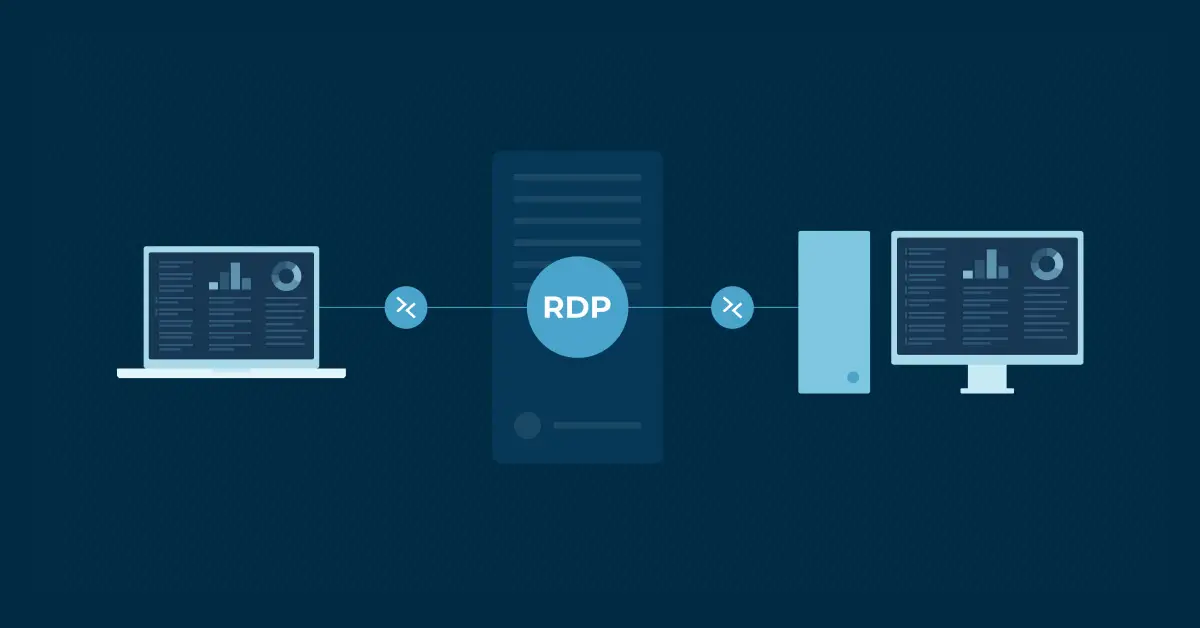
Das Remote Desktop Protocol ist der Netzwerkkommunikationsstandard von Microsoft, der Sie über eine grafische Oberfläche mit entfernten Windows-Systemen verbindet. Standardmäßig läuft das Protokoll über verschlüsselte Kanäle auf TCP-Port 3389 und überträgt Anzeigedaten, Tastatureingaben, Mausbewegungen und Audio zwischen Ihrem lokalen Rechner und dem entfernten Server.
Grundlagen der RDP-Sitzungsüberwachung
Eine wirksame RDP-Sitzungsüberwachung beginnt mit passenden Windows-Überwachungsrichtlinien, der Sammlung von Ereignisprotokollen und einer Baseline, die vollständige Verbindungsdaten erfasst. Ihr Unternehmen braucht standardisierte Protokollierungs-Frameworks, die Authentifizierungsereignisse, Sitzungsaktivitäten und Verbindungsabbrüche auf allen Systemen mit aktiviertem RDP aufzeichnen.
Überwachungsprotokoll für Sicherheitsereignisse konfigurieren
Das Windows-Sicherheitsereignisprotokoll erfasst RDP-Authentifizierungs- und Sitzungsereignisse über bestimmte Ereignis-IDs, die detaillierte Verbindungsinformationen zeigen, darunter Quell-IP-Adressen, Benutzerkonten und Zeitstempel. Ereignis-ID 4624 protokolliert erfolgreiche Anmeldungen, bei RDP-Verbindungen mit Anmeldetyp 10, während Ereignis-ID 4634 Abmeldungen dokumentiert, die zu beendeten Sitzungen gehören.
Eine umfassende Anmeldeüberwachung stellt sicher, dass alle RDP-Verbindungsversuche Einträge im Sicherheitsprotokoll erzeugen und damit analysierbar werden.
Mit diesen Befehlen aktivieren Sie die passende Überwachungsprotokollierung:
- Öffnen Sie die Eingabeaufforderung als Administrator
- Führen Sie aus: auditpol /set /subcategory:“Logon“ /success:enable /failure:enable
- Überprüfen Sie die Einstellungen mit: auditpol /get /subcategory:“Logon“
- Testen Sie das Ganze, indem Sie eine RDP-Verbindung aufbauen und die Ereignisanzeige prüfen
- Vergewissern Sie sich, dass Ereignis-ID 4624 mit Anmeldetyp 10 in den Sicherheitsprotokollen erscheint
Protokollierung von RDP-Sitzungen im Ereignisprotokoll aktivieren
Die Betriebsprotokolle von TerminalServices-LocalSessionManager liefern detaillierte Daten zur Sitzungsverwaltung. Sie ergänzen die RDP-Einträge im Sicherheitsereignisprotokoll um Verbindungsdetails und Informationen zum Sitzungsstatus. Ereignis-ID 21 zeigt den erfolgreichen Aufbau einer RDP-Sitzung, Ereignis-ID 23 protokolliert Trennungen und Ereignis-ID 25 erfasst Wiederverbindungen, wenn Benutzer:innen zuvor getrennte Sitzungen fortsetzen.
Gehen Sie bei der Konfiguration so vor:
- Öffnen Sie PowerShell als Administrator.
- Führen Sie aus: wevtutil sl Microsoft-Windows-TerminalServices-LocalSessionManager/Operational /e:true
- Überprüfen Sie das Ergebnis mit: wevtutil gl Microsoft-Windows-TerminalServices-LocalSessionManager/Operational.
- Prüfen Sie in der Ereignisanzeige, ob die neue Protokollquelle vorhanden ist.
- Testen Sie die RDP-Verbindung, um zu bestätigen, dass Ereignisse erscheinen.
Baseline für Verbindungsmuster festlegen
Für eine Baseline müssen Sie die legitime RDP-Nutzung systematisch analysieren: typische Verbindungszeiten, autorisierte Benutzerkonten, freigegebene Quell-IP-Adressen und übliche Sitzungsdauern. Die Analyse historischer Daten zeigt normale Zugriffszeiten von Administrator:innen, routinemäßige Wartungsfenster und erwartbare Verhaltensmuster, die als Vergleichsmaßstab für die Anomalieerkennung dienen.
Wenn Sie Ihre normalen RDP-Muster kennen, erkennen Sie ungewöhnliche Aktivitäten, die auf Sicherheitsbedrohungen hindeuten können. Der Befehl Get-WinEvent -FilterHashtable @{LogName=’Security‘; ID=4624; Data=’10‘} extrahiert RDP-Anmeldeereignisse für die statistische Auswertung und die Berechnung der Baseline.
Alarmierungen für verdächtige Aktivitäten einrichten
Automatisierte Alarmierungssysteme überwachen Ereignisströme in Echtzeit auf unbefugte Zugriffsversuche, ungewöhnliche Verbindungsmuster oder auffälliges Sitzungsverhalten, das sofort untersucht werden muss. PowerShell-basierte Überwachungsskripte bewerten Verbindungshäufigkeit, Reputation der Quell-IP, Zugriffsversuche außerhalb der Geschäftszeiten und Abfolgen fehlgeschlagener Authentifizierungen, um mögliche Sicherheitsvorfälle zu identifizieren.
Eine ereignisgesteuerte Überwachung löst sofort Benachrichtigungen aus, sobald verdächtige RDP-Sitzungsaktivitäten auf überwachten Systemen auftreten. Das Cmdlet Register-WmiEvent ermöglicht Alarmierungen in Echtzeit, damit Ihr Sicherheitsteam über potenzielle Bedrohungen informiert bleibt.
RDP-Sitzungen mit PowerShell abfragen
PowerShell bringt native Funktionen mit, um RDP-Verbindungsdaten aus den Windows-Ereignisprotokollen zu extrahieren, zu filtern und zu analysieren. Die entsprechenden Cmdlets greifen sowohl auf das Sicherheitsprotokoll als auch auf die TerminalServices-Protokollquellen zu.
RDP-Verbindungsereignisse mit Get-WinEvent erfassen
Das Cmdlet Get-WinEvent bietet umfassenden Zugriff auf die Windows-Ereignisprotokolle und filtert RDP-relevante Ereignisse aus riesigen Protokolldatenbeständen mit tausenden Einträgen heraus. Mit gezielten Filter-Hashtables sprechen Sie relevante Ereignis-IDs an, etwa 4624 für erfolgreiche Anmeldungen, 4625 für fehlgeschlagene Versuche sowie TerminalServices-Ereignisse mit Details zur Sitzungsverwaltung.
Zu den erweiterten Filteroptionen gehören Zeitraumangaben, mit denen Sie aktuelle RDP-Verbindungen innerhalb definierter Zeitfenster abrufen. Der Befehl Get-WinEvent -FilterHashtable @{LogName=’Security‘; ID=4624; StartTime=(Get-Date).AddHours(-24)} ruft die RDP-Verbindungen der letzten 24 Stunden zur Analyse ab.
Anmeldemuster mit PowerShell filtern und analysieren
Dank der objektorientierten Architektur von PowerShell lassen sich RDP-Ereignisdaten differenziert auswerten: Pipeline-Operationen sortieren, gruppieren und filtern Verbindungsdatensätze gleichzeitig nach mehreren Kriterien. Das Cmdlet Where-Object filtert Ereignisse nach bestimmten Eigenschaften wie Quell-IP-Adressen, Benutzerkonten oder Authentifizierungstypen, die zu RDP-Verbindungen gehören.
Statistikfunktionen wie Group-Object und Measure-Object berechnen Verbindungshäufigkeiten, decken ungewöhnliche Zugriffsmuster auf und erzeugen zusammenfassende Berichte, die mögliche Sicherheitsprobleme hervorheben. Diese integrierten Cmdlets machen aus Rohdaten von Ereignissen handlungsrelevante Sicherheitserkenntnisse.
Eigene Skripte zur RDP-Sitzungsüberwachung erstellen
Überwachungsskripte bündeln die Analyse von Ereignisprotokollen, Alarmierungen in Echtzeit und automatisierte Berichterstattung in einheitlichen PowerShell-Lösungen, die dauerhaft ohne manuelles Eingreifen laufen. Eigene Funktionen kapseln komplexe Filterlogik, Datenverarbeitungsroutinen und Formatierungsvorgaben für die Ausgabe und erzeugen so standardisierte Berichte für Sicherheitsteams und Management.
Gehen Sie bei der Entwicklung so vor:
- Definieren Sie Ihre Anforderungen an die Überwachung sowie die Schwellenwerte für Alarmierungen.
- Erstellen Sie PowerShell-Funktionen zum Filtern und Analysieren von Ereignissen.
- Richten Sie Alarmierungsmechanismen per E-Mail oder über Protokollierungssysteme ein.
- Ergänzen Sie Fehlerbehandlung und Protokollierung, damit das Skript zuverlässig läuft.
- Testen Sie das Skript gründlich in Ihrer Umgebung.
- Stellen Sie es als geplante Aufgabe oder Windows-Dienst bereit.
Erweiterte Überwachung mit Windows-Befehlen
Über die PowerShell-Grundlagen hinaus nutzen fortgeschrittene Überwachungslösungen spezielle Windows-Befehle, WMI-Abfragen und System-APIs, die tiefere Einblicke in den Status von RDP-Sitzungen und in Verbindungsdetails geben.
WMI-Klassen wie Win32_LogonSession und Win32_NetworkLoginProfile ermöglichen den programmgesteuerten Zugriff auf detaillierte Authentifizierungsinformationen und damit eine umfassende Sicherheitsanalyse.
Aktive RDP-Verbindungen abfragen
Der Befehl qwinsta zeigt sofort den aktuellen Status von RDP-Sitzungen, einschließlich aktiver Verbindungen, getrennter Sitzungen und Konsolenanmeldungen, die Rückschlüsse auf die Systemnutzung zulassen. Das Kommandozeilen-Tool gibt Sitzungs-IDs, Benutzernamen, Sitzungsnamen, Sitzungstypen und aktuelle Zustände aus und hilft Ihnen so, unbefugte aktive Verbindungen zu erkennen, die sofort untersucht werden müssen.
Die PowerShell-Integration über Invoke-Command erlaubt es, qwinsta remote auf mehreren Systemen auszuführen. So erhalten Sie einen zentralen Überblick über den Status aller RDP-Sitzungen in Ihrer Infrastruktur.
Automatisierte Reaktions-Workflows umsetzen
Automatisierte Reaktionssysteme führen vordefinierte Aktionen aus, sobald verdächtige RDP-Aktivitäten Sicherheitsalarmierungen auslösen. Das verkürzt die Reaktionszeiten und begrenzt den möglichen Schaden durch unbefugte Zugriffsversuche. PowerShell-Skripte binden Sicherheitstools, Ticketing-Systeme und Kommunikationsplattformen ein und koordinieren so die Reaktion auf erkannte Bedrohungen.
Diese Leitlinien helfen dabei:
- Legen Sie Reaktionsverfahren für unterschiedliche Bedrohungsarten fest.
- Erstellen Sie für jede Reaktionsmaßnahme eine PowerShell-Funktion.
- Binden Sie vorhandene Sicherheitstools und Kommunikationssysteme ein.
- Richten Sie Freigabe-Workflows für Reaktionen mit großer Tragweite ein.
- Ergänzen Sie Protokollierung und Audit-Trails für alle automatisierten Aktionen.
Dokumentation und Berichterstattung
Eine umfassende Dokumentation hält Überwachungskonfigurationen, Baseline-Kennzahlen, Schwellenwerte für Alarmierungen und Reaktionsverfahren fest und sorgt so für eine einheitliche Implementierung in Ihrer gesamten Umgebung. Regelmäßige Berichte schaffen Transparenz über RDP-Nutzungsmuster, Sicherheitsvorfälle und die Wirksamkeit des Überwachungssystems und unterstützen damit kontinuierliche Verbesserungen.
Eine umfassende Strategie für die RDP-Sitzungsüberwachung aufbauen
Damit Ihre RDP-Überwachungsstrategie gegenüber neuen Bedrohungen und veränderten Infrastrukturanforderungen wirksam bleibt, muss sie regelmäßig aktualisiert werden. Monatliche Überprüfungen von Schwellenwerten, Baseline-Mustern und Erkennungsregeln helfen Ihnen, sich an neue Angriffstechniken und Veränderungen im Unternehmen anzupassen. Zur kontinuierlichen Verbesserung gehören die Einbindung von Threat-Intelligence-Feeds, die Aktualisierung der PowerShell-Skripte und die Feinabstimmung automatisierter Reaktions-Workflows auf Basis von Vorfallanalysen und Rückmeldungen des Sicherheitsteams.
Der nächste Schritt zu sicherem RDP-Zugriff
Unüberwachte RDP-Sitzungen sind eine offene Einladung für Angreifer:innen. NinjaOne Remote vereint sichere und zuverlässige Tools für den Fernzugriff in einer umfassenden Plattform für Endpunkt-Überwachung und -Verwaltung. So erkennen Sie unbefugte Zugriffe auf Remote-Sitzungen und reagieren schneller. Starten Sie noch heute Ihre kostenlose Testversion und übernehmen Sie wieder die Kontrolle, bevor Bedrohungen unbemerkt durchrutschen.
Quick-Start-Guide
Auch wenn es für genau diesen Zweck kein spezielles vorgefertigtes Skript gibt, bietet NinjaOne mehrere Skripte und Funktionen, die bei der Überwachung von RDP-Sitzungen helfen:
1. Skripte rund um RDP:
– Das Skript „Remote Desktop, Status und Port prüfen“ meldet den Status von Remotedesktop und den Port, auf dem der Dienst lauscht.
, Das Skript „Ereignisprotokoll durchsuchen“ ermöglicht die Suche nach bestimmten Ereignissen in der Ereignisanzeige, gefiltert nach Ereignisprotokoll, Quelle oder Ereignis-IDs.
2. Ansatz über die Überwachung des Ereignisprotokolls:
Sie können ein eigenes Skript erstellen, das RDP-Sitzungen anhand bestimmter Einträge im Windows-Ereignisprotokoll überwacht. Diese Ereignis-IDs sollten Sie im Blick behalten:
, Ereignis-ID 4624 (erfolgreiche Anmeldung)
, Ereignis-ID 4625 (fehlgeschlagener Anmeldeversuch)
, Ereignis-ID 4634 (Abmeldung)
, Ereignis-ID 4647 (von Benutzer:in initiierte Abmeldung)
, Ereignis-ID 4778 (Sitzung wieder verbunden)
, Ereignis-ID 4779 (Sitzung getrennt)
3. Empfohlene Überwachungsmethode:
– Nutzen Sie das Skript „Ereignisprotokoll durchsuchen“, um Alarmierungen für unerwartete RDP-Sitzungsereignisse einzurichten
, Filtern Sie nach bestimmten Bedingungen, zum Beispiel:
, Anmeldungen von unerwarteten IP-Adressen
, Anmeldungen außerhalb der Geschäftszeiten
, mehrere fehlgeschlagene Anmeldeversuche
Wir empfehlen, gemeinsam mit Ihrem IT-Sicherheitsteam festzulegen, welche Kriterien auf Basis der Sicherheitsrichtlinien Ihres Unternehmens eine „unerwartete“ RDP-Sitzung ausmachen.






