



Die Umschalttasten (Toggle Keys) sind eine praktische Windows-Funktion für Barrierefreiheit: Sie spielt einen Ton ab, sobald Sie Feststelltaste, Num-Taste oder Rollen-Taste drücken. Für Benutzer:innen mit Sehbeeinträchtigung oder in ruhigen Arbeitsumgebungen liefert dieser Ton eine wichtige Rückmeldung. Trotzdem kann es sinnvoll sein, den Ton der Umschalttasten anzupassen, um die Produktivität zu steigern oder Ablenkungen zu vermeiden.
In dieser Anleitung erfahren Sie genau, wie Sie den Ton der Umschalttasten in Windows 11 aktivieren oder deaktivieren, über die einfachen Einstellungen für einzelne Rechner oder über Registry-Änderungen für die unternehmensweite Bereitstellung.
Methoden, um den Ton der Umschalttasten ein- oder auszuschalten
Die Methoden in dieser Anleitung funktionieren in allen Windows-11-Editionen (Home, Pro, Enterprise und Education). Stellen Sie allerdings sicher, dass Sie über Administratorrechte verfügen und eine physische Tastatur verwenden (Touch- oder Bildschirmtastaturen lösen diese Töne nicht aus). So lassen sich die Schritte reibungslos ausführen.
🎥 Sehen Sie sich das Video So schalten Sie den Ton der Umschalttasten in Windows 11 ein oder aus an, alle vier Methoden werden gezeigt.
Methode 1: Ton der Umschalttasten über die Einstellungen aktivieren oder deaktivieren
Nutzen Sie die Windows-Einstellungen für eine schnelle, benutzerspezifische Umschaltung. Diese Methode erfordert keine Administratorrechte und ist der einfachste Weg zur Konfiguration.
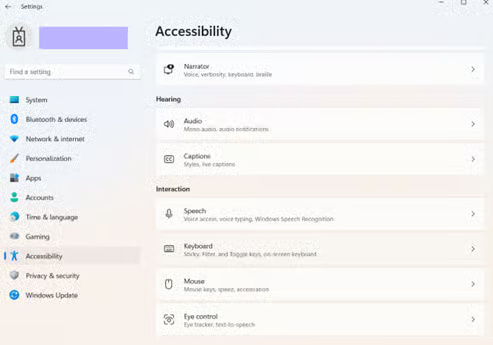
- Drücken Sie Win + I, um die Einstellungen zu öffnen, und gehen Sie dann zu Barrierefreiheit > Tastatur.
- Im Abschnitt Einrastfunktion, Anschlagverzögerung und Umschalttasten finden Sie den Schalter Umschalttasten mit dem Hinweis „Sound beim Drücken der Feststell-, Num- oder Rollen-Taste wiedergeben“.
- EIN: Aktiviert den Ton.
- AUS: Deaktiviert den Ton.
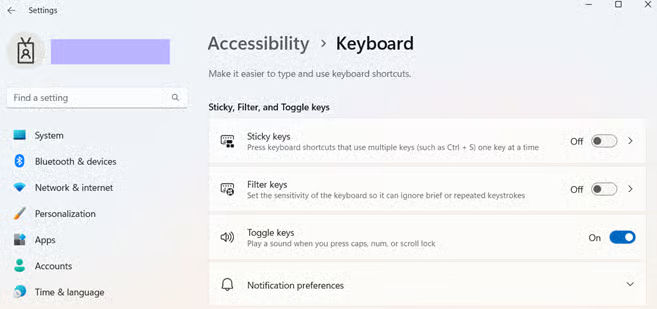
Die Änderungen werden sofort wirksam. Wenn Sie die Funktion einschalten und trotzdem keinen Ton hören, prüfen Sie die Audioausgabe Ihres Systems. Diese Einstellung schaltet nur die Tastentöne stumm, nicht andere Sounds.
Methode 2: Über die Systemsteuerung aktivieren oder deaktivieren
Die Systemsteuerung ist eine verlässliche Alternative für alle, die die klassische Oberfläche bevorzugen.
- Suchen Sie über die Suche in der Taskleiste nach Systemsteuerung und klicken Sie dann auf das Tool.
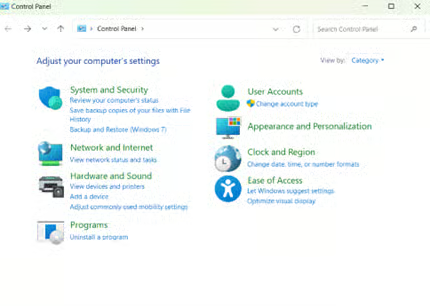
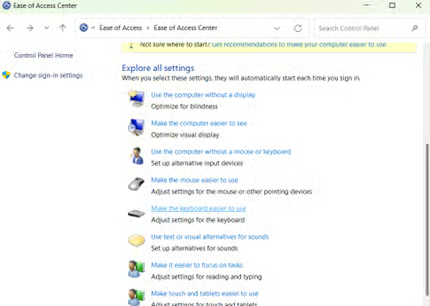
- Gehen Sie zu Erleichterte Bedienung > Center für erleichterte Bedienung und klicken Sie dann auf die Einstellung Verwendung der Tastatur erleichtern.
- Suchen Sie im Abschnitt Eingabe erleichtern nach dem Kontrollkästchen Umschalttasten aktivieren:
- Aktivieren: Setzen Sie das Häkchen ✅, um den Ton der Umschalttasten einzuschalten.
- Deaktivieren: Entfernen Sie das Häkchen ❌, um den Ton auszuschalten.
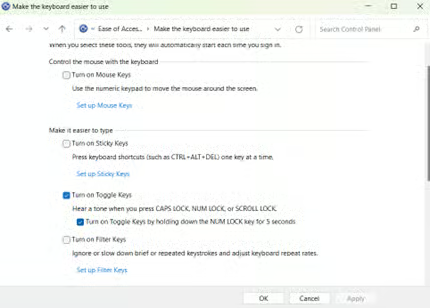
- Klicken Sie auf Übernehmen und anschließend auf OK, um die Änderungen zu speichern.
Methode 3: Konfiguration über den Registrierungs-Editor
Für IT-Administrator:innen, die Konfigurationen systemweit ausrollen oder hartnäckige Probleme beheben möchten, bietet die Registry eine gezielte Kontrolle über die Töne der Umschalttasten.
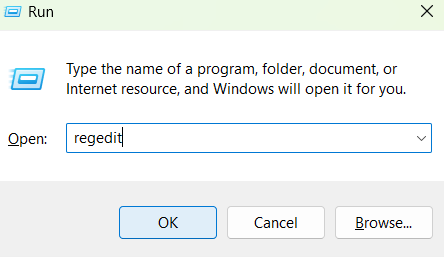
- Drücken Sie Win + R, um Ausführen zu öffnen.
- Geben Sie regedit ein und drücken Sie die Eingabetaste, um den Registrierungs-Editor zu öffnen.
- Bestätigen Sie die Abfrage der Benutzerkontensteuerung, falls sie erscheint.
- Navigieren Sie zu diesem Pfad oder fügen Sie ihn oben in die Adressleiste ein: HKEY_CURRENT_USER\Control Panel\Accessibility\ToggleKeys
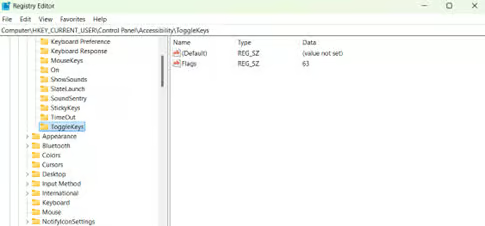
- Doppelklicken Sie auf die Zeichenfolge Flags, um das Bearbeitungsfenster zu öffnen.
- Falls die Zeichenfolge nicht vorhanden ist, klicken Sie mit der rechten Maustaste auf eine freie Stelle und wählen Sie Neu > Zeichenfolge.
- Benennen Sie die neue Zeichenfolge mit Flags.
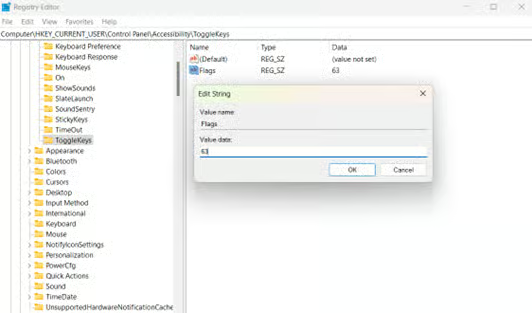
- Tragen Sie im Feld Wert Folgendes ein:
- Aktivieren: Geben Sie den Wert 63 ein, um den Ton der Umschalttasten einzuschalten.
- Deaktivieren: Geben Sie 62 ein, um den Ton auszuschalten.
- Die Änderungen werden bei der nächsten Anmeldung oder nach einem Neustart des PCs wirksam.
Methode 4: Automatisierung mit PowerShell
Mit PowerShell lassen sich die Einstellungen für den Ton der Umschalttasten unbemerkt auf mehreren Geräten bereitstellen. Das eignet sich ideal für Massenbereitstellungen oder zur Behebung wiederkehrender Probleme.
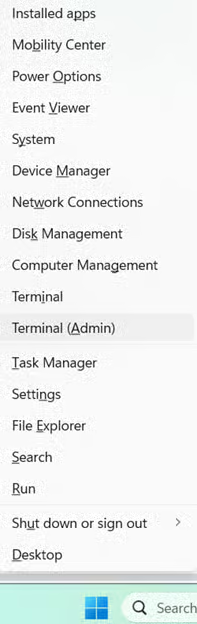
- Drücken Sie Win + X und wählen Sie Terminal (Administrator).
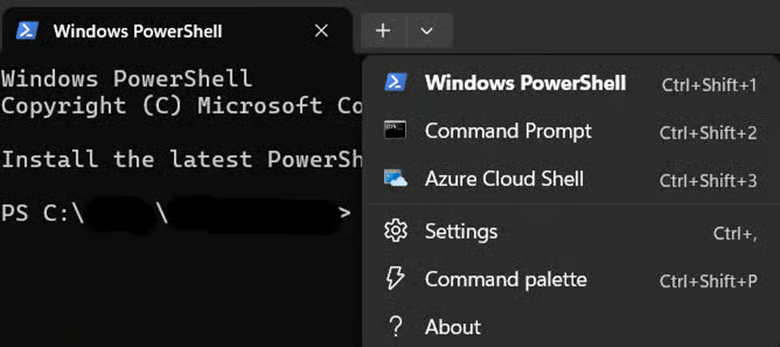
- Nach dem Öffnen ist PowerShell das standardmäßige Kommandozeilen-Tool. Falls nicht, klicken Sie auf den Dropdown-Pfeil neben den Fenster-Tabs und wählen Sie PowerShell.
- Führen Sie die folgenden Skripte aus:
- Um den Ton der Umschalttasten zu aktivieren, führen Sie aus:
Set-ItemProperty -Path "HKCU:\Control Panel\Accessibility\ToggleKeys" -Name "Flags" -Value "63"
- Um den Ton der Umschalttasten zu deaktivieren, führen Sie aus:
Set-ItemProperty -Path "HKCU:\Control Panel\Accessibility\ToggleKeys" -Name "Flags" -Value "62"
- Starten Sie Ihren PC neu, um die Änderungen zu übernehmen.
Profi-Tipps und wichtige Hinweise zum Anpassen des Tons der Umschalttasten
Wer diese Feinheiten kennt, sorgt dafür, dass die Konfiguration der Umschalttasten in jedem Szenario zuverlässig funktioniert.
Gültigkeit pro Benutzerprofil
Änderungen über die Registry und die Einstellungen gelten nur für das aktuelle Benutzerprofil. Wenn Sie mehrere Geräte konfigurieren möchten, stellen Sie PowerShell-Skripte über die Profile hinweg bereit, um systemweite Einheitlichkeit zu erreichen.
Verwaltung im Unternehmen
Eine native Gruppenrichtlinie gibt es zwar nicht, aber Sie können Registry-Anpassungen über die Gruppenrichtlinieneinstellungen in der Gruppenrichtlinien-Verwaltungskonsole ausrollen und so die Konfiguration im gesamten Arbeitsumfeld vornehmen.
Nutzen für die Barrierefreiheit
Lassen Sie die Töne der Umschalttasten für Benutzer:innen aktiviert, die auf akustische Rückmeldung angewiesen sind, etwa Personen mit Sehbeeinträchtigung oder Auszubildende, die die Tastaturnavigation üben. Die Bestätigungstöne verhindern Fehler wie versehentliche Tastendrücke und verringern die kognitive Belastung.
Arbeitsumgebung optimieren
Deaktivieren Sie die Töne auf gemeinsam genutzten Geräten in Bibliotheken, Laboren oder Konferenzräumen, um Störungen zu vermeiden. Für eine dauerhafte Konfiguration eignen sich die Methoden über die Registry und PowerShell.
Den Ton der Umschalttasten für mehr Barrierefreiheit oder Konzentration anpassen
Ob Sie akustische Rückmeldung für die Barrierefreiheit aktivieren oder Ablenkungen in gemeinsam genutzten Arbeitsbereichen abstellen: Wenn Sie den Ton der Umschalttasten in Windows 11 anpassen, richten Sie Ihre Geräte an den Bedürfnissen der Benutzer:innen aus.
Nutzen Sie die Einstellungen für schnelle Anpassungen, die Registry für die Steuerung im Unternehmen, PowerShell für die Automatisierung und die Systemsteuerung für klassische Umgebungen. Mit diesen Methoden konfigurieren Sie die Töne für Feststell-, Num- und Rollen-Taste ganz mühelos. Optimieren Sie Ihre Umgebung, steigern Sie die Produktivität und gestalten Sie Ihr Windows-11-Erlebnis selbst.






