Die Taskleiste ist ein wichtiges Element der Benutzeroberfläche: Sie bietet schnellen Zugriff auf Anwendungen, Widgets, Benachrichtigungen und Systemeinstellungen. Bei Konfigurationen mit mehreren Bildschirmen können Benutzer:innen die Taskleiste entweder ausblenden oder auf allen Monitoren anzeigen. In dieser Anleitung zeigen wir Ihnen verschiedene Wege, die Taskleiste zu konfigurieren, dazu Vorsichtsmaßnahmen und Lösungen für häufige Probleme.
Weitere Informationen finden Sie im Video „Taskleiste auf mehreren Monitoren in Windows 11 verwalten“, das das Thema anschaulich erklärt.
So schalten Sie die Anzeige der Taskleiste auf mehreren Monitoren um
Mehrere Bildschirme können die Produktivität steigern, wenn die Taskleiste auf allen Bildschirmen erscheint. Das erleichtert den Zugriff auf angeheftete Apps, den Infobereich, die Suchleiste und das Startmenü und optimiert die Navigation in der Benutzeroberfläche bei Konfigurationen mit mehreren Bildschirmen.
Allerdings kann die Taskleiste sekundäre Monitore überladen, vor allem solche, auf denen passiv Protokolle, Dashboards und IT-Überwachungssoftware laufen. Deshalb ist es wichtig, die Taskleiste bei Konfigurationen mit mehreren Bildschirmen zu verwalten und an unterschiedliche Anforderungen anzupassen.
📌 Voraussetzungen:
- Ein beliebiges Windows 11-System
- Mindestens zwei angeschlossene Monitore
📌 Empfohlene Bereitstellungsstrategien:
| Klicken Sie, um eine Methode zu wählen | 💻 Am besten für Einzelanwender:innen | 💻💻💻 Am besten für Unternehmen |
| Methode 1: Die Taskleiste bei mehreren Bildschirmen über die Einstellungen verwalten | ✓ | |
| Methode 2: Die Registry bearbeiten, um die Taskleistenanzeige für alle Monitore zu konfigurieren | ✓ | |
| Methode 3: Die Registry-Änderung über die Eingabeaufforderung automatisieren | ✓ | ✓ |
| Methode 4: Die Registry mit PowerShell anpassen | ✓ | ✓ |
| Methode 5: Die Taskleistenanzeige auf allen Monitoren über die lokale Gruppenrichtlinie verwalten | ✓ | ✓ |
Methode 1: Die Taskleiste bei mehreren Bildschirmen über die Einstellungen verwalten
Die Windows-Einstellungen bieten einen benutzerfreundlichen Zugang zu den Systemeinstellungen. So lässt sich die Taskleiste mit einem Klick verwalten.
📌 Anwendungsfall: Diese Methode eignet sich ideal, um das Verhalten der Taskleistenanzeige auf mehreren Bildschirmen pro Benutzer:in zu konfigurieren.
📌 Voraussetzung: Zugriff auf die Windows-Einstellungen.
- Drücken Sie Win + I, um die Windows-Einstellungen zu öffnen.
- Wählen Sie im linken Bereich Personalisierung und rechts anschließend Taskleiste.
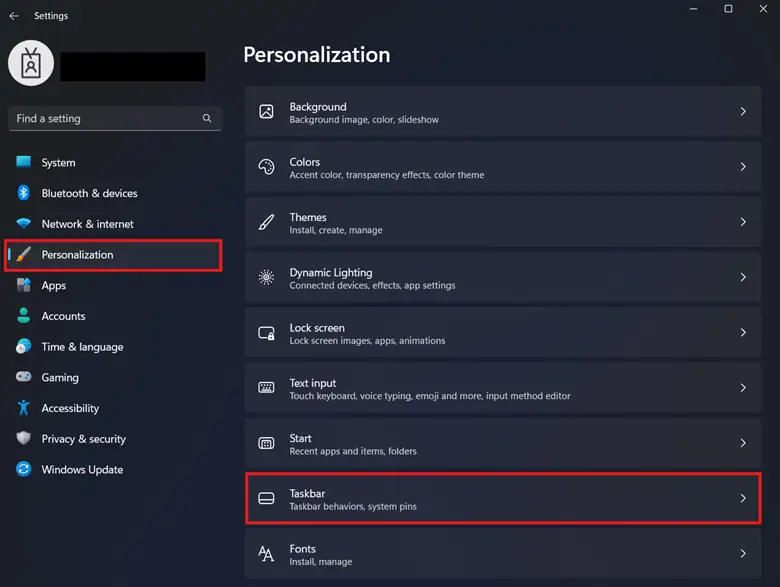
- Suchen Sie Verhalten der Taskleiste, klappen Sie den Bereich auf und suchen Sie nach Meine Taskleiste auf allen Anzeigen anzeigen.
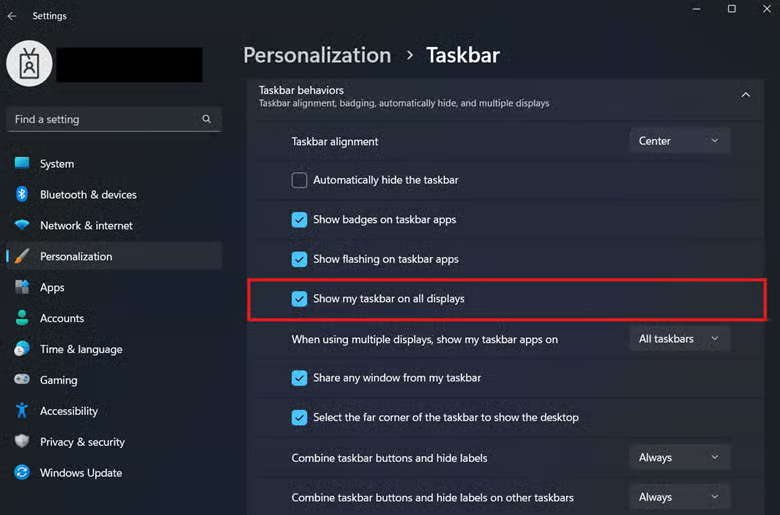
- Konfigurieren Sie das Kontrollkästchen neben Meine Taskleiste auf allen Anzeigen anzeigen:
- Aktivieren Sie das Kontrollkästchen, um die Taskleiste auf weiteren Anzeigen einzublenden.
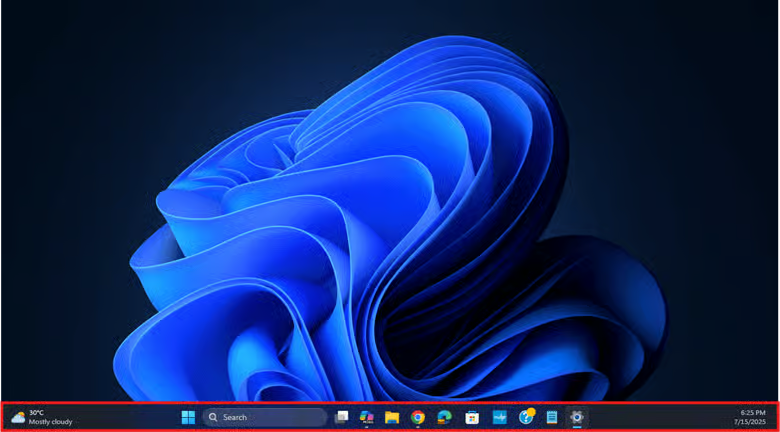
- Deaktivieren Sie das Kontrollkästchen, um die Taskleiste auf weiteren Anzeigen auszublenden.

- Schließen Sie die Windows-Einstellungen.
💡 Hinweis: Diese Änderung wird sofort und pro Benutzer:in wirksam. Zusätzlich können Sie die Taskleiste über das Drop-down-Menü neben Bei Verwendung mehrerer Anzeigen Taskleiste anzeigen auf weiter anpassen.
Methode 2: Die Registry bearbeiten, um die Taskleistenanzeige für alle Monitore zu konfigurieren
Die Anzeige der Taskleiste bei Konfigurationen mit mehreren Bildschirmen lässt sich direkt in der Registry festlegen.
⚠️ Warnung: Das manuelle Bearbeiten der Registry kann zu Fehlkonfigurationen führen, die sich nur schwer rückgängig machen lassen und Stabilität sowie Funktionalität des Systems beeinträchtigen. (Siehe ⚠️ Worauf Sie achten sollten.)
📌 Anwendungsfälle: Bearbeiten Sie die Registry direkt, wenn die Schalter in der grafischen Oberfläche nicht funktionieren oder die Windows-Einstellungen gesperrt sind. Außerdem lässt sich dieser Registry-Vorgang in Skripte einbauen, sodass Administrator:innen ihn für die Bereitstellung in Anmeldeskripte oder andere Skripte integrieren können.
📌 Voraussetzungen: Backup der Windows-Registry
- Drücken Sie Win + R, geben Sie regedit ein und drücken Sie die Eingabetaste.
- Navigieren Sie zu folgendem Pfad:
HKEY_CURRENT_USER\Software\Microsoft\Windows\CurrentVersion\Explorer\Advanced
- Suchen Sie den DWORD-Wert MMTaskbarEnabled und doppelklicken Sie darauf.
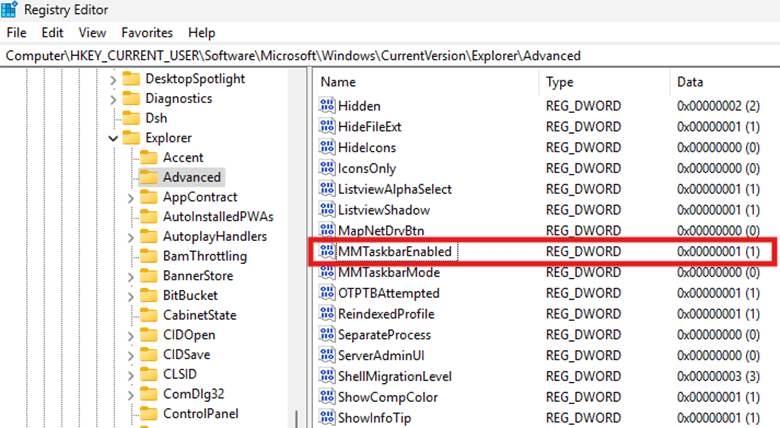
- Falls er nicht vorhanden ist, legen Sie das DWORD manuell an.
- Klicken Sie mit der rechten Maustaste auf Advanced und wählen Sie Neu > DWORD-Wert (32-Bit).
- Falls er nicht vorhanden ist, legen Sie das DWORD manuell an.
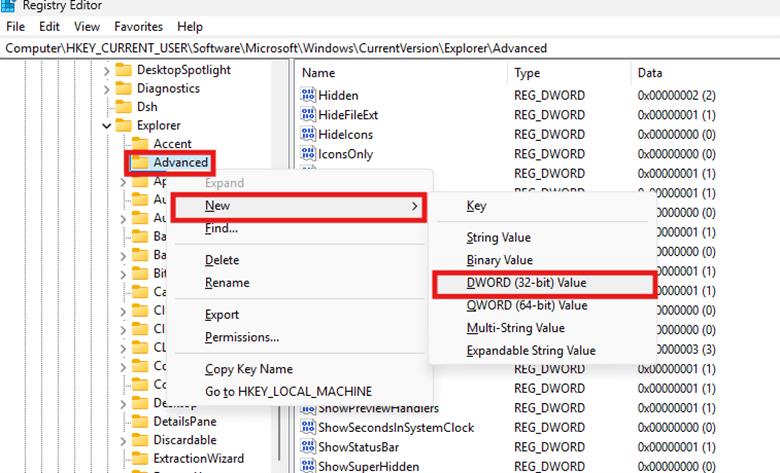
- Benennen Sie das DWORD MMTaskbarEnabled.
- Passen Sie die Wertdaten im Ziel-DWORD an:
- Wertdaten = 1: Aktiviert die Anzeige der Taskleiste auf allen Monitoren
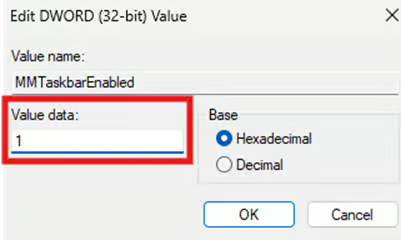
- Wertdaten = 0: Deaktiviert die Anzeige der Taskleiste auf allen Monitoren
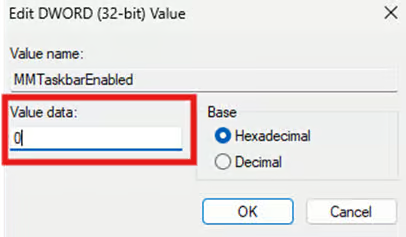
- Klicken Sie auf OK und starten Sie den Windows-Explorer neu oder starten Sie das Gerät neu, damit die Änderung wirksam wird.
Methode 3: Die Registry-Änderung über die Eingabeaufforderung automatisieren
Das manuelle Bearbeiten der Registry kann langsam sein, und im größeren Maßstab wird es schnell eintönig und fehleranfällig.
📌 Anwendungsfälle: Die Eingabeaufforderung ist ideal, wenn Sie Registry-Werte nicht manuell setzen möchten.
⚠️ Wichtig: Eine einheitliche Syntax ist Pflicht, um Fehler beim Skripten zu vermeiden. (Siehe ⚠️ Worauf Sie achten sollten.)
📌 Voraussetzungen: Backup der Windows-Registry
- Drücken Sie Win + R, geben Sie cmd ein und drücken Sie die Eingabetaste.
- Führen Sie den Befehl aus, der dem gewünschten Verhalten der Taskleiste entspricht:
- Taskleiste auf allen Anzeigen aktivieren:
reg add "HKCU\Software\Microsoft\Windows\CurrentVersion\Explorer\Advanced" /v MMTaskbarEnabled /t REG_DWORD /d 1 /f
- Taskleiste auf allen sekundären Anzeigen deaktivieren:
reg add "HKCU\Software\Microsoft\Windows\CurrentVersion\Explorer\Advanced" /v MMTaskbarEnabled /t REG_DWORD /d 0 /f
- Starten Sie den Windows-Explorer oder Ihr Gerät neu.
- Alternativ können Sie den folgenden Befehl ausführen, um den Windows-Explorer automatisiert neu zu starten:
taskkill /f /im explorer.exe >nul 2>&1start explorer.exe
💡 Tipp: Damit das Skript beim Start automatisiert ausgeführt wird, speichern Sie es als .BAT-Datei und legen Sie es in folgendem Pfad ab:
C:\Users\NAME\AppData\Roaming\Microsoft\Windows\Start Menu\Programs\Startup
Methode 4: Die Registry mit PowerShell anpassen
📌 Anwendungsfälle: PowerShell-Skripte können den Registry-Wert, der die Anzeige der Taskleiste auf mehreren Monitoren steuert, automatisiert konfigurieren. Zudem lassen sie sich per Anmeldeskript oder .reg-Datei für mehrere Konten bereitstellen.
⚠️ WICHTIG: Testen Sie Konfigurationen immer lokal, bevor Sie sie bereitstellen. (Siehe ⚠️ Worauf Sie achten sollten.)
📌 Voraussetzungen: Backup der Windows-Registry.
- Drücken Sie Win + R, geben Sie regedit ein und drücken Sie die Eingabetaste.
- Geben Sie den Befehl ein, der dem gewünschten Verhalten der Taskleiste entspricht:
- Taskleistenanzeige für alle Bildschirme aktivieren:
Set-ItemProperty -Path "HKCU:\Software\Microsoft\Windows\CurrentVersion\Explorer\Advanced" -Name "MMTaskbarEnabled" -Value 1
- Taskleistenanzeige für sekundäre Bildschirme deaktivieren:
Set-ItemProperty -Path "HKCU:\Software\Microsoft\Windows\CurrentVersion\Explorer\Advanced" -Name "MMTaskbarEnabled" -Value 0
- Beenden Sie die PowerShell-Eingabeaufforderung.
- Starten Sie das Gerät oder den Windows-Explorer neu, damit die Änderung wirksam wird.
Methode 5: Die Taskleistenanzeige auf allen Monitoren über die lokale Gruppenrichtlinie verwalten
Anders als die Registry zeigt der Editor für lokale Gruppenrichtlinien vordefinierte Vorlagen übersichtlich an, die sich leichter verwalten und zurücksetzen lassen.
📌 Anwendungsfälle: Administrator:innen können den Editor für lokale Gruppenrichtlinien als Alternative zu den Windows-Einstellungen nutzen, um die Anzeige der Taskleiste auf mehreren Monitoren zu erzwingen. Darüber hinaus lässt sich die Einstellung mit der Gruppenrichtlinien-Verwaltungskonsole (GPMC) als GPO in der gesamten Umgebung bereitstellen.
📌 Voraussetzungen: Windows 11 Pro, Enterprise oder Education.
- Drücken Sie Win + R, geben Sie gpedit.msc ein und drücken Sie die Eingabetaste.
- Navigieren Sie zu folgendem Pfad:
Benutzerkonfiguration > Administrative Vorlagen > Startmenü und Taskleiste
- Suchen Sie den Eintrag Taskleisten auf mehr als einer Anzeige nicht zulassen und doppelklicken Sie darauf.
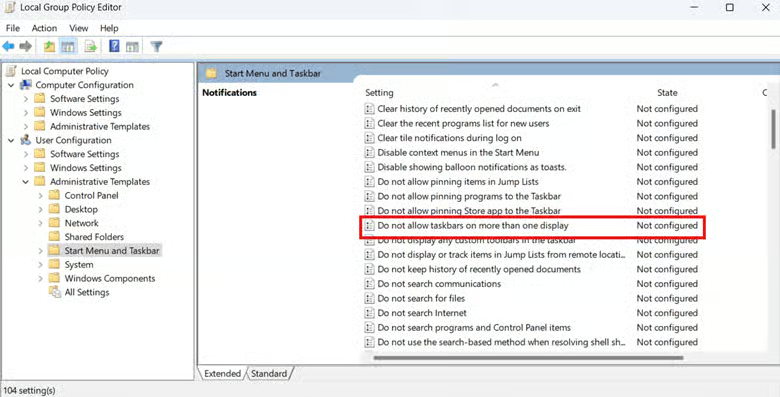
- Passen Sie die Richtlinie an die gewünschte Sichtbarkeit der Taskleiste auf allen Anzeigen an:
- Deaktiviert oder Nicht konfiguriert: Zeigt die Taskleiste auf allen Anzeigen.
- Aktiviert: Verhindert, dass die Taskleiste auf sekundären Anzeigen erscheint.
- Klicken Sie auf Übernehmen und OK und schließen Sie dann den Editor für lokale Gruppenrichtlinien.
- Öffnen Sie eine PowerShell-Eingabeaufforderung und geben Sie den folgenden Befehl ein:
gpupdate /force
💡 Hinweis: Sobald Taskleisten auf mehr als einer Anzeige nicht zulassen aktiviert ist, stehen die Methoden 1 bis 4 nicht mehr zur Verfügung.
⚠️ Worauf Sie achten sollten
| Risiken | Mögliche Folgen | Gegenmaßnahmen |
| Manuelles Bearbeiten von Registry-Werten | Manuelle Änderungen an der Registry sind fehleranfällig; ein einziger Fehler kann Stabilität und Funktionalität des Systems beeinträchtigen. | Erstellen Sie immer ein Backup Ihrer Windows-Registry, bevor Sie Schlüssel und Werte ändern. |
| Falsche Syntax beim Skripten über Kommandozeilen-Schnittstellen (CLIs) | Skripte brauchen eine korrekte Syntax, um Fehlschläge und Fehler zu vermeiden. | Prüfen Sie vor der Ausführung, ob die Syntax Ihres Skripts korrekt ist. Alternativ können Sie die bereitgestellten Skripte einfach in die passende Kommandozeile kopieren. |
| Kein Test vor der Bereitstellung | Fehlkonfigurationen bleiben leicht unbemerkt und wirken sich nach der Bereitstellung auf viele Endpunkte aus. | Testen Sie Konfigurationen auf einem lokalen Rechner, um die Auswirkungen zu prüfen, bevor Sie sie in einer Umgebung oder für andere Benutzer:innen bereitstellen. |
| Gruppenrichtlinie überschreibt Benutzereinstellungen | Konfigurationen über den Editor für lokale Gruppenrichtlinien können die Einstellungen der grafischen Oberfläche, die die Sichtbarkeit der Taskleiste auf mehreren Anzeigen steuern, überschreiben und sperren. | Setzen Sie Taskleisten auf mehr als einer Anzeige nicht zulassen auf Nicht konfiguriert und verwalten Sie die Taskleiste über eine andere Methode. |
Probleme mit der Taskleistenanzeige auf mehreren Monitoren beheben
Beim Konfigurieren der Taskleiste auf sekundären Monitoren kann einiges schiefgehen. Dieser Abschnitt führt Sie durch Lösungen für häufige Probleme bei einer solchen Änderung.
Problem 1: Option in den Einstellungen ausgegraut
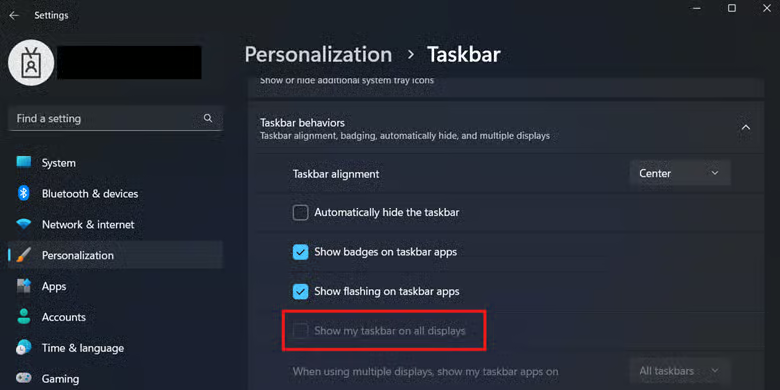
Diese Option in den Einstellungen ist nicht verfügbar, wenn das System nicht mindestens zwei Monitore erkennt. Prüfen Sie deshalb unter Einstellungen > System > Bildschirm, ob alle Monitore korrekt angeschlossen sind. Sind mehrere Monitore mit dem System verbunden, drücken Sie Win + P und stellen Sie die Monitore auf Erweitern.
Problem 2: Registry-Änderungen werden nicht übernommen
Prüfen Sie beim Bearbeiten der Registry, ob die Wertdaten in MMTaskbarEnabled der gewünschten Änderung entsprechen. Wenn Sie nach dem Prüfen von MMTaskbarEnabled Änderungen vorgenommen haben, klicken Sie auf OK, um die Wertdaten zu speichern. Starten Sie anschließend das Gerät oder den Windows-Explorer neu, damit die Änderung wirksam wird.
Problem 3: Lokale Gruppenrichtlinien werden nicht übernommen
Viele lokale Gruppenrichtlinien greifen erst bei bestimmten Systemereignissen, etwa beim Systemstart oder bei der Benutzeranmeldung. Außerdem werden Gruppenrichtlinien nicht sofort aktualisiert, sondern folgen standardmäßigen Aktualisierungszyklen von etwa 90 Minuten. Als Workaround können Sie Ihr Gerät neu starten oder eine PowerShell-Eingabeaufforderung öffnen und gpupdate /force eingeben.
Benutzeroberfläche aufräumen: die Taskleiste für mehrere Bildschirme konfigurieren
Wenn Sie jeden Bildschirm aktiv nutzen und schnellen Zugriff auf Ihre Werkzeuge brauchen, lohnt es sich, die Taskleiste für alle Monitore zu aktivieren. Umgekehrt sollten Sie sie deaktivieren, wenn Sie einen aufgeräumten, ablenkungsfreien Zweitbildschirm für die Überwachung nicht-interaktiver Inhalte möchten.
Endbenutzer:innen können das für ihr eigenes Konto schnell über die Windows-Einstellungen einstellen. Administrator:innen nutzen für Umgebungen ohne Domäne die Registry und automatisieren die Konfiguration über die Eingabeaufforderung oder PowerShell. Der Editor für lokale Gruppenrichtlinien eignet sich schließlich ideal, um einheitliche Einstellungen in domänengebundenen Unternehmensumgebungen durchzusetzen.
Verwandte Themen:
- Erleichterte Cursorbewegung zwischen Bildschirmen in Windows 11 aktivieren oder deaktivieren
- So zeigen Sie in Windows 11 alle geöffneten Fenster aller Desktops in der Taskleiste an
- So schließen und entfernen Sie mehrere Desktops in Windows 11
- So ändern Sie Einstellungen und Layout für mehrere Bildschirme in Windows 10
- So aktivieren oder deaktivieren Sie „Desktop anzeigen“ in der Taskleiste von Windows 11