

Diese Anleitung zeigt, wie Sie Synchronisierungsanbieter-Benachrichtigungen im Datei-Explorer anzeigen oder ausblenden, unter Windows 10 und Windows 11. Sie erfahren, was Synchronisierungsanbieter-Benachrichtigungen überhaupt sind, und wie Sie über die grafische Oberfläche von Windows, den Registrierungs-Editor oder PowerShell festlegen, ob Benachrichtigungen von OneDrive erscheinen.
Mehr Details finden Sie in unserem Video „So blenden Sie Synchronisierungsanbieter-Benachrichtigungen im Datei-Explorer unter Windows 10/11 ein oder aus“.
Synchronisierungsanbieter-Benachrichtigungen unter Windows 10 und Windows 11 anzeigen
Synchronisierungsanbieter-Benachrichtigungen lassen sich ab Windows 10 Build 14901 sowie in allen Versionen von Windows 11 konfigurieren. Ob Benachrichtigungen von OneDrive angezeigt werden, legen Sie mit einer der folgenden Methoden fest.
Über das Dialogfeld „Ordneroptionen“ im Datei-Explorer
So konfigurieren Sie Synchronisierungsanbieter-Benachrichtigungen unter Windows 10 oder Windows 11 über die Optionen des Datei-Explorers:
- Öffnen Sie den Datei-Explorer über das Startmenü, oder klicken Sie mit der rechten Maustaste auf die Schaltfläche „Start“ und wählen Sie Datei-Explorer
- Unter Windows 10: Wechseln Sie zur Registerkarte Ansicht und klicken Sie auf die Schaltfläche Optionen
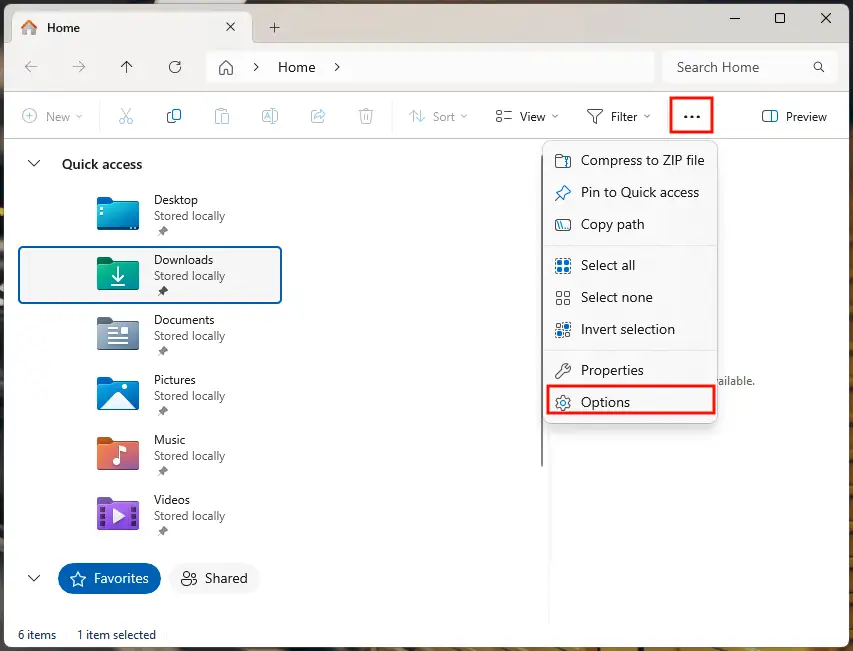
- Unter Windows 11: Klicken Sie auf das Menü mit den drei Punkten (…) und anschließend auf die Schaltfläche Optionen
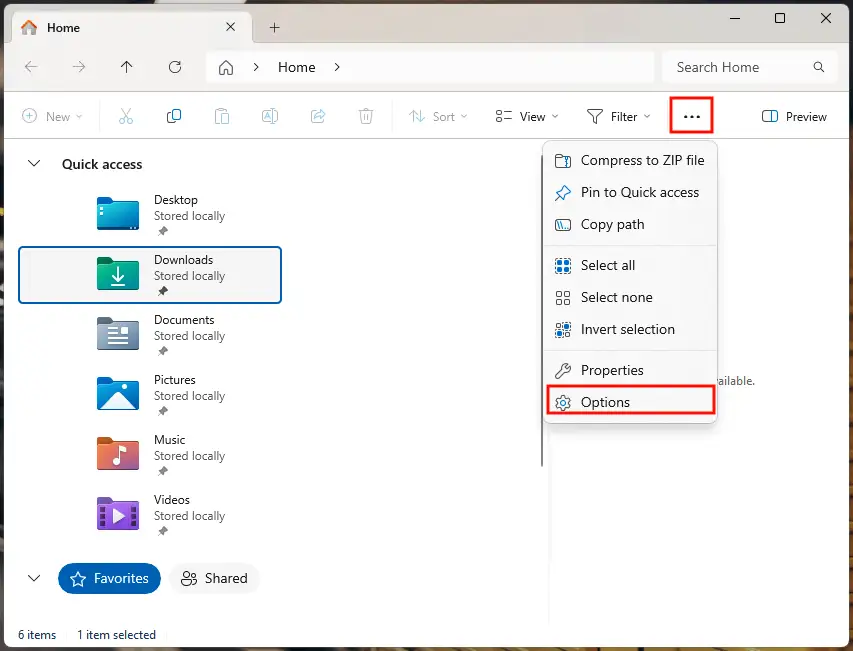
- Wechseln Sie danach sowohl unter Windows 10 als auch unter Windows 11 im Dialogfeld der Datei-Explorer-Optionen zur Registerkarte Ansicht
- Scrollen Sie in der Liste Erweiterte Einstellungen nach unten bis zur Einstellung Synchronisierungsanbieter-Benachrichtigungen anzeigen
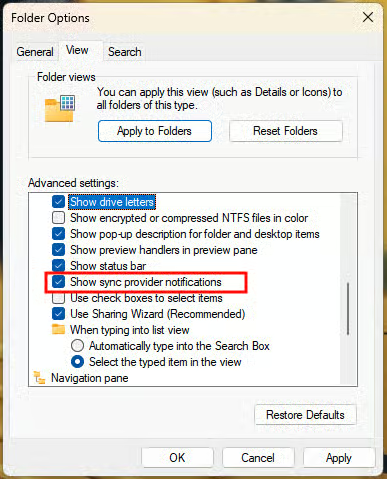
- Aktivieren Sie das Kontrollkästchen Synchronisierungsanbieter-Benachrichtigungen anzeigen
Diese Einstellung kann jede:r Benutzer:in vornehmen, Administratorrechte sind dafür nicht nötig. Die Änderung gilt nur für das aktuelle Benutzerkonto und bleibt nach Abmeldungen und Neustarts erhalten.
Über den Registrierungs-Editor von Windows
Für den Registrierungs-Editor von Windows müssen Sie als Administrator:in angemeldet sein. Bevor Sie Änderungen an der Registrierung vornehmen, sollten Sie ein vollständiges Backup erstellen, damit Sie den vorherigen Zustand im Fehlerfall wiederherstellen können.
Die folgenden Schritte zeigen, wie Sie Synchronisierungsanbieter-Benachrichtigungen im Datei-Explorer über die Registrierung einblenden:
- Drücken Sie Win + R, um das Dialogfeld Ausführen zu öffnen
- Geben Sie den Befehl regedit.exe ein und klicken Sie auf die Schaltfläche OK, um den Registrierungs-Editor zu starten
- Navigieren Sie zum Registrierungsschlüssel unter Computer\HKEY_CURRENT_USER\Software\Microsoft\Windows\CurrentVersion\Explorer\Advanced (zur Zeitersparnis können Sie diesen Pfad kopieren und in die Adressleiste des Registrierungs-Editors einfügen)
- Falls der Wert ShowSyncProviderNotifications im Schlüssel Advanced noch nicht vorhanden ist, wählen Sie in der Symbolleiste Bearbeiten > Neu > DWORD-Wert (32-Bit) und benennen Sie den neuen DWORD-Wert in ShowSyncProviderNotifications um
- Doppelklicken Sie auf den DWORD-Wert ShowSyncProviderNotifications und setzen Sie ihn auf 1, damit die Synchronisierungsanbieter-Benachrichtigungen im Datei-Explorer erscheinen
- Starten Sie Ihr Windows-Gerät neu, um die Änderung zu übernehmen
Standardmäßig werden Synchronisierungsanbieter-Benachrichtigungen übrigens angezeigt.
Über ein PowerShell-Skript
Führen Sie den folgenden PowerShell-Befehl aus, um die Synchronisierungsanbieter-Benachrichtigungen im Datei-Explorer per Registrierungswert zu aktivieren:
Set-ItemProperty -Path "HKCU:\Software\Microsoft\Windows\CurrentVersion\Explorer\Advanced" -Name "ShowSyncProviderNotifications" -Value 1
Sie können diesen Befehl in Anmeldeskripte aufnehmen, um den Wert in Unternehmens- oder Bildungsumgebungen für viele Benutzer:innen einheitlich zu setzen.
Synchronisierungsanbieter-Benachrichtigungen unter Windows 10 und Windows 11 ausblenden
Mit denselben Methoden blenden Sie die Benachrichtigungen auf PCs mit Windows 10 und Windows 11 wieder aus.
Über das Dialogfeld „Ordneroptionen“ im Datei-Explorer
Um Synchronisierungsanbieter-Benachrichtigungen in allen Editionen von Windows 10 und Windows 11 auszublenden, folgen Sie den oben beschriebenen Schritten, deaktivieren Sie dabei jedoch das Kontrollkästchen Synchronisierungsanbieter-Benachrichtigungen anzeigen.
Über den Registrierungs-Editor von Windows
Um die Benachrichtigungen über den Registrierungs-Editor auszublenden, gehen Sie wie oben beschrieben vor, setzen Sie den DWORD-Wert ShowSyncProviderNotifications aber auf 0 statt auf 1.
Über ein PowerShell-Skript
Mit dem folgenden PowerShell-Skript automatisieren Sie das Setzen des oben genannten Registrierungswerts.
Führen Sie diesen PowerShell-Befehl aus, um die Synchronisierungsanbieter-Benachrichtigungen im Datei-Explorer zu deaktivieren:
Set-ItemProperty -Path "HKCU:\Software\Microsoft\Windows\CurrentVersion\Explorer\Advanced" -Name "ShowSyncProviderNotifications" -Value 0
Was sind Synchronisierungsanbieter-Benachrichtigungen?
Synchronisierungsanbieter-Benachrichtigungen im Datei-Explorer liefern zusätzliche Informationen aus dem Dateisynchronisierungsdienst OneDrive. Manche davon sind durchaus nützlich, es sind aber auch Werbeangebote dabei, die Sie vielleicht lieber nicht sehen möchten. Außerdem kann es sinnvoll sein, sie auszublenden, um die Oberfläche übersichtlicher zu halten und Benutzer:innen nicht zu verwirren.
Wenn Sie andere Dateisynchronisierungsdienste als OneDrive nutzen, müssen Sie die Benachrichtigungen über deren eigene Einstellungen konfigurieren.
OneDrive- und andere Synchronisierungseinstellungen im großen Maßstab verwalten
Einstellungen ohne passende Gruppenrichtlinie auf Geräten mit Windows 10 und Windows 11 zu verteilen, kann für IT-Support-Techniker:innen ziemlich mühsam sein. Mit Fernwartung und -Verwaltung (RMM) von NinjaOne stellen Sie Automatisierungsskripte und Sicherheitsrichtlinien bereit, überwachen Geräte aus der Ferne und greifen auf sie zu. So sorgen Sie für eine einheitliche Konfiguration, bei der die Fehlersuche leichtfällt.
FAQ
Gilt das Ein- oder Ausblenden von Synchronisierungsanbieter-Benachrichtigungen systemweit für alle Benutzer:innen?
Nein. Unabhängig von der gewählten Methode gilt die Einstellung immer nur für das aktuelle Benutzerkonto und muss für jede:n Benutzer:in einzeln festgelegt werden.
Gibt es eine Gruppenrichtlinie für Synchronisierungsanbieter-Benachrichtigungen?
Nein, für das Ein- oder Ausblenden dieser Benachrichtigungen existiert keine Gruppenrichtlinie. Sie können aber ein PowerShell-Skript im Rahmen der Anmeldung ausführen oder Gruppenrichtlinieneinstellungen nutzen, um Registrierungswerte an mehrere Benutzer:innen zu verteilen.
Beeinträchtigt das Ausblenden der Benachrichtigungen OneDrive oder andere Synchronisierungsdienste?
Nein. Unter Windows 10 und Windows 11 werden lediglich die Benachrichtigungen in der Oberfläche ausgeblendet. Die Dateisynchronisierung und alle übrigen Funktionen bleiben unverändert.






